PCGuia PCGuia
  • [email protected]
  • Dicas
    • Apps
    • Descomplicómetro
    • Download da semana
    • Guia completo
    • Inteligência Artificial
    • Linux
    • Modding
    • Photoshop
    • Teste de velocidade da Internet
    • Open Source
  • MacGuia
  • Jogos
  • Notícias
    • Ambiente
    • Apps
    • Ciência
    • Curiosidades
    • Hardware
    • Inteligência Artificial
    • Internet
    • Mercados
    • Mobilidade
    • Multimédia
    • Robots
    • Segurança
    • Software
    • Startup
    • Especiais
      • Especial PCGuia
      • História
      • Reportagem PC Guia
  • Reviews
    • Armazenamento
    • Áudio
    • Componentes
    • Desktops
    • Gadgets
    • Imagem
    • Mobilidade
    • Periféricos
    • Robótica
  • Opinião
    • Conceito Humanoide
    • Há Uma App Para Tudo
    • O Que Vem à Rede
    • Praia das Maçãs
    • Quinta Coluna
  • Precisa de ajuda?
  • Contactos
  • Como testamos os produtos
  • Termos de utilização
  • Política de privacidade e cookies
  • Estatuto Editorial
  • Declaração de Privacidade
  • Política de Cookies
© 2023 - Fidemo Sociedade de Media
A ler: Aprenda a ocultar informações sensíveis com o Flameshot
Font ResizerAa
PCGuia PCGuia
Font ResizerAa
Procurar
  • Dicas
  • Jogos
  • Linux
  • Notícias
  • Opinião
  • Reviews
  • Cookie Policy
© 2023 Fidemo Sociedade de Média
PCGuia > Dicas > Guia completo > Aprenda a ocultar informações sensíveis com o Flameshot
DicasGuia completo

Aprenda a ocultar informações sensíveis com o Flameshot

Saiba como pixelizar dados em screenshoots sem ter de usar um programa de edição de imagens.

Redacção
Publicado em 18 de Dezembro, 2025
Tempo de leitura: 5 min

A versão 13 do Flameshot pode ser utilizada para ocultar informações confidenciais, como o seu endereço de e-mail ou detalhes de pagamento em capturas de ecrã que precisa de partilhar com outras pessoas. Isto sem ter de usar outro programa. Vá a flameshot.org/#download, faça scroll até ao fundo da página e descarregue esta ferramenta clicando no botão ‘Download Installer’.

1- Após instalar o programa, o software deverá assumir a função da tecla de print screen para fazer capturas de ecrã; se tiver problemas consulte o passo 7. Clique em ‘PrtSc’ para fazer o screenshot de todo o ecrã e abri-lo no Flameshot. Se não tiver essa tecla no teclado, escolha a a seta para cima na Barra de tarefas e, em seguida, clique no ícone do Flameshot que aparece na bandeja de ícones ocultos. Quando fizer a captura, irá ver quais as opções disponíveis. Seleccione ‘Ctrl+S’ para salvar a imagem num ficheiro ou clique e arraste com o rato para definir a área que pretende capturar.

- Publicidade -

2- Se seleccionar uma área, esta será destacada e verá os ícones do programa em baixo – se a imagem tiver tamanho suficiente, ou à direita. Clique no ícone ‘Pixelate’ e, em seguida, clique e arraste a área que deseja ocultar. Usámos a ferramenta para ocultar totalmente ficheiros numa pasta; em seguida, escolha o ícone da disquete para guardar a captura de ecrã editada.

- Publicidade -

3– Algumas opções de edição do Flameshot têm configurações adicionais. Aceda a essas funcionalidades clicando no separador ‘Tool Settings’ que surge à esquerda do ecrã. Escolha a ferramenta que deseja usar carregando num dos botões que se encontra no rebordo da captura de ecrã e faça a edição pretendida: por exemplo, use o selector de cores para escolher uma cor. Se precisar que os objectos no ecrã se sobreponham, use as setas para cima e para baixo para reordená-los: os itens que estão mais acima na lista vão aparecer acima dos que estão mais abaixo.

4- O Flameshot oferece uma ampla variedade de ferramentas, mas se não for usar todas, faz sentido ocultar as que não precisa. Para isso, clique com o botão direito do rato no ícone do programa no painel de ícones ocultos da barra de tarefas e escolha ‘Configuration’. No separador ‘Interface’ verifique a lista de ferramentas disponível no painel de selecção e desmarque as caixas ao lado dos botões que quiser ocultar.

5- Pode poupar muito tempo a guardar os screenshots, especificando como estes devem ser nomeados na altura da captura. Na área de configuração, vá ao separador ‘Filename Editor’ e use os botões para adicionar informações sobre a hora e data ao nome do ficheiro. Estas serão adicionadas onde estiver o cursor na caixa ‘Edit’. Adicionámos ainda “screenshot –“ ao início do nome dos nossos ficheiros para facilitar a pesquisa.

6– Se precisar fazer edições mais avançadas do que as que o Flameshot permite, faça a captura de ecrã e, em seguida, clique nas teclas ‘Ctrl+O’ enquanto ainda estiver na janela de pré-visualização. Isso abre a janela ‘Open With’. Clique no segundo separador para ver a lista dos programas que tem instalados e escolher o que pretende usar. O programa seleccionado será iniciado e vai abrir automaticamente o screenshot.

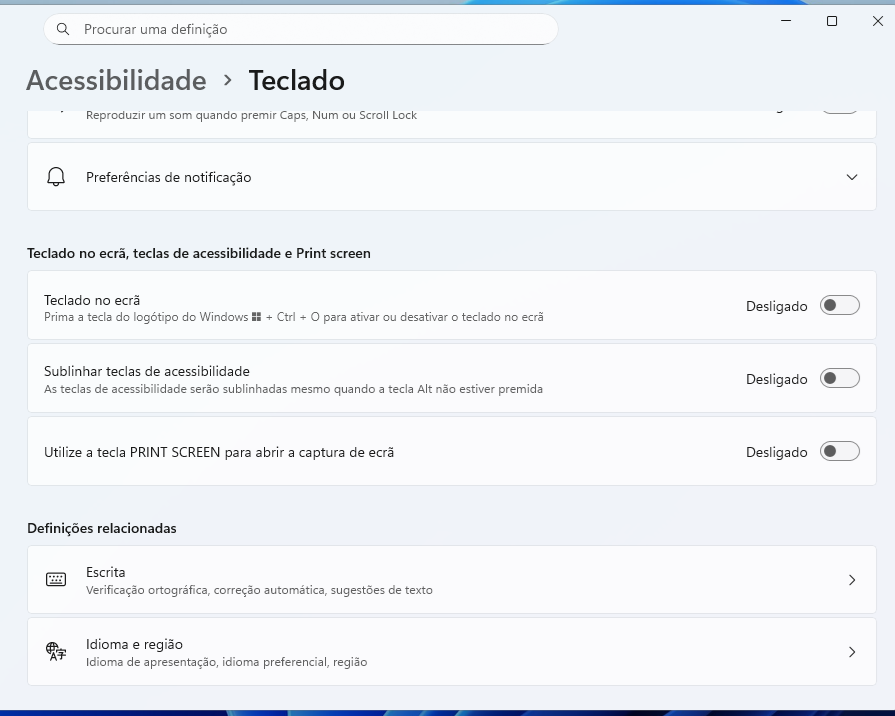
7- Se clicar na tecla ‘PrtSc’, esta, por defeito, abre a Ferramenta Recorte do Windows quando o Flameshot não está instalado. Para desactivar essa opção faça ‘Windows+I’ para abrir as ‘Definições’ do sistema operativo; clique em ‘Acessibilidade’ e depois em ‘Teclado’. Faça scroll até à opção ‘Utilize a tecla PRINT SCREEN para abrir a captura de ecrã’ e certifique-se de que o slider está desactivado.
- Publicidade -
Etiquetas:bootFlameshotGuiainformações
Sem comentários

Deixe um comentário Cancelar resposta

O seu endereço de email não será publicado. Campos obrigatórios marcados com *

Ad image
Apoio
Ad image Ad image

Também lhe pode interessar

App do diaDicas

App do Dia – Where Winds Meet

Tempo de leitura: 1 min
OneDrive
Dicas

Dica do dia: Como repor o OneDrive no Windows

Tempo de leitura: 4 min
Dicas

Definir quantas pastas recentes pode guardar

Tempo de leitura: 1 min
MEmu
DicasDownload da semana

Download da semana: Android MEmu 9.3.1 (instalador offline)

Tempo de leitura: 2 min
© 2023 Fidemo Sociedade de Media
Gerir a sua privacidade

Para fornecer as melhores experiências, nós e os nossos parceiros usamos tecnologias como cookies para armazenar e/ou aceder a informações do dispositivo. O consentimento para essas tecnologias permitirá que nós e os nossos parceiros processemos dados pessoais, como comportamento de navegação ou IDs exclusivos neste site e mostrar anúncios (não) personalizados. Não consentir ou retirar o consentimento pode afetar adversamente certos recursos e funções.

Clique abaixo para consentir com o acima ou fazer escolhas granulares. As suas escolhas serão aplicadas apenas a este site. Pode alterar suas configurações a qualquer momento, incluindo a retirada de seu consentimento, usando os botões de alternância na Política de Cookies ou clicando no botão de consentimento para gerir na parte inferior do ecrã.

Funcional Sempre ativo
O armazenamento ou acesso técnico é estritamente necessário para o fim legítimo de permitir a utilização de um determinado serviço expressamente solicitado pelo assinante ou utilizador, ou para o fim exclusivo de efetuar a transmissão de uma comunicação numa rede de comunicações eletrónicas.
Preferências
O armazenamento ou acesso técnico é necessário para o propósito legítimo de armazenamento de preferências não solicitadas pelo assinante ou utilizador.
Estatísticas
O armazenamento técnico ou acesso que é usado exclusivamente para fins estatísticos. O armazenamento técnico ou acesso que é usado exclusivamente para fins estatísticos anónimos. Sem uma intimação, conformidade voluntária por parte do seu Fornecedor de Serviços de Internet ou registos adicionais de terceiros, as informações armazenadas ou recuperadas apenas para esse fim geralmente não podem ser usadas para identificá-lo.
Marketing
O armazenamento ou acesso técnico é necessário para criar perfis de utilizador para enviar publicidade ou para rastrear o utilizador num site ou em vários sites para fins de marketing semelhantes.
Estatísticas

Marketing

Recursos
Sempre ativo

Sempre ativo
  • Gerir opções
  • Gerir serviços
  • Gerir {vendor_count} fornecedores
  • Leia mais sobre esses propósitos
Gerir opções
  • {title}
  • {title}
  • {title}