

PCGuia PCGuia
  • [email protected]
  • Dicas
    • Apps
    • Descomplicómetro
    • Download da semana
    • Guia completo
    • Inteligência Artificial
    • Linux
    • MacGuia
    • Modding
    • Photoshop
    • Teste de velocidade da Internet
    • Open Source
  • Notícias
    • Ambiente
    • Apps
    • Ciência
    • Curiosidades
    • Hardware
    • Inteligência Artificial
    • Internet
    • Jogos
    • Mercados
    • Mobilidade
    • Multimédia
    • Robots
    • Segurança
    • Software
    • Startup
    • Especiais
      • Especial PCGuia
      • História
      • Reportagem PC Guia
  • Reviews
    • Armazenamento
    • Áudio
    • Componentes
    • Desktops
    • Gadgets
    • Imagem
    • Mobilidade
    • Periféricos
    • Robótica
  • Opinião
    • Conceito Humanoide
    • Há Uma App Para Tudo
    • O Que Vem à Rede
    • Praia das Maçãs
    • Quinta Coluna
  • Loja Fidemo
  • Precisa de ajuda?
  • Contactos
  • Como testamos os produtos
  • Termos de utilização
  • Política de privacidade e cookies
  • Estatuto Editorial
  • Declaração de Privacidade
  • Política de Cookies
  • Vencedores dos Prémios Leitor PCGuia 2025
  • Declaração de Privacidade
© 2023 - Fidemo Sociedade de Media
A ler: Dica do dia: Como activar a protecção contra ransomware do Windows
Font ResizerAa
PCGuia PCGuia
Font ResizerAa
Procurar
  • Dicas
  • Jogos
  • Linux
  • Notícias
  • Opinião
  • Reviews
  • Cookie Policy
© 2023 Fidemo Sociedade de Média
PCGuia > Dicas > Dica do dia: Como activar a protecção contra ransomware do Windows
Dicas

Dica do dia: Como activar a protecção contra ransomware do Windows

Pedro Tróia
Publicado em 5 de Novembro, 2025
Tempo de leitura: 1 min
Ransomware

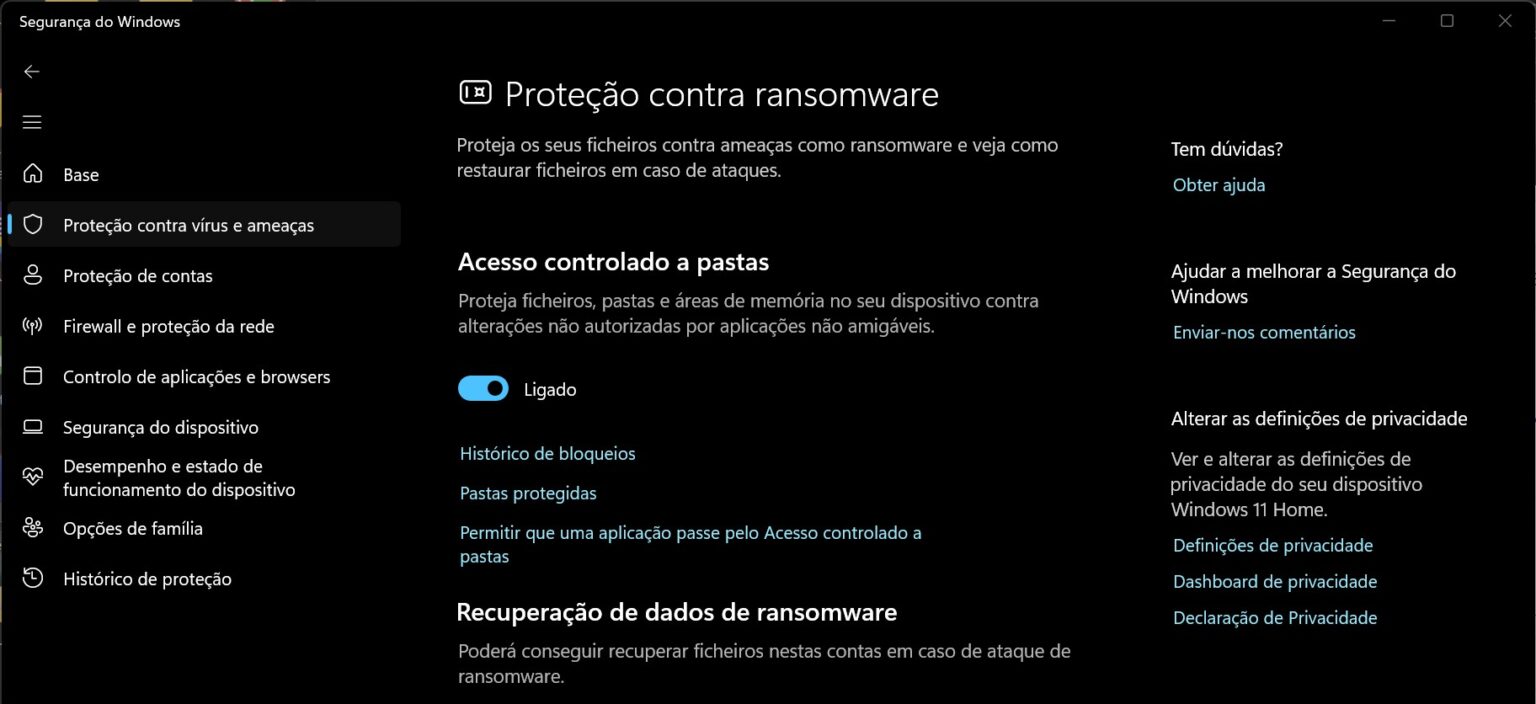
O Windows Defender inclui uma funcionalidade de protecção contra ransomware, que bloqueia automaticamente alterações não autorizadas a ficheiros importantes.

Como fazer:

- Publicidade -
  1. Abra o painel de Segurança do Windows (pesquise por “Segurança” no menu ‘Iniciar’ ou clique no escudo que está na área de notificações no canto inferior direito do ecrã).
  2. Clique em ‘Protecção contra vírus e ameaças’ e depois clique em ‘Gerir protecção contra ransomware’.
  3. Active ‘Acesso controlado a pastas’.
  4. Adicione as pastas que queres proteger (ex.: Documentos, Imagens).

- Publicidade -
Etiquetas:ransomware
Publicidade Konica
Ad image
Apoio
Ad image Ad image

Também lhe pode interessar

Neon illustration of a laptop displaying Gmail and secure email icons connected by holographic lines.
DicasGuia completo

Aceda ao Gmail através do Proton Mail

Tempo de leitura: 6 min
Compresso
DicasDownload da semana

Download da semana: CompressO 4.0.0

Tempo de leitura: 4 min
Pixel-art deck-building game screen: purple spellcasters in a library, with a long row of colorful cards at the bottom and a highlighted Garlic card dealing 99 damage to 5 enemies.
App do diaDicas

App do Dia – Vampire Crawlers

Tempo de leitura: 1 min
Three-panel collage of a Portuguese recipe app: left shows user profile 'Olá, João Silva' with recipe collections; center displays 'Receita de Bacalhau com Natas' with a large baked dish image; right shows 'Livro de receitas da avó' screen with an 'Extrair Receitas' button and notes.
App do diaDicas

App do Dia – Family Food Heritage

Tempo de leitura: 1 min
© 2023 Fidemo Sociedade de Media