

Esta (relativamente) recente forma de segurança “delega” a tarefa de verificar a nossa identidade a um smartphone ou tablet, que pode autenticar se nós somos quem realmente dizemos ser. Quando o dispositivo nos identifica, usa a chave de acesso (passkey) gerada pelo site/serviço para desbloquear a conta. Para evitar a criação de novas chaves para cada dispositivo, programas como o Google Password Manager (incluído no Chrome), podem sincronizá-las com todos os smartphones, tablets e computadores em que esteja instalado. Neste guia, vamos mostrar como pode fazer isto com um iPhone ou iPad, dado que a versão do browser da Google para iOS foi recentemente actualizada para ser compatível com passkeys.
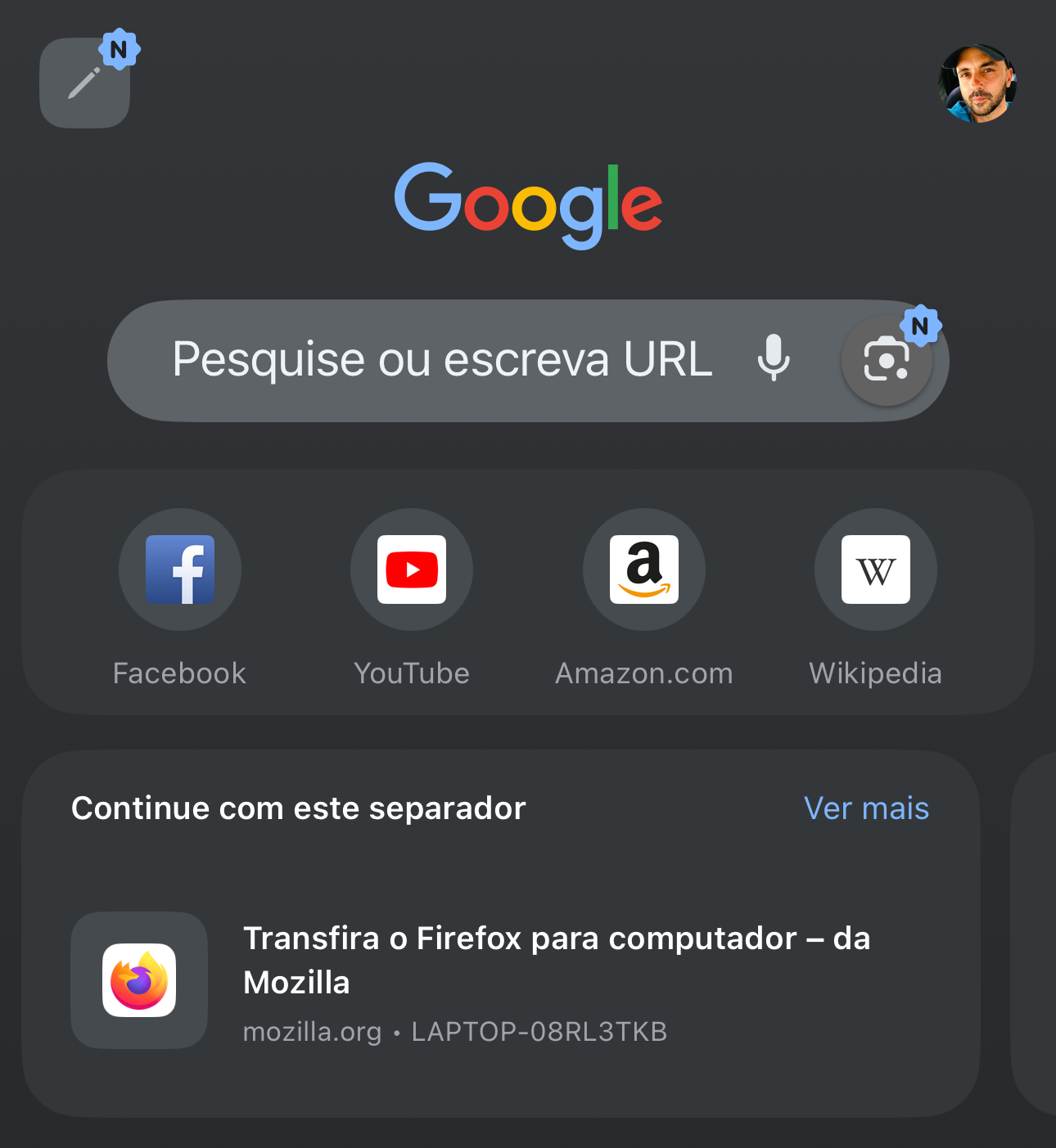
1 – Instale o Chrome para iPad ou iPhone; se já o tiver, garanta que tem a versão mais recente. Se fizer (ou tiver feito) o login com a sua conta Google, o browser vai ter acesso a quaisquer passwords ou passkeys que tenha guardado no Chrome que usa no PC ou em qualquer outro dispositivo. Se vir a sua foto no canto superior direito (ou qualquer outro ícone que tenha escolhido como avatar), significa que tem a sua conta activa neste browser. Se não, toque à mesma no ícone que está aí e faça login com as suas credenciais Google.
2 – Agora, vamos configurar o Chrome como gestor de palavras-passe no iOS: entre nas ‘Definições’ > ‘Geral’ > ‘Autopreenchimento e palavras-passe’. Aqui, certifique-se de que ‘Autopreencher palavras-passe e chaves passe’ está ligada. A opção ‘Palavras-passe’ (que, agora, tem uma app dedicada) deve estar ligada – tem de a desactivar, uma vez que apenas funciona entre dispositivos Apple. O que tem mesmo de fazer é ligar a que está associada ao ‘Chrome’. Assim que o fizer, aparece um aviso que nos confirma, basicamente, que este navegador passará a gerir as passwords.

3 – Agora, crie uma chave de acesso num site onde isto seja possível. A Amazon, por exemplo, é compatível com passkeys – num computador onde tenha o Chorme, aceda a amazon.com/pt e, no canto superior direito, entre na sua área de cliente (se não tiver conta, crie uma). No menu que aparece, entre em ‘Acesso e segurança’.

4 – Na janela que se abre, estará a opção ‘Chave de acesso’ com o botão ‘Configurar’, onde deve carregar. Quando entra neste menu, a Amazon apresenta um texto onde explica o que são chaves de acesso e, logo abaixo, está o que nos interessa: um botão amarelo que nos vai permitir configurar uma.

5 – Assim que faz isto, aparece a janela ‘Crie uma token de acesso’, com uma lista de telefones e dispositivos onde tem o Chrome instalado. Escolha a opção ‘Usar um telemóvel ou um tablet diferente’, o que faz com que apareça um grande código QR no ecrã – basta pegar no iPhone, apontar a câmara para aqui e tocar no botão amarelo que aparece: ‘Guardar uma chave-passe’

6 – Passados uns segundos, o iPhone assume a criação da passkey que lhe fica associada via Chrome; no ecrã ‘Configuração concluída’ que aparece, basta tocar em ‘Continuar’. Para ter mesmo a certeza de que tem uma chave-passe, volte ao menu ‘Chave de acesso’ do site da Amazon: se estiver tudo bem, aparece a indicação de que já pode contar com este modo mais seguro de fazer login.

7 – Para fazer login com esta nova passkey, entre na sua conta Amazon pelo Chrome, no iPhone. Insira o seu e-mail, faça continuar e, no ecrã seguinte, toque em ‘Fazer login com uma chave de acesso’. Escolha ‘Chrome’ em ‘Iniciar sessão’ > ‘Continuar’ e seleccione a respectiva palavra-chave para entrar directamente no site, sem que tenha de usar uma password.





