

PCGuia PCGuia
  • [email protected]
  • Dicas
    • Apps
    • Descomplicómetro
    • Download da semana
    • Guia completo
    • Inteligência Artificial
    • Linux
    • MacGuia
    • Modding
    • Photoshop
    • Teste de velocidade da Internet
    • Open Source
  • Notícias
    • Ambiente
    • Apps
    • Ciência
    • Curiosidades
    • Hardware
    • Inteligência Artificial
    • Internet
    • Jogos
    • Mercados
    • Mobilidade
    • Multimédia
    • Robots
    • Segurança
    • Software
    • Startup
    • Especiais
      • Especial PCGuia
      • História
      • Reportagem PC Guia
  • Reviews
    • Armazenamento
    • Áudio
    • Componentes
    • Desktops
    • Gadgets
    • Imagem
    • Mobilidade
    • Periféricos
    • Robótica
  • Opinião
    • Conceito Humanoide
    • Há Uma App Para Tudo
    • O Que Vem à Rede
    • Praia das Maçãs
    • Quinta Coluna
  • Loja Fidemo
  • Precisa de ajuda?
  • Contactos
  • Como testamos os produtos
  • Termos de utilização
  • Política de privacidade e cookies
  • Estatuto Editorial
  • Declaração de Privacidade
  • Política de Cookies
  • Vencedores dos Prémios Leitor PCGuia 2025
  • Declaração de Privacidade
© 2023 - Fidemo Sociedade de Media
A ler: Activar a opção ‘Recuperação rápida da máquina’ no Windows
Font ResizerAa
PCGuia PCGuia
Font ResizerAa
Procurar
  • Dicas
  • Jogos
  • Linux
  • Notícias
  • Opinião
  • Reviews
  • Cookie Policy
© 2023 Fidemo Sociedade de Média
PCGuia > Dicas > Activar a opção ‘Recuperação rápida da máquina’ no Windows
Dicas

Activar a opção ‘Recuperação rápida da máquina’ no Windows

Uma sugestão de optimização do sistema operativo da Microsoft para um computador a funcionar a 100%.

Mafalda Freire
Publicado em 5 de Novembro, 2025
Tempo de leitura: 1 min

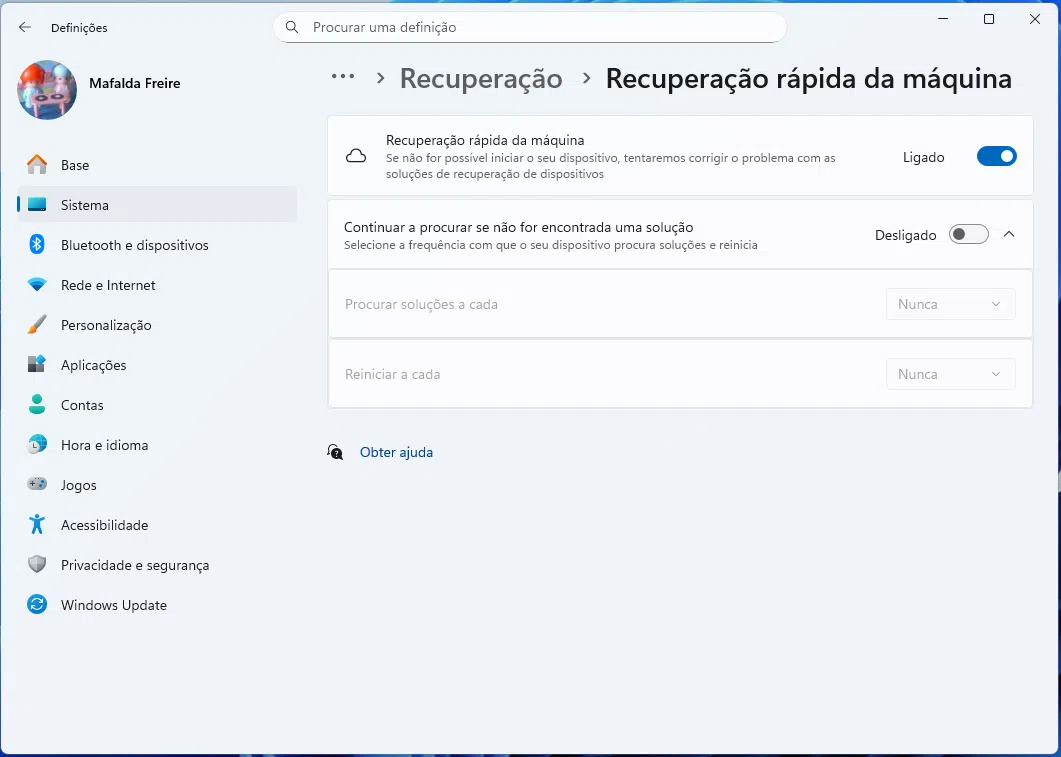
A Microsoft adicionou uma nova opção ao Windows 11 designada ‘Recuperação rápida da máquina’, que permite resolver problemas se o PC não iniciar correctamente. Assim, se esse for o caso e se o computador entrar em modo de recuperação, o sistema pode ligar-se automaticamente aos servidores da Microsoft para verificar se há correcções, como por exemplo drivers actualizados ou actualizações do sistema, e aplicá-las sem que precise fazer nada.

Esta opção está activada por pré-definição para os utilizadores do Windows 11 Home, mas os utilizadores Pro têm de a activar manualmente: vá a ‘Definições’ > ‘Sistema’, ‘Recuperação’ >’Recuperação rápida da máquina’ e ligue a opção. Certifique-se de que o seu PC consegue ligar-se à Internet durante a recuperação, caso contrário não será possível usar esta funcionalidade para ter acesso às correcções.


- Publicidade -
- Publicidade -
Etiquetas:dicaMicrosoftWindows 11
Publicidade Konica
Ad image
Apoio
Ad image Ad image

Também lhe pode interessar

DicasInteligência Artificial

Pensamento e privacidade com IA

Tempo de leitura: 4 min
Tablet on a wooden table outdoors displaying app icons on the home screen (cafe-style setting).','Close-up of a tablet showing apps like App Store, Photos, Instagram on a patio table.','Tablet resting on a rustic wooden table with a pink lamp beside it, outdoor seating in the background.','Outdoorsy workspace: tablet with colorful app icons on a wood table and a woven lampshade nearby.','A tablet on a weathered wooden table beside a pink lamp, with blurred seating in the background.
DicasMacGuia

iPad Air 5 recondicionado: quatro anos depois, o M1 continua a dar cartas

Tempo de leitura: 8 min
App do diaDicas

App do Dia – Pup Champs

Tempo de leitura: 1 min
onedrive
DicasGuia completo

Como remover e reinstalar o OneDrive no Windows

Tempo de leitura: 4 min
© 2023 Fidemo Sociedade de Media