

PCGuia PCGuia
  • [email protected]
  • Dicas
    • Apps
    • Descomplicómetro
    • Download da semana
    • Guia completo
    • Inteligência Artificial
    • Linux
    • MacGuia
    • Modding
    • Photoshop
    • Teste de velocidade da Internet
    • Open Source
  • Notícias
    • Ambiente
    • Apps
    • Ciência
    • Curiosidades
    • Hardware
    • Inteligência Artificial
    • Internet
    • Jogos
    • Mercados
    • Mobilidade
    • Multimédia
    • Robots
    • Segurança
    • Software
    • Startup
    • Especiais
      • Especial PCGuia
      • História
      • Reportagem PC Guia
  • Reviews
    • Armazenamento
    • Áudio
    • Componentes
    • Desktops
    • Gadgets
    • Imagem
    • Mobilidade
    • Periféricos
    • Robótica
  • Opinião
    • Conceito Humanoide
    • Há Uma App Para Tudo
    • O Que Vem à Rede
    • Praia das Maçãs
    • Quinta Coluna
  • Loja Fidemo
  • Precisa de ajuda?
  • Contactos
  • Como testamos os produtos
  • Termos de utilização
  • Política de privacidade e cookies
  • Estatuto Editorial
  • Declaração de Privacidade
  • Política de Cookies
  • Vencedores dos Prémios Leitor PCGuia 2025
  • Declaração de Privacidade
© 2023 - Fidemo Sociedade de Media
A ler: Dica do dia: mudar rapidamente o dispositivo de saída de áudio no Windows 11
Font ResizerAa
PCGuia PCGuia
Font ResizerAa
Procurar
  • Dicas
  • Jogos
  • Linux
  • Notícias
  • Opinião
  • Reviews
  • Cookie Policy
© 2023 Fidemo Sociedade de Média
PCGuia > Dicas > Dica do dia: mudar rapidamente o dispositivo de saída de áudio no Windows 11
Dicas

Dica do dia: mudar rapidamente o dispositivo de saída de áudio no Windows 11

Pedro Tróia
Publicado em 15 de Outubro, 2025
Tempo de leitura: 1 min
Audio

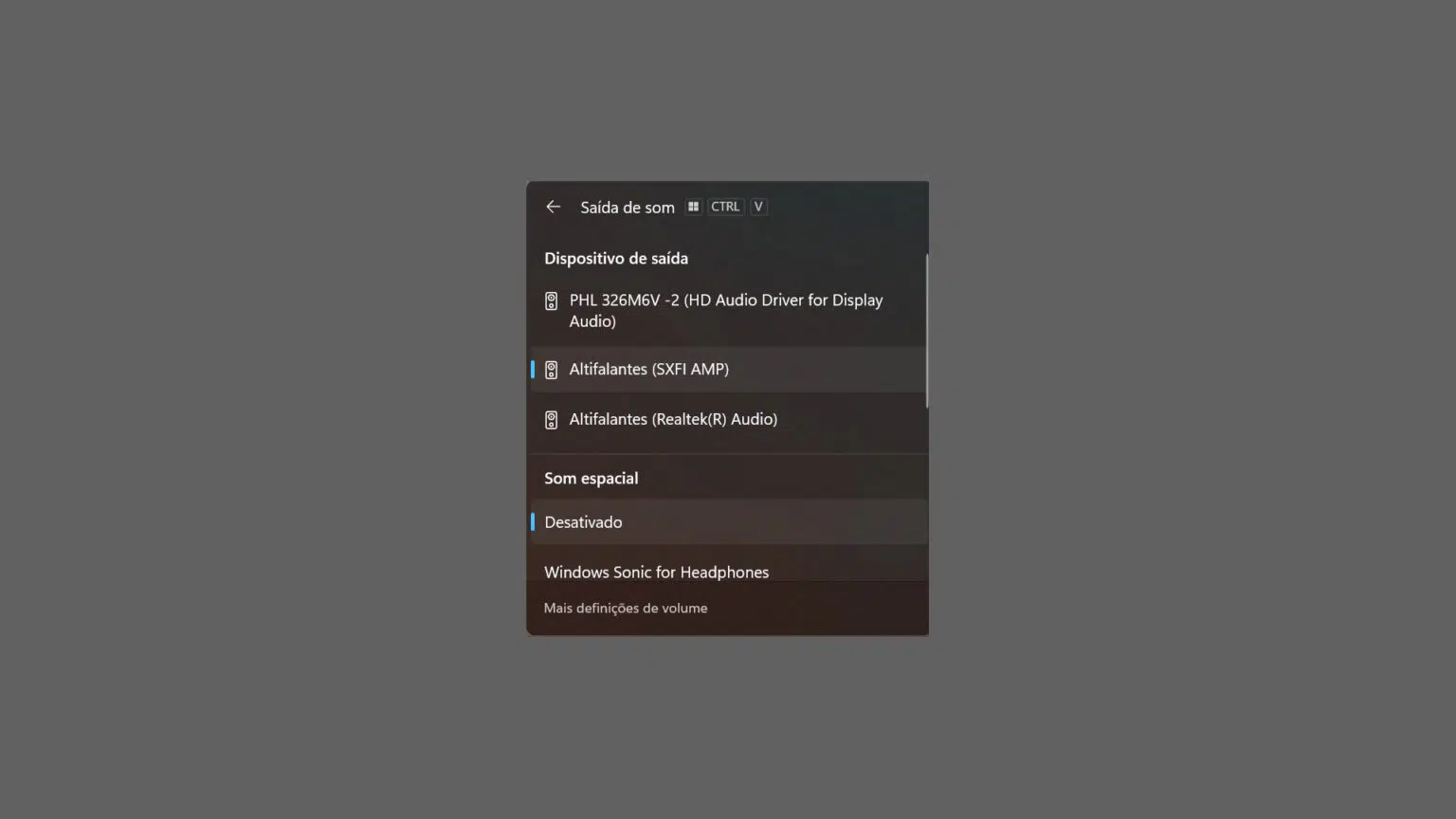
15Para quem usa múltiplos dispositivos de áudio (auscultadores, headsets, colunas, etc.), alternar o dispositivo de saída pode ser demorado. O Windows 11 permite mudar o dispositivo de áudio directamente a partir da área de Definições Rápidas, de forma muito intuitiva.

Como alternar rapidamente entre dispositivos de reprodução de som:

- Publicidade -
  1. Abra as Definições Rápidas: Clique na área que exibe o ícone de Wi-Fi, Volume e Bateria (no canto inferior direito da Barra de Tarefas).
  2. Aceda ao Volume: Clique na seta (>) ao lado do controlo do volume.
  3. Seleccione a Saída: Uma lista dos seus dispositivos de saída de áudio disponíveis será exibida.
  4. Mude o Dispositivo: Clique no nome do dispositivo para o qual deseja transferir o som (ex: das colunas para os auscultadores). A mudança é instantânea.

- Publicidade -
Etiquetas:Áudio
Ad image
Apoio
Ad image Ad image

Também lhe pode interessar

taskexplorer
DicasDownload da semana

Download da semana: Task Explorer

Tempo de leitura: 4 min
Artigo do Outlook intitulado 'Colar texto do Word sem perder a formatação', com parágrafo explicativo e uma tabela de calendário.
Dicas

Colar texto do Word no Outlook sem perder a formatação

Tempo de leitura: 1 min
Dicas

App do Dia – Magic Pot: Planeador refeições

Tempo de leitura: 1 min
Person relaxing on the floor using a tablet beside a server rack and a laptop with a shield, symbolizing data security and backup.
DicasGuia completo

Como fazer cópias de segurança gratuitamente e sem problemas

Tempo de leitura: 12 min
© 2023 Fidemo Sociedade de Media
