

PCGuia PCGuia
  • [email protected]
  • Dicas
    • Apps
    • Descomplicómetro
    • Download da semana
    • Guia completo
    • Inteligência Artificial
    • Linux
    • MacGuia
    • Modding
    • Photoshop
    • Teste de velocidade da Internet
    • Open Source
  • Notícias
    • Ambiente
    • Apps
    • Ciência
    • Curiosidades
    • Hardware
    • Inteligência Artificial
    • Internet
    • Jogos
    • Mercados
    • Mobilidade
    • Multimédia
    • Robots
    • Segurança
    • Software
    • Startup
    • Especiais
      • Especial PCGuia
      • História
      • Reportagem PC Guia
  • Reviews
    • Armazenamento
    • Áudio
    • Componentes
    • Desktops
    • Gadgets
    • Imagem
    • Mobilidade
    • Periféricos
    • Robótica
  • Opinião
    • Conceito Humanoide
    • Há Uma App Para Tudo
    • O Que Vem à Rede
    • Praia das Maçãs
    • Quinta Coluna
  • Loja Fidemo
  • Precisa de ajuda?
  • Contactos
  • Como testamos os produtos
  • Termos de utilização
  • Política de privacidade e cookies
  • Estatuto Editorial
  • Declaração de Privacidade
  • Política de Cookies
  • Vencedores dos Prémios Leitor PCGuia 2025
  • Declaração de Privacidade
© 2023 - Fidemo Sociedade de Media
A ler: Dica do dia: Fazer capturas de ecrã no Windows através de um atalho de teclado
Font ResizerAa
PCGuia PCGuia
Font ResizerAa
Procurar
  • Dicas
  • Jogos
  • Linux
  • Notícias
  • Opinião
  • Reviews
  • Cookie Policy
© 2023 Fidemo Sociedade de Média
PCGuia > Dicas > Dica do dia: Fazer capturas de ecrã no Windows através de um atalho de teclado
Dicas

Dica do dia: Fazer capturas de ecrã no Windows através de um atalho de teclado

Pedro Tróia
Publicado em 17 de Outubro, 2025
Tempo de leitura: 1 min
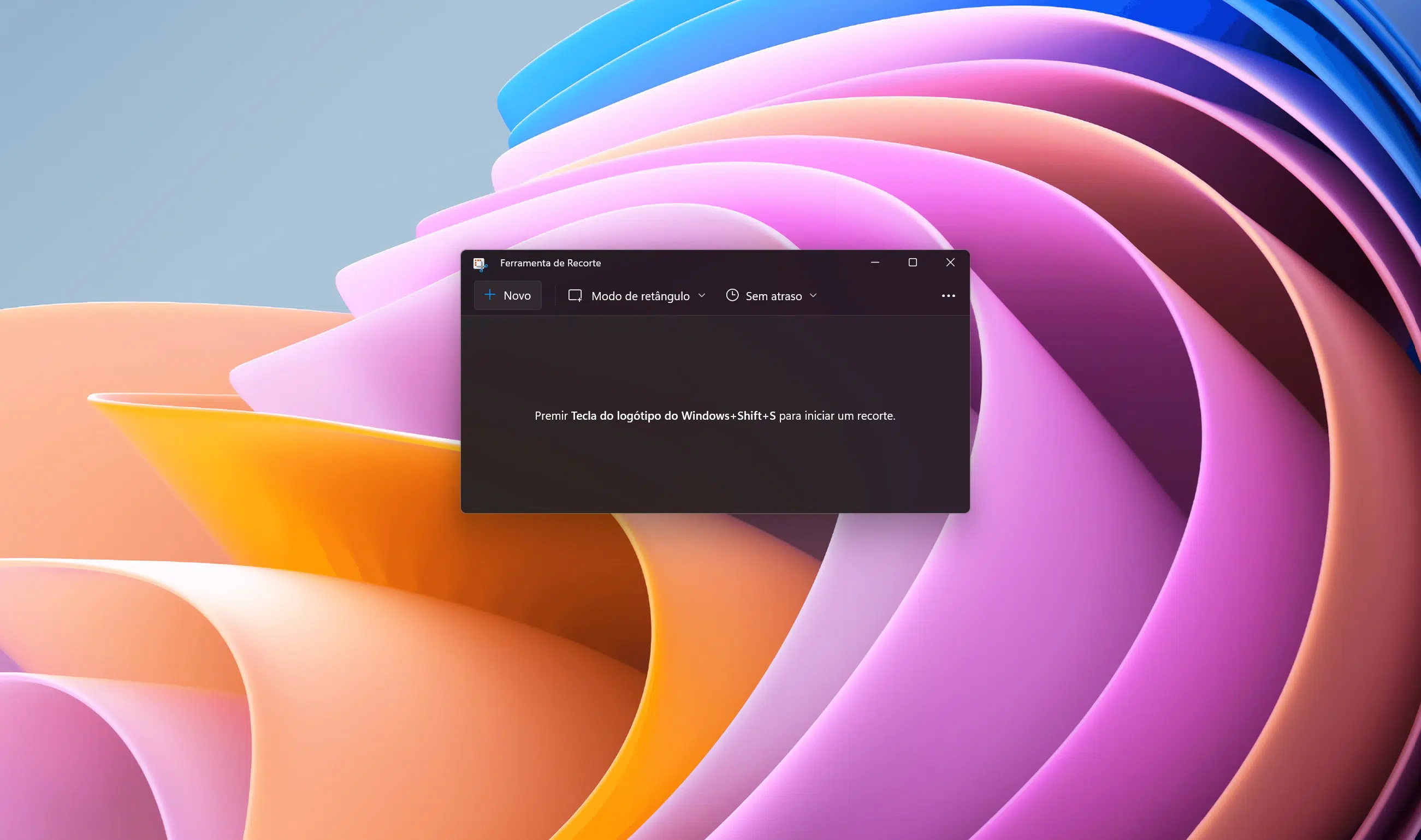
Snipping_Principal

A ferramenta de captura de ecrã do Windows chama-se Ferramenta de Recorte na versão portuguesa do sistema operativo e pode activá-la rapidamente com um simples atalho de teclado.

Passo a passo:

- Publicidade -
  1. Pressione as teclas Shift + Win + S em simultâneo.
  2. O ecrã escurecerá e aparecerá um menu no topo, permitindo-lhe escolher o tipo de captura que deseja fazer (rectângulo, forma livre, janela ou ecrã inteiro).
  3. Desenhe a área que deseja capturar e a imagem será copiada para a área de transferência.

- Publicidade -
Publicidade Konica
Ad image
Apoio
Ad image Ad image

Também lhe pode interessar

App do diaDicas

App do Dia – FairyTale Quest

Tempo de leitura: 1 min
Woman at a desk holds her head in frustration as a Windows error dialog is on a Dell monitor; cluttered desk and bookshelf in background.
DicasGuia completo

Como limpar e optimizar um computador com Windows em apenas dez minutos

Tempo de leitura: 7 min
Neon illustration of a laptop displaying Gmail and secure email icons connected by holographic lines.
DicasGuia completo

Aceda ao Gmail através do Proton Mail

Tempo de leitura: 6 min
Compresso
DicasDownload da semana

Download da semana: CompressO 4.0.0

Tempo de leitura: 4 min
© 2023 Fidemo Sociedade de Media