

PCGuia PCGuia
  • [email protected]
  • Dicas
    • Apps
    • Descomplicómetro
    • Download da semana
    • Guia completo
    • Inteligência Artificial
    • Linux
    • MacGuia
    • Modding
    • Photoshop
    • Teste de velocidade da Internet
    • Open Source
  • Notícias
    • Ambiente
    • Apps
    • Ciência
    • Curiosidades
    • Hardware
    • Inteligência Artificial
    • Internet
    • Jogos
    • Mercados
    • Mobilidade
    • Multimédia
    • Robots
    • Segurança
    • Software
    • Startup
    • Especiais
      • Especial PCGuia
      • História
      • Reportagem PC Guia
  • Reviews
    • Armazenamento
    • Áudio
    • Componentes
    • Desktops
    • Gadgets
    • Imagem
    • Mobilidade
    • Periféricos
    • Robótica
  • Opinião
    • Conceito Humanoide
    • Há Uma App Para Tudo
    • O Que Vem à Rede
    • Praia das Maçãs
    • Quinta Coluna
  • Loja Fidemo
  • Precisa de ajuda?
  • Contactos
  • Como testamos os produtos
  • Termos de utilização
  • Política de privacidade e cookies
  • Estatuto Editorial
  • Declaração de Privacidade
  • Política de Cookies
  • Vencedores dos Prémios Leitor PCGuia 2025
  • Declaração de Privacidade
© 2023 - Fidemo Sociedade de Media
A ler: Dica do dia: Como usar os separadores do Explorador de Ficheiros do Windows
Font ResizerAa
PCGuia PCGuia
Font ResizerAa
Procurar
  • Dicas
  • Jogos
  • Linux
  • Notícias
  • Opinião
  • Reviews
  • Cookie Policy
© 2023 Fidemo Sociedade de Média
PCGuia > Dicas > Dica do dia: Como usar os separadores do Explorador de Ficheiros do Windows
Dicas

Dica do dia: Como usar os separadores do Explorador de Ficheiros do Windows

Pedro Tróia
Publicado em 28 de Outubro, 2025
Tempo de leitura: 1 min

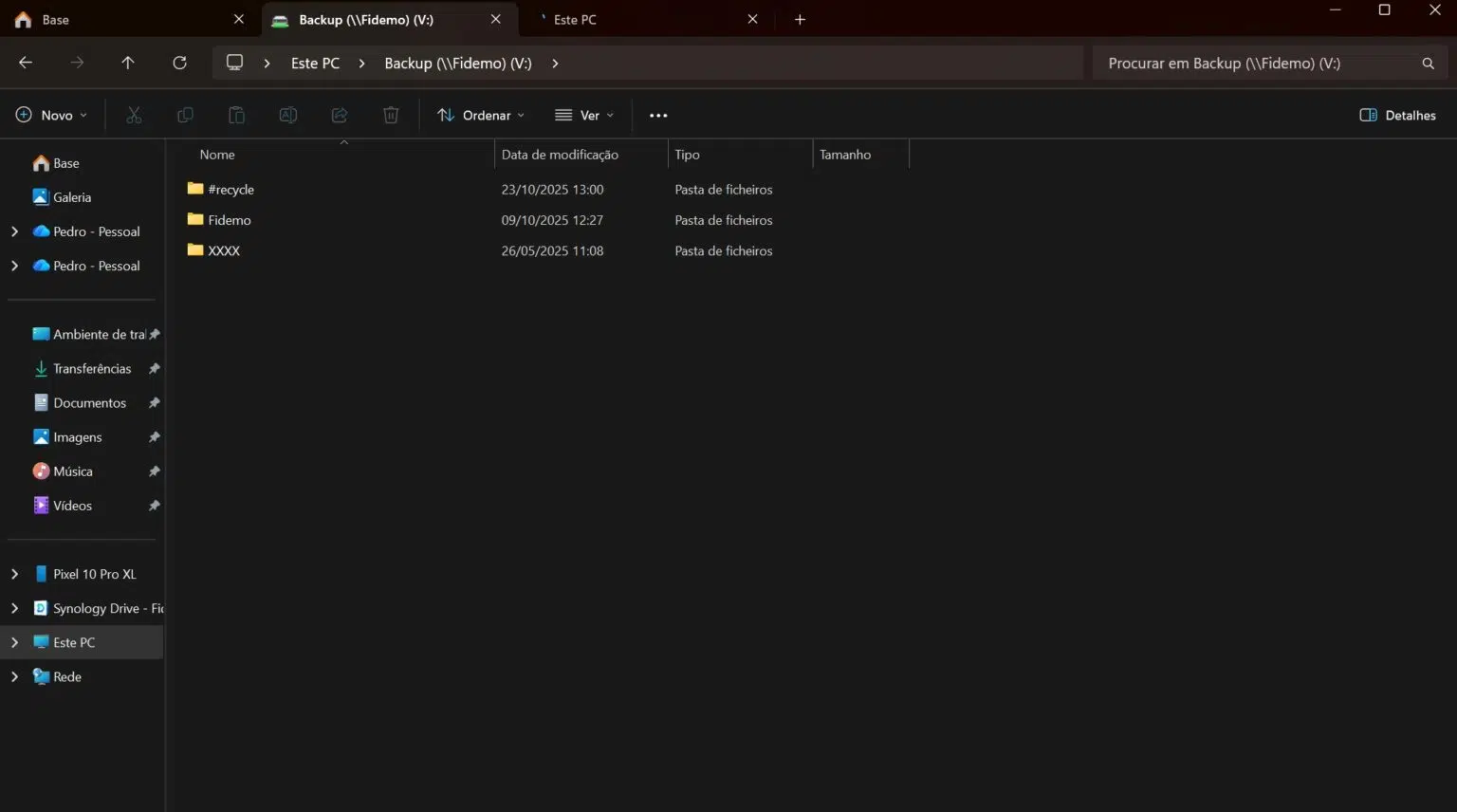
As versões mais recentes do Explorador de Ficheiros do Windows 11, permite usar separadores para gerir várias pastas e drives numa única janela, tal como num browser web. Isto reduz a desordem no Ambiente de Trabalho e facilita a movimentação de ficheiros entre directórios.

Como usar os separadores no Explorador de Ficheiros:

- Publicidade -
  1. Abra o Explorador de Ficheiros: Prima a combinação de teclas Windows + E.
  2. Crie um Novo Separador: Para abrir uma nova pasta num separador, existem duas formas:
    • Clique no botão ‘+’ ao lado dos separadores existentes na barra superior da janela.
    • Clique com o botão direito do rato numa pasta no painel de navegação esquerdo (ou na área de conteúdo) e seleccione ‘Abrir num novo separador’.
  3. Alterne entre Pastas: Clique nos separadores na parte superior da janela para alternar instantaneamente entre diferentes pastas abertas.
  4. Feche o Separador: Clique no ‘X’ 28no separador, ou prima CTRL + W para fechar o separador activo sem fechar toda a janela.

- Publicidade -
Etiquetas:Explorador de FicheirosWindows
Publicidade Konica
Ad image
Apoio
Ad image Ad image

Também lhe pode interessar

VHS
DicasGuia completo

Como ligar um leitor de DVD ou vídeo a uma televisão moderna

Tempo de leitura: 4 min
Save As dialog in Portuguese: choosing file name and type for a Markdown file (*.md). The dropdown shows options like Markdown File (*.md) and other document types; folders named Transcripts and Fotos are visible in the left pane.
Dicas

Guardar documentos no formato Markdown no OnlyOffice

Tempo de leitura: 1 min
PaintFe
DicasDownload da semana

Download da semana: PaintFE

Tempo de leitura: 2 min
Grid of colorful game tiles in a dark store interface, with 'Recommended' and 'Compatible' badges on several covers.
App do diaDicas

App do Dia – GameNative

Tempo de leitura: 0 min
© 2023 Fidemo Sociedade de Media

