

PCGuia PCGuia
  • [email protected]
  • Dicas
    • Apps
    • Descomplicómetro
    • Download da semana
    • Guia completo
    • Inteligência Artificial
    • Linux
    • MacGuia
    • Modding
    • Photoshop
    • Teste de velocidade da Internet
    • Open Source
  • Notícias
    • Ambiente
    • Apps
    • Ciência
    • Curiosidades
    • Hardware
    • Inteligência Artificial
    • Internet
    • Jogos
    • Mercados
    • Mobilidade
    • Multimédia
    • Robots
    • Segurança
    • Software
    • Startup
    • Especiais
      • Especial PCGuia
      • História
      • Reportagem PC Guia
  • Reviews
    • Armazenamento
    • Áudio
    • Componentes
    • Desktops
    • Gadgets
    • Imagem
    • Mobilidade
    • Periféricos
    • Robótica
  • Opinião
    • Conceito Humanoide
    • Há Uma App Para Tudo
    • O Que Vem à Rede
    • Praia das Maçãs
    • Quinta Coluna
  • Loja Fidemo
  • Precisa de ajuda?
  • Contactos
  • Como testamos os produtos
  • Termos de utilização
  • Política de privacidade e cookies
  • Estatuto Editorial
  • Declaração de Privacidade
  • Política de Cookies
  • Vencedores dos Prémios Leitor PCGuia 2025
  • Declaração de Privacidade
© 2023 - Fidemo Sociedade de Media
A ler: Dica do dia: Como activar o Histórico da Área de Transferência (Clipboard History)
Font ResizerAa
PCGuia PCGuia
Font ResizerAa
Procurar
  • Dicas
  • Jogos
  • Linux
  • Notícias
  • Opinião
  • Reviews
  • Cookie Policy
© 2023 Fidemo Sociedade de Média
PCGuia > Dicas > Dica do dia: Como activar o Histórico da Área de Transferência (Clipboard History)
Dicas

Dica do dia: Como activar o Histórico da Área de Transferência (Clipboard History)

Pedro Tróia
Publicado em 1 de Outubro, 2025
Tempo de leitura: 1 min
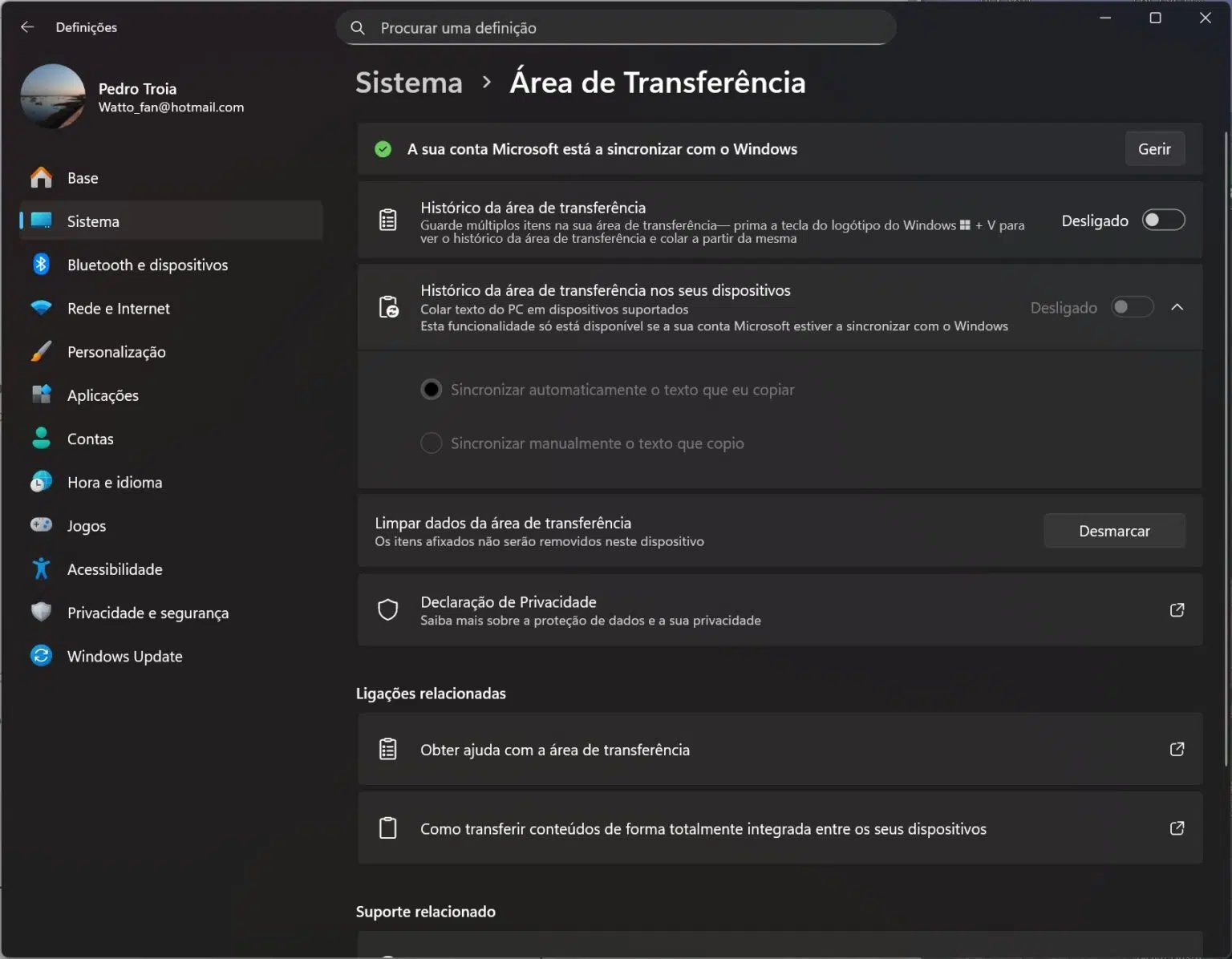
Historico

Se é dos que lida com múltiplos pedaços de texto e imagens, copiar e colar repetidamente pode ser um monótono. O Windows 11 inclui uma ferramenta muito útil, o histórico da Área de Transferência, que memoriza os seus últimos itens copiados, permitindo que os reutilize sem ter de voltar ao sítio original.

Como activar:

- Publicidade -
  1. Abra as Definições: Clique no botão Iniciar e, depois, em Definições (o ícone de roda dentada).
  2. Aceda ao Sistema: No menu lateral, seleccione Sistema.
  3. Procure a Área de Transferência: Percorra a lista e clique em Área de Transferência.
  4. Ligue o Histórico: Active a chave em Histórico da área de transferência.
  5. Utilize o Atalho: Sempre que necessitar de colar algo, em vez de usar o habitual Ctrl+V, prima a combinação de teclas Tecla do Windows+V.
  6. Seleccione o Item: Surgirá uma pequena janela com a lista dos seus últimos itens copiados. Clique no que pretende colar.

- Publicidade -
Etiquetas:Área de Transferênciahistorico
Publicidade Konica
Ad image
Apoio
Ad image Ad image

Também lhe pode interessar

Painel de configurações em tom escuro com opções de controle de dados e botão 'Arquivar tudo' ao lado esquerdo da tela
DicasInteligência Artificial

Localização e fotografias com IA

Tempo de leitura: 5 min
TV
DicasGuia completo

O que é um suporte VESA e como escolher o modelo certo para a sua televisão

Tempo de leitura: 5 min
Screenshot das Opções do Word – Aba Avançadas, com a opção 'Não expandir os espaços de caracteres numa linha que termine com SHIFT+RETURN' marcada.
Dicas

Word: corrigir espaços excessivos no texto justificado

Tempo de leitura: 1 min
Varia
DicasDownload da semana

Download da semana: Varia

Tempo de leitura: 2 min
© 2023 Fidemo Sociedade de Media
