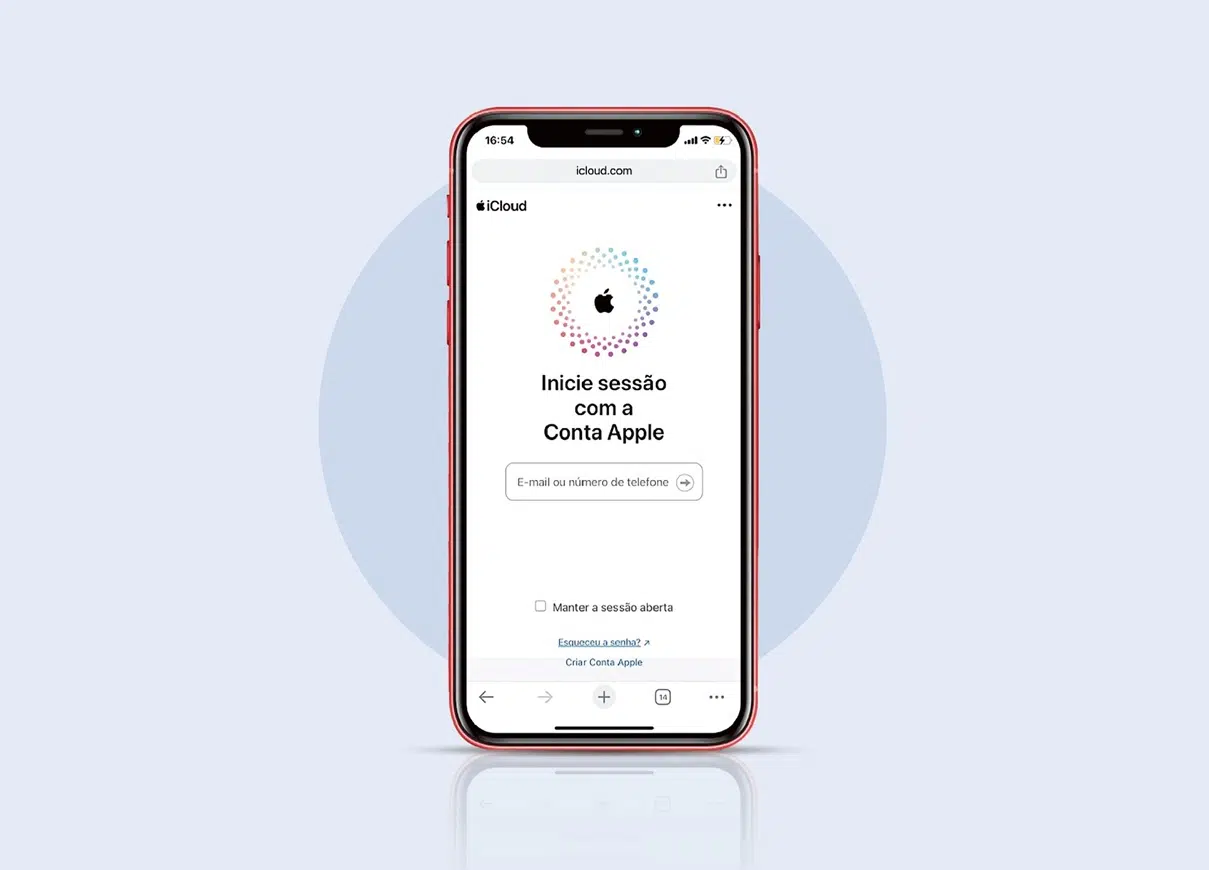
Quando deixamos de ter acesso a uma conta Apple, é impossível gerir os nossos dispositivos, entrar nas pastas que temos no iCloud ou controlar subscrições de apps e serviços. Neste cenário, a Apple não pode simplesmente repor uma palavra-passe, especialmente se tivermos configurado uma autenticação de dois factores.
Para facilitar o processo, a marca permite definir o chamado ‘contacto de recuperação da conta’. Este contacto pode confirmar a nossa identidade, ajudar a recuperar o acesso à conta e a todos os nossos dados, caso fiquemos bloqueados.
Quem é que deve ser o meu contacto de recuperação?
O plano é simples – temos de escolher uma pessoa da nossa confiança, como um familiar ou amigo próximo. Contudo, há duas limitações: esta pessoa precisa de ter um iPhone (ou iPad) com, pelo menos, iOS 15; um Mac com macOS Monterey ou superior; e iMessage activado. Além disso, o nosso amigo ou familiar precisa de ter a autenticação de dois factores activada na sua conta Apple e um código de desbloqueio definido no dispositivo.
1 – Para este guia, usamos um iPhone: entre nas ‘Definições’, toque no seu nome, no topo do menu principal e, no ecrã seguinte, em ‘Início de sessão e segurança’. No separador ‘Métodos de Recuperação’, clique em ‘Contactos de Recuperação’ e leia as indicações dadas pela Apple. Depois, toque em ‘Adicionar contacto de recuperação’.

2 – Se tiver a sua conta num dispositivo que não seja compatível com a funcionalidade do contacto de recuperação da conta, vai ter de a desassociar. Se, no ecrã seguinte vir uma lista com estes equipamentos, tem de seleccionar ‘Remover dispositivos em definições’; quando isto tiver feito, pode retomar o processo.

3 – O iOS pede que se autentique com a sua conta Apple ou que use os dados biométricos para prosseguir a configuração. Depois disso, surge mais um ecrã explicativo desta funcionalidade; leia as informações e, em seguida, faça ‘Adicionar contacto de recuperação’.

4 – Agora, basta começar a escrever o nome de um contacto, amigo ou familiar de confiança, que já estará na sua lista telefónica (se fizer parte de um grupo de Partilha com a Família, os contactos elegíveis aparecem de forma automática). Quando concluir este processo, toque em ‘Adicionar’, para que a pessoa receba uma mensagem, onde deve tocar para aceitar ser um contacto de recuperação – o seu iPhone mostra ainda um alerta que confirma isto.

5 – Quando precisar da ajuda do seu contacto de recuperação, telefone-lhe e peça-lhe para entrar nas ‘Definições’ > ‘Início de sessão e segurança’ > ‘Contactos de Recuperação’ e para tocar no seu contacto. Aqui, basta carregar em ‘Obter código de recuperação’, para o fazer aparecer no ecrã. Assim que o introduzir no dispositivo, poderá redefinir a palavra-passe e recuperar o acesso à conta Apple.

6 – Se quiser remover um contacto de recuperação, volte ao menu ‘Início de sessão e segurança’ > ‘Contactos de recuperação’ e clique no nome da pessoa. Aqui, basta ‘Remover contacto’. Caso sejamos nós um destes contactos e queiramos deixar de ser, basta entrar no mesmo menu, ver a indicação da pessoa que ajudamos e tocar em ‘Remover’.