


O software de código aberto está disponível para quase todos os sistemas operativos, desde computadores de secretária a telefones e, muitas vezes, as aplicações de código aberto são superiores aos seus equivalentes mais comerciais. Se é um utilizador Windows, não tem de se manter preso ao software de código fechado, porque existem muitas alternativas entre as quais pode escolher.
LibreOffice
O LibreOffice inclui todos os utilitários a que está habituado num conjunto de aplicações de produtividade e até inclui um componente de base de dados (semelhante ao MS Access). E com uma interface de utilizador personalizável, pode trabalhar com uma IU moderna ou com uma que recorde os tempos de antanho.

O LibreOffice é instalado localmente, pelo que não tem de se preocupar com um serviço de cloud de terceiros a aceder à sua informação. Pode configurar o LibreOffice para guardar automaticamente os seus trabalhos nos formatos do MS Office, pelo que colaborar com aqueles que usam software da Microsoft é facílimo.
O LibreOffice é grátis para download e instalação no Windows.
Flow Launcher
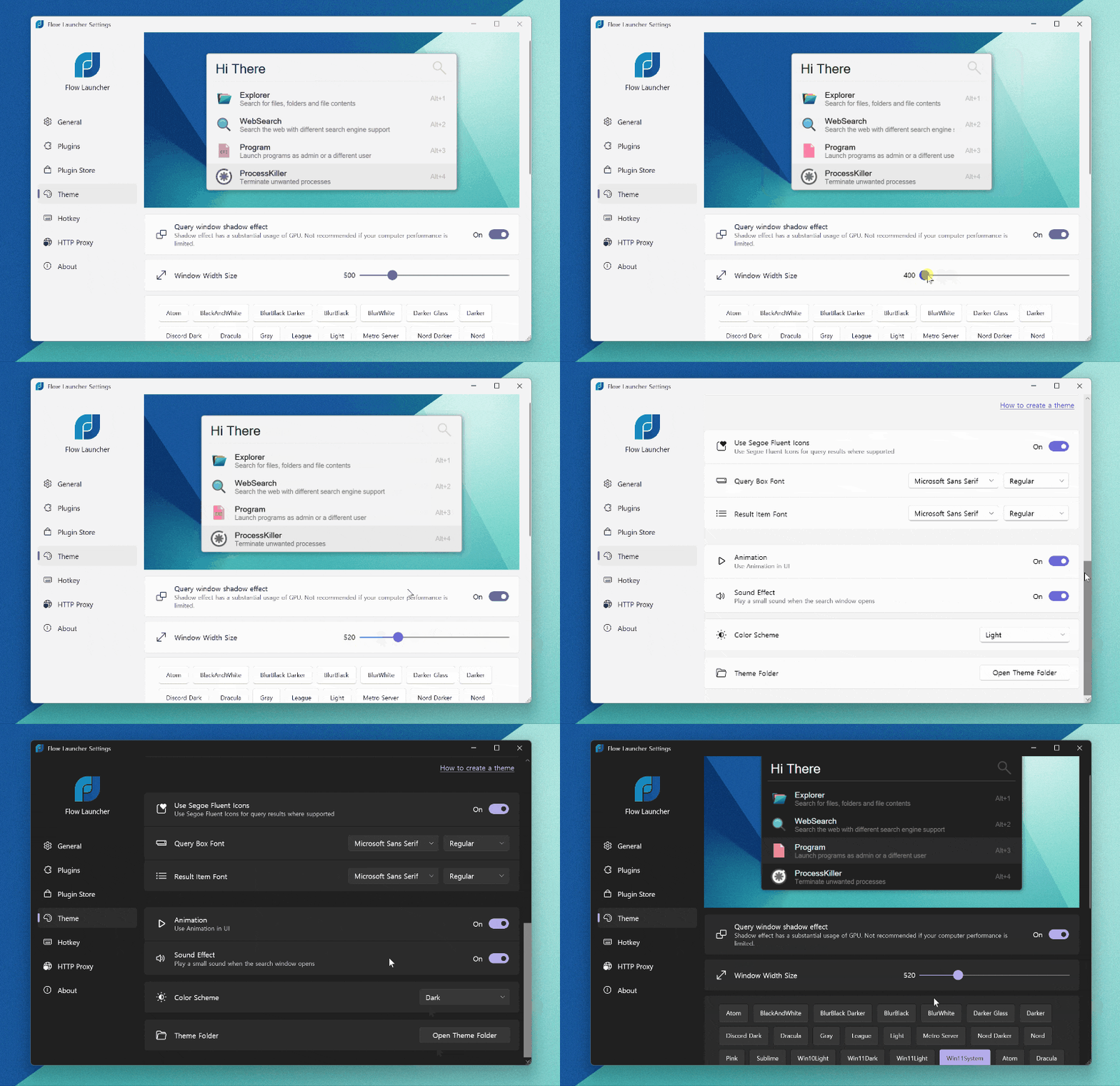
O Flow Launcher é um localizador de ficheiros e um lançador de aplicações para Windows. Com o Flow Launcher, usa uma tecla de atalho personalizável para lançar o utilitário e depois pesquisa o que quer que esteja à procura. Pode abrir aplicações, procurar ficheiros e navegar na Internet com o seu motor de busca predefinido. O Flow Launcher inclui temas, animações e sons, e até lhe permite construir as suas próprias personalizações. Existem também plugins criados pela comunidade para acrescentar funcionalidades.
O Flow Launcher é grátis para download e instalação.
Duplicati
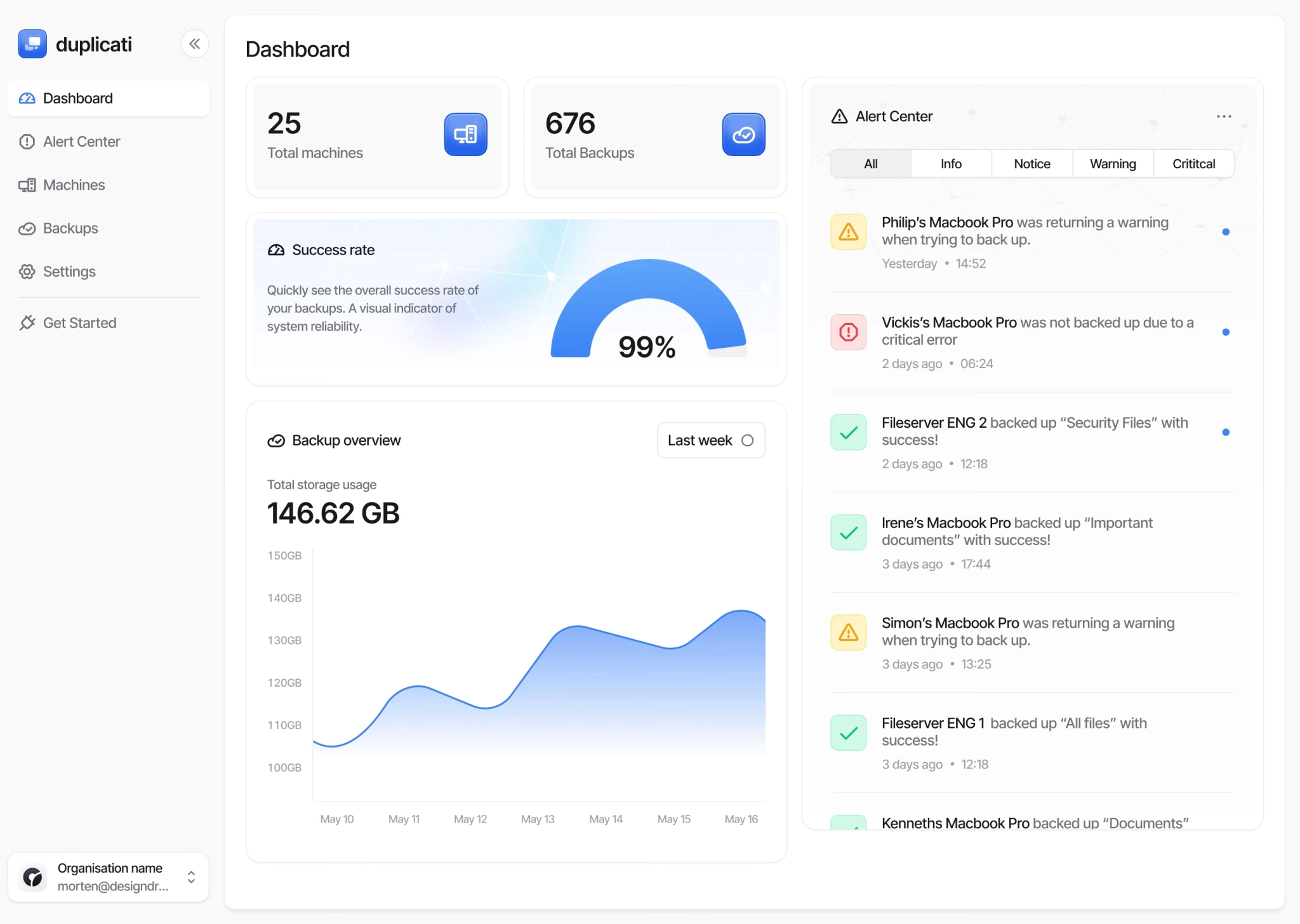
O Duplicati é uma solução de backup de ficheiros e pastas que pode fazer cópias de segurança a partir do Windows (ou qualquer sistema operativo) para qualquer destino de que precise. Pode fazer backup para Dropbox, Box, Microsoft Azure, Google Cloud e Amazon Web Services, ou pode fazer cópia de segurança para outras máquinas na sua rede local para maior privacidade. O Duplicati permite o agendamento e gestão remota e tem uma instalação directa. As suas cópias de segurança são totalmente encriptadas, e pode monitorizá-las facilmente para obter informações em tempo real através de um painel de controlo bem concebido.
O Duplicati é grátis para uso pessoal.
Nextcloud
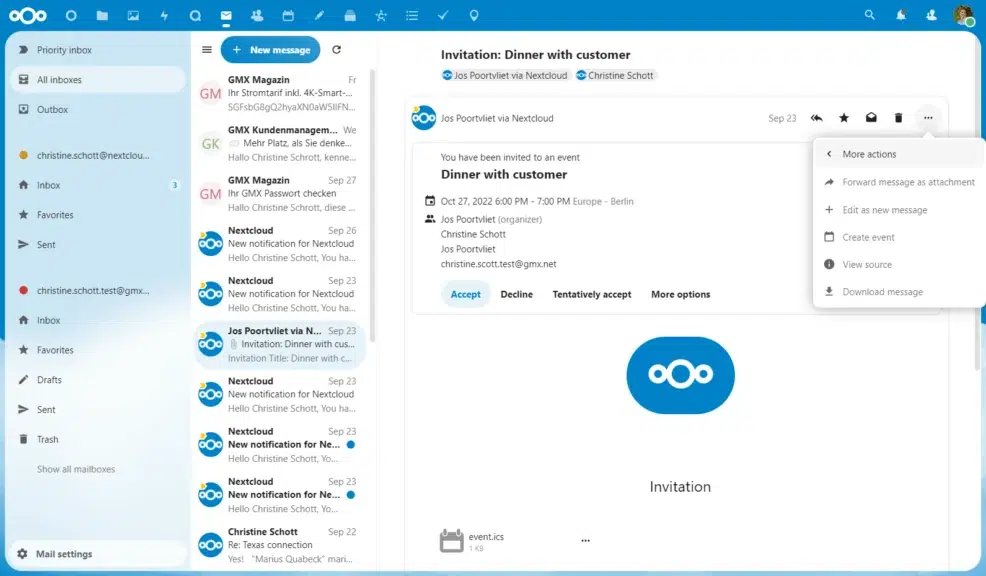
Se está cansado de usar as ofertas baseadas em ‘cloud’ da Google ou da Microsoft (especialmente por medo de que estejam a usar os seus dados para treinar LLM), há sempre o Nextcloud, que é o equivalente de código aberto e execução local às ofertas de cloud. O Nextcloud inclui tudo o que precisa para armazenamento de ficheiros, partilha, colaboração, comunicação, organização e mais. Há também uma loja de aplicações onde pode instalar plugins para aumentar as funcionalidades do programa.
Pode instalar e usar o Nextcloud no Windows de forma gratuita e até instalar o cliente de secretária Nextcloud para uma utilização ainda mais fácil.
Franz

Se usa várias aplicações e serviços de mensagens, pode querer considerar o Franz, porque este programa junta todas essas aplicações de mensagens numa só interface gráfica de fácil utilização. O Franz permite-lhe adicionar WhatsApp, Facebook, Messenger, Slack, Telegram, Google Calendar, Discord, LinkedIn, Trello, Office 365 Outlook, Google Keep e mais, para que não tenha de estar a alternar entre aplicações. Pode adicionar tantas contas quantas quiser e alternar facilmente entre elas sem sair da IU do Franz.
O Franz é grátis para instalar e usar.
YAZB

O YAZB (também conhecido como YAZB Reborn) torna possível criar barras superiores personalizadas no Windows (semelhantes às do MacOS) que podem mostrar informações úteis do sistema, como o estado da bateria, velocidades de Internet, meteorologia e mais – tudo com um estilo limpo, minimalista e elegante.
O YAZB também lhe dá acesso rápido a controlos de encerrar/reiniciar, temas/ícones/esquemas personalizáveis e permite-lhe adicionar tantos widgets quanto precise.
O YAZB é grátis para instalar e usar no Windows.
File Converter
Se alguma vez precisou de converter ou comprimir facilmente um ficheiro no Windows, o File Converter está do seu lado. Usando uma entrada no menu de contexto do botão direito, pode converter áudio, vídeo, imagens e documentos de um formato para outro. No caso dos documentos, pode converter quase qualquer formato para um PDF. Também pode comprimir ficheiros da mesma forma.

A única ressalva é que, para converter ficheiros MS Office, terá de ter o MS Office instalado. Pode personalizar a ordem da aplicação dentro do menu de contexto e até adicionar ou remover predefinições.
O File Converter é grátis para instalar e usar no Windows.
Bitwarden
Se não usa um gestor de passwords, deve começar imediatamente. Se precisa de um gestor de passwords, deve colocar o Bitwarden no topo da sua lista. O Bitwarden não é apenas de código aberto, mas é também um dos melhores gestores de palavras-passe no mercado.

Com todas as funcionalidades de que precisará (incluindo uma extensão de ‘browser’ web), o Bitwarden pode fazer mais para ajudar a mantê-lo protegido, simplificando o processo de usar palavras-passe fortes e únicas. Este gestor de palavras-passe de código aberto inclui um gerador de palavras-passe (que pode gerar tanto palavras-passe como frases de acesso), o Bitwarden Send (para enviar ficheiros e texto em segurança) e mais.
O Bitwarden pode ser instalado e usado gratuitamente no Windows. Pode até considerar comprar uma licença, pois esta dá-lhe mais funcionalidades de colaboração, o que pode ser útil com uma família grande ou organização.
AutoHotKey
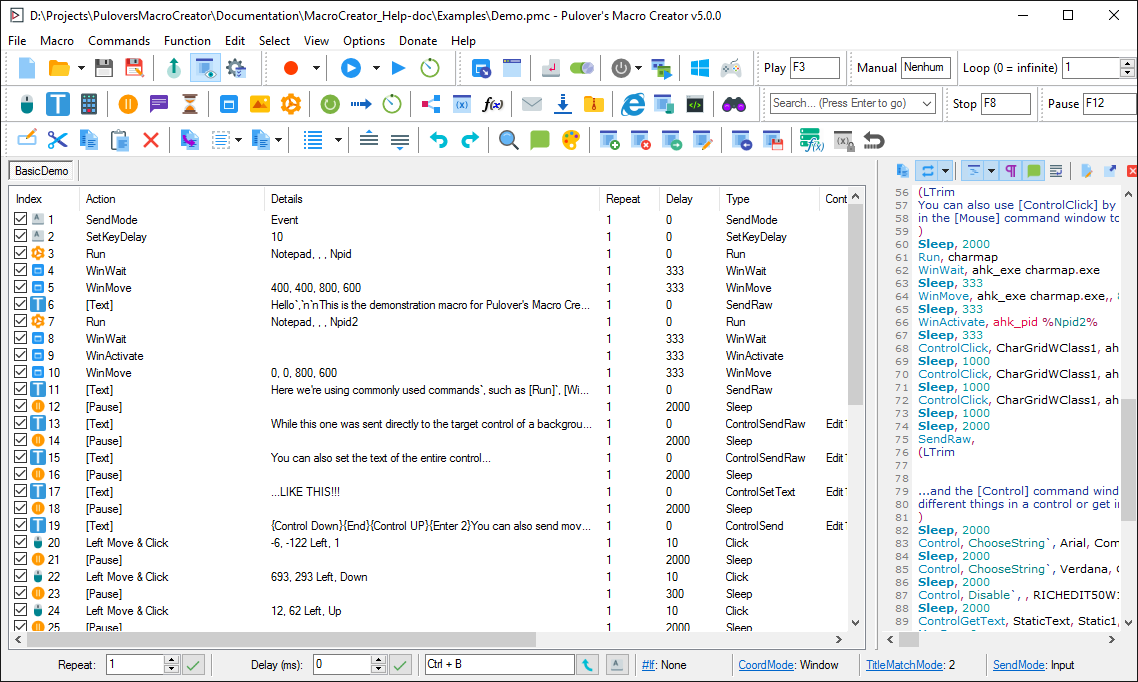
O AutoHotKey é uma linguagem de scripting de automação para Windows que lhe permite definir teclas de atalho tanto para o rato como para o teclado, remapear teclas ou botões, e mais. Com o AutoHotKey, pode automatizar quase qualquer tarefa de secretária.
Essencialmente, esta aplicação torna fácil trabalhar com teclas de atalho e macros, enquanto o ajuda a trabalhar de forma mais eficiente. Existe uma curva de aprendizagem para o AutoHotKey, mas assim que o tiver aprendido, ficará contente por ter tirado tempo para o fazer.
O AutoHotKey pode ser instalado e usado gratuitamente no Windows.
Ollama
Se deseja usar IA, mas não gosta da ideia de um terceiro usar as suas consultas ou dados para treinar os seus LLM, considere o Ollama de código aberto, que é fácil de usar e até inclui uma GUI bem desenhada para interagir e adicionar modelos.
Com o Ollama, pode trabalhar com uma grande selecção de modelos, variando do minúsculo ao muito grande. Uma coisa a ter em mente, no entanto, é que quanto maior for o modelo, mais recursos de sistema irá exigir. Também é melhor usar o Ollama numa máquina Windows com um GPU dedicado.
O Ollama pode ser instalado e usado gratuitamente no Windows.



