

PCGuia PCGuia
  • [email protected]
  • Dicas
    • Apps
    • Descomplicómetro
    • Download da semana
    • Guia completo
    • Inteligência Artificial
    • Linux
    • MacGuia
    • Modding
    • Photoshop
    • Teste de velocidade da Internet
    • Open Source
  • Notícias
    • Ambiente
    • Apps
    • Ciência
    • Curiosidades
    • Hardware
    • Inteligência Artificial
    • Internet
    • Jogos
    • Mercados
    • Mobilidade
    • Multimédia
    • Robots
    • Segurança
    • Software
    • Startup
    • Especiais
      • Especial PCGuia
      • História
      • Reportagem PC Guia
  • Reviews
    • Armazenamento
    • Áudio
    • Componentes
    • Desktops
    • Gadgets
    • Imagem
    • Mobilidade
    • Periféricos
    • Robótica
  • Opinião
    • Conceito Humanoide
    • Há Uma App Para Tudo
    • O Que Vem à Rede
    • Praia das Maçãs
    • Quinta Coluna
  • Loja Fidemo
  • Precisa de ajuda?
  • Contactos
  • Como testamos os produtos
  • Termos de utilização
  • Política de privacidade e cookies
  • Estatuto Editorial
  • Declaração de Privacidade
  • Política de Cookies
  • Vencedores dos Prémios Leitor PCGuia 2025
  • Declaração de Privacidade
© 2023 - Fidemo Sociedade de Media
A ler: Dica do dia: Utilizar Desktops Virtuais para organizar o seu trabalho no Windows 11
Font ResizerAa
PCGuia PCGuia
Font ResizerAa
Procurar
  • Dicas
  • Jogos
  • Linux
  • Notícias
  • Opinião
  • Reviews
  • Cookie Policy
© 2023 Fidemo Sociedade de Média
PCGuia > Dicas > Dica do dia: Utilizar Desktops Virtuais para organizar o seu trabalho no Windows 11
Dicas

Dica do dia: Utilizar Desktops Virtuais para organizar o seu trabalho no Windows 11

Pedro Tróia
Publicado em 25 de Setembro, 2025
Tempo de leitura: 1 min

Os Desktops Virtuais permitem-lhe separar as suas aplicações e janelas por diferentes áreas de trabalho, ajudando a manter a organização, especialmente se estiver a trabalhar em projectos distintos.

Como fazer:

- Publicidade -
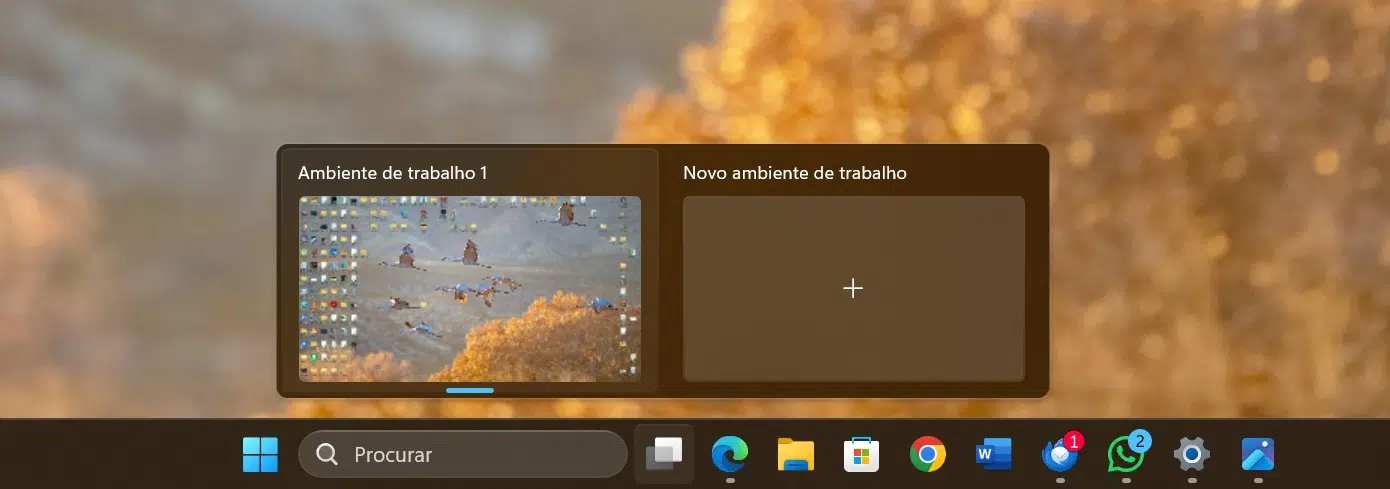
  1. Pressione as teclas Windows + Tab ou clique no ícone “Visão de Tarefas” na barra de tarefas.
  2. Clique em “Novo ambiente de trabalho” no canto inferior direito para criar um novo ambiente de trabalho virtual.
  3. Arraste as janelas das aplicações para o ambiente de trabalho que desejar.

- Publicidade -
Etiquetas:Windows 11
Ad image
Apoio
Ad image Ad image

Também lhe pode interessar

DicasInteligência Artificial

Pensamento e privacidade com IA

Tempo de leitura: 4 min
Tablet on a wooden table outdoors displaying app icons on the home screen (cafe-style setting).','Close-up of a tablet showing apps like App Store, Photos, Instagram on a patio table.','Tablet resting on a rustic wooden table with a pink lamp beside it, outdoor seating in the background.','Outdoorsy workspace: tablet with colorful app icons on a wood table and a woven lampshade nearby.','A tablet on a weathered wooden table beside a pink lamp, with blurred seating in the background.
DicasMacGuia

iPad Air 5 recondicionado: quatro anos depois, o M1 continua a dar cartas

Tempo de leitura: 8 min
App do diaDicas

App do Dia – Pup Champs

Tempo de leitura: 1 min
onedrive
DicasGuia completo

Como remover e reinstalar o OneDrive no Windows

Tempo de leitura: 4 min
© 2023 Fidemo Sociedade de Media
