

PCGuia PCGuia
  • [email protected]
  • Dicas
    • Apps
    • Descomplicómetro
    • Download da semana
    • Guia completo
    • Inteligência Artificial
    • Linux
    • MacGuia
    • Modding
    • Photoshop
    • Teste de velocidade da Internet
    • Open Source
  • Notícias
    • Ambiente
    • Apps
    • Ciência
    • Curiosidades
    • Hardware
    • Inteligência Artificial
    • Internet
    • Jogos
    • Mercados
    • Mobilidade
    • Multimédia
    • Robots
    • Segurança
    • Software
    • Startup
    • Especiais
      • Especial PCGuia
      • História
      • Reportagem PC Guia
  • Reviews
    • Armazenamento
    • Áudio
    • Componentes
    • Desktops
    • Gadgets
    • Imagem
    • Mobilidade
    • Periféricos
    • Robótica
  • Opinião
    • Conceito Humanoide
    • Há Uma App Para Tudo
    • O Que Vem à Rede
    • Praia das Maçãs
    • Quinta Coluna
  • Loja Fidemo
  • Precisa de ajuda?
  • Contactos
  • Como testamos os produtos
  • Termos de utilização
  • Política de privacidade e cookies
  • Estatuto Editorial
  • Declaração de Privacidade
  • Política de Cookies
  • Vencedores dos Prémios Leitor PCGuia 2025
  • Declaração de Privacidade
© 2023 - Fidemo Sociedade de Media
A ler: Extrair texto da Ferramenta de Recorte
Font ResizerAa
PCGuia PCGuia
Font ResizerAa
Procurar
  • Dicas
  • Jogos
  • Linux
  • Notícias
  • Opinião
  • Reviews
  • Cookie Policy
© 2023 Fidemo Sociedade de Média
PCGuia > Dicas > Extrair texto da Ferramenta de Recorte
Dicas

Extrair texto da Ferramenta de Recorte

Algumas sugestões de optimização do sistema operativo da Microsoft, que tornam o computador ainda melhor.

Mafalda Freire
Publicado em 15 de Julho, 2025
Tempo de leitura: 1 min

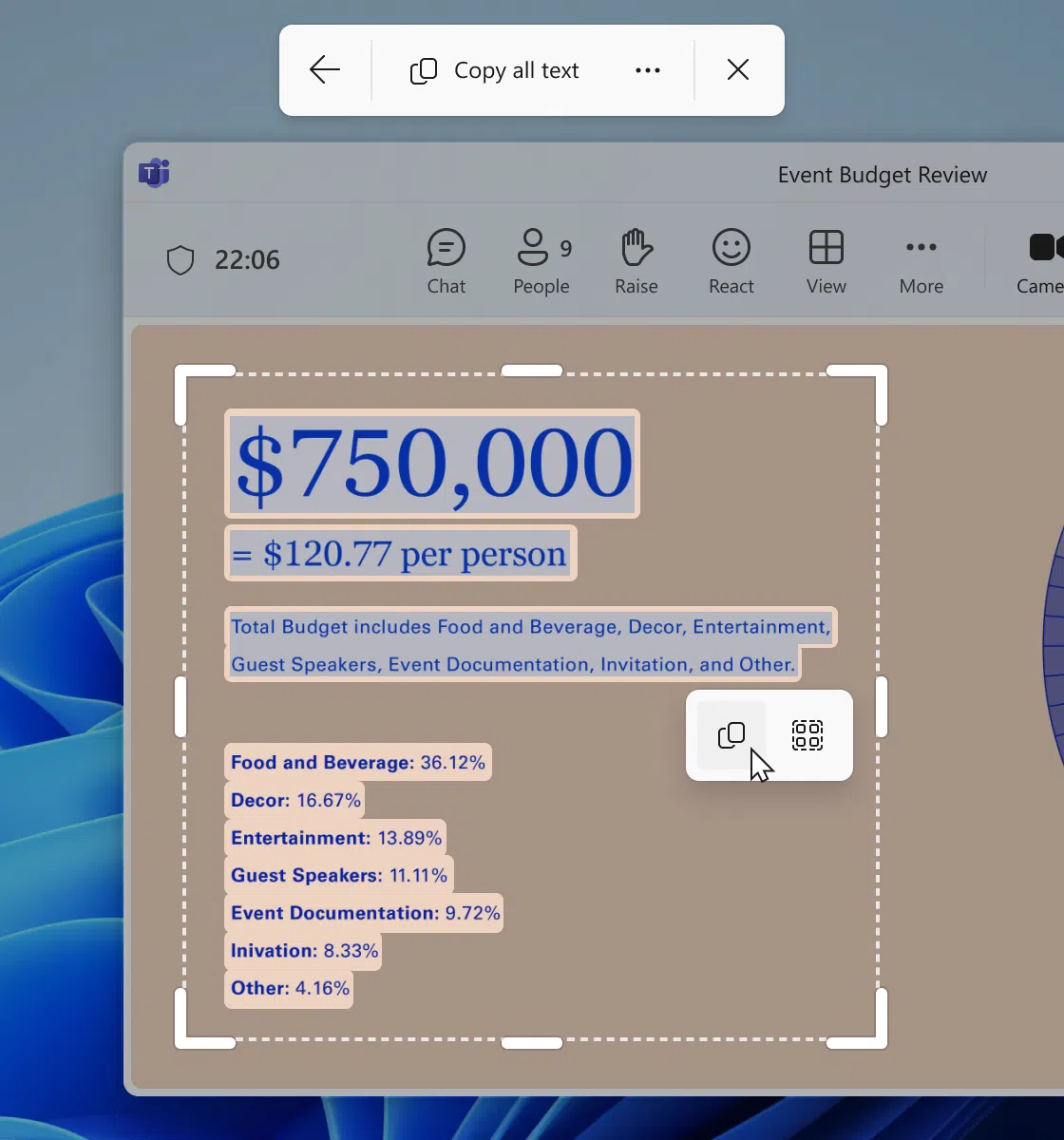
A Microsoft adicionou uma funcionalidade de extrair texto à ‘Ferramenta de Recorte’, o que facilita a cópia de texto de uma imagem para a área de transferência. Para utilizar a funcionalidade, que, de momento, só está disponível via Windows Insider, abra a ‘Ferramenta de Recorte’ e, em seguida, clique no ícone ‘Text Extractor’, na barra superior.

Em seguida, carregue nos três pontos, seleccione ‘Automatically copy text’ ou ‘Remove line breaks’ (ou ambos) e use o rato ou o trackpad para desenhar a área do ecrã que contém o texto que pretende capturar.

- Publicidade -

Durante alguns segundos, aparecerá uma barra multicolorida à volta do texto para indicar que este está a ser copiado. Se tiver escolhido a opção ‘Automatically copy text’, surge uma indicação na parte superior a confirmar que o texto foi copiado; caso contrário, verá o texto realçado e poderá usar a opção ‘Copy all text’. Em ambos os casos, o texto pode ser posteriormente colado onde quiser.

 

- Publicidade -
Etiquetas:DicasFerramenta de recorteMicrosoftWindows 11
Publicidade Lenovo
Ad image
Apoio
Ad image Ad image

Também lhe pode interessar

Baby care app home screen with two large colored circles labeled Feeding and Diaper and a Recent events list beneath. Approachable UI with soft pastel colors and icons.
App do diaDicas

App do Dia – Maluszek: Baby Tracker & Log

Tempo de leitura: 0 min
Silver laptop open to a sunset scene of the Golden Gate Bridge over rocky shore with widgets on the left side of the screen.
DicasMacGuia

macOS Golden Gate leva a Siri para outro nível, mas os Mac com Intel já não o vão poder “atravessar”

Tempo de leitura: 6 min
LM_Studio
DicasDownload da semana

Download da semana: LM Studio

Tempo de leitura: 2 min
editar pdf
DicasGuia completo

Aprenda a usar o RevPDF

Tempo de leitura: 6 min
© 2023 Fidemo Sociedade de Media
