

PCGuia PCGuia
  • [email protected]
  • Dicas
    • Apps
    • Descomplicómetro
    • Download da semana
    • Guia completo
    • Inteligência Artificial
    • Linux
    • MacGuia
    • Modding
    • Photoshop
    • Teste de velocidade da Internet
    • Open Source
  • Notícias
    • Ambiente
    • Apps
    • Ciência
    • Curiosidades
    • Hardware
    • Inteligência Artificial
    • Internet
    • Jogos
    • Mercados
    • Mobilidade
    • Multimédia
    • Robots
    • Segurança
    • Software
    • Startup
    • Especiais
      • Especial PCGuia
      • História
      • Reportagem PC Guia
  • Reviews
    • Armazenamento
    • Áudio
    • Componentes
    • Desktops
    • Gadgets
    • Imagem
    • Mobilidade
    • Periféricos
    • Robótica
  • Opinião
    • Conceito Humanoide
    • Há Uma App Para Tudo
    • O Que Vem à Rede
    • Praia das Maçãs
    • Quinta Coluna
  • Loja Fidemo
  • Precisa de ajuda?
  • Contactos
  • Como testamos os produtos
  • Termos de utilização
  • Política de privacidade e cookies
  • Estatuto Editorial
  • Declaração de Privacidade
  • Política de Cookies
  • Vencedores dos Prémios Leitor PCGuia 2025
  • Declaração de Privacidade
© 2023 - Fidemo Sociedade de Media
A ler: Activar opções na Paleta de Comandos com um único clique
Font ResizerAa
PCGuia PCGuia
Font ResizerAa
Procurar
  • Dicas
  • Jogos
  • Linux
  • Notícias
  • Opinião
  • Reviews
  • Cookie Policy
© 2023 Fidemo Sociedade de Média
PCGuia > Dicas > Activar opções na Paleta de Comandos com um único clique
Dicas

Activar opções na Paleta de Comandos com um único clique

Algumas sugestões de optimização do sistema operativo da Microsoft, que tornam o computador ainda melhor.

Mafalda Freire
Publicado em 29 de Julho, 2025
Tempo de leitura: 1 min

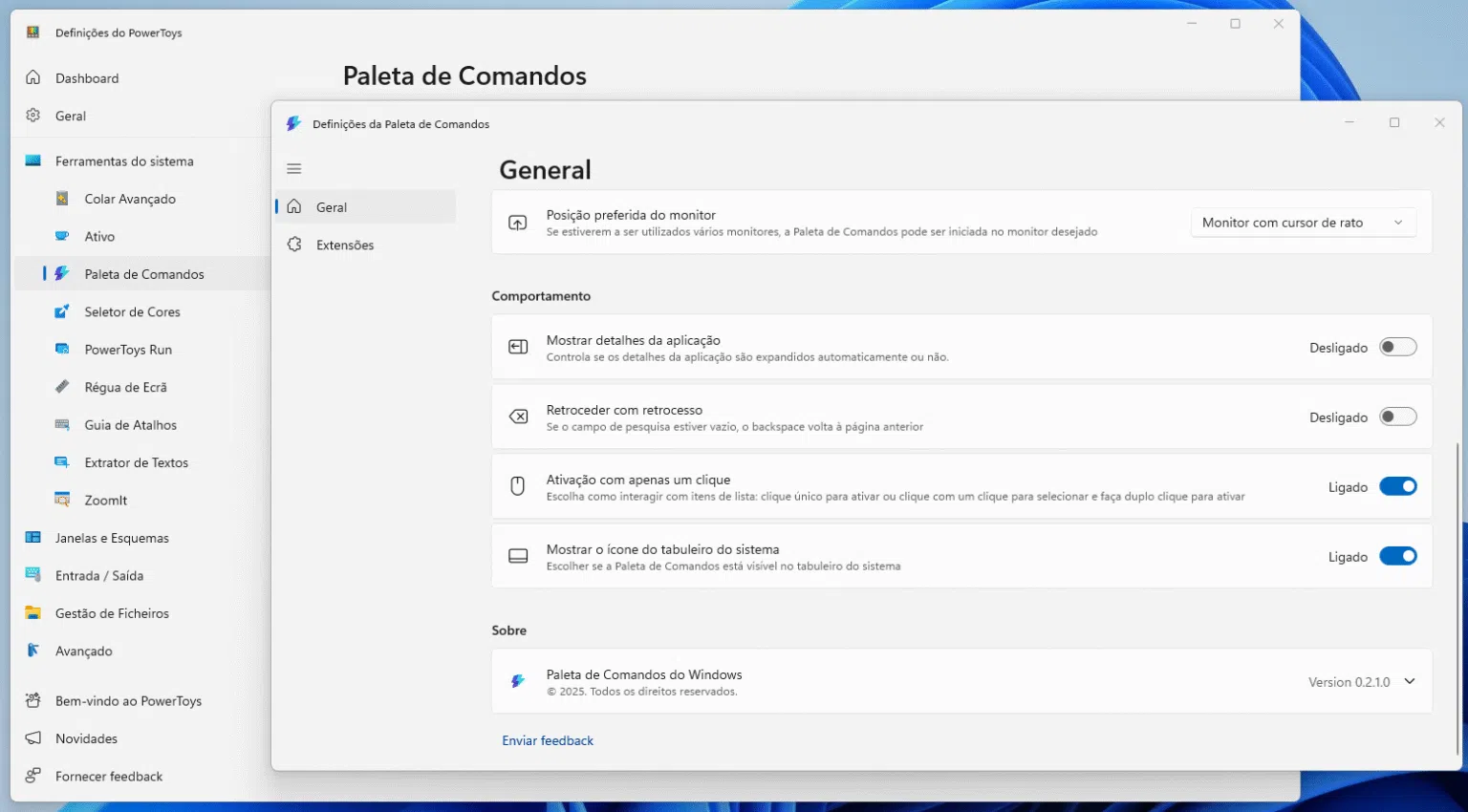
Noutro guia, explicámos-lhe como utilizar a Paleta de Comandos, a nova ferramenta do PowerToys. Por defeito, é necessário clicar duas vezes com o rato ou o trackpad para accionar um comando, mas pode alterar este processo para um clique, se preferir.

Abra o PowerToys e clique em ‘Ferramentas do Sistema’, à esquerda, seguido de ‘Paleta de Comandos’. Certifique-se que a opção ‘Ativar’ está ligada e, em seguida, use o conjunto de teclas ‘Windows+Alt+Espaço’ para abrir a opção. Escolha ‘Definições’ no canto inferior, vá até à área ‘Comportamentos’ e active a opção ‘Ativação com um só clique’. A alteração é aplicada de imediato.

- Publicidade -


- Publicidade -
Etiquetas:MicrosoftPaleta de ComandosWindows
Publicidade Konica
Ad image
Apoio
Ad image Ad image

Também lhe pode interessar

VHS
DicasGuia completo

Como ligar um leitor de DVD ou vídeo a uma televisão moderna

Tempo de leitura: 4 min
Person relaxing on the floor using a tablet beside a server rack and a laptop with a shield, symbolizing data security and backup.
DicasGuia completo

Como fazer cópias de segurança gratuitamente e sem problemas

Tempo de leitura: 12 min
screentogif
DicasDownload da semana

Download da semana: ScreenToGif

Tempo de leitura: 1 min
Apple product lineup: a large iMac centered with two MacBook laptops on a yellow background.
DicasMacGuia

Sete das mais curiosas (e úteis) funcionalidades do macOS Tahoe

Tempo de leitura: 7 min
© 2023 Fidemo Sociedade de Media
