

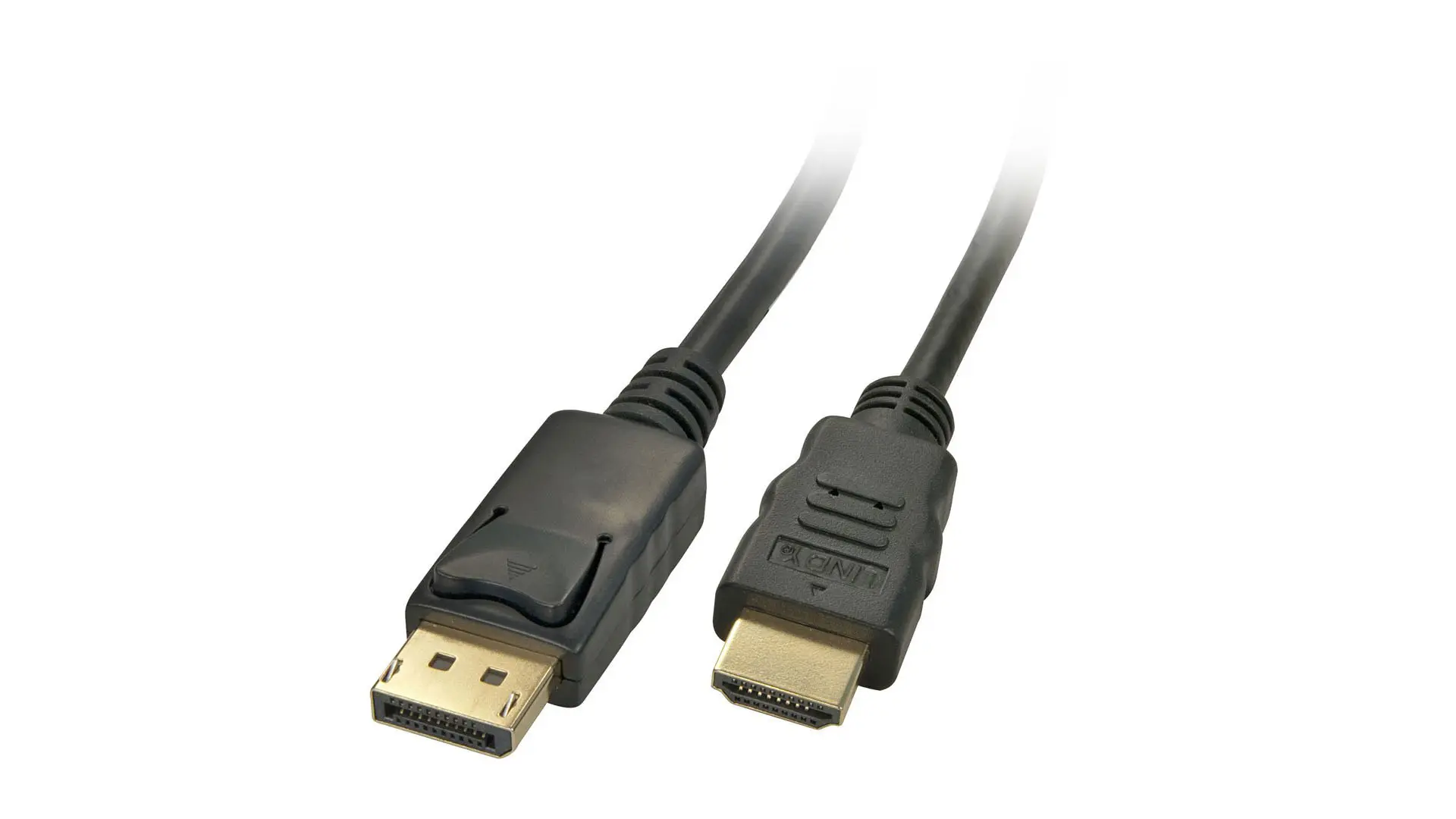
Um factor que é ignorado frequentemente quando se escolhe um monitor para um PC são as ligações que disponibiliza. Os dois padrões principais são HDMI e DisplayPort, que oferecem funcionalidades e capacidades diferentes. Geralmente, os monitores usam um ou outro, outros disponibilizam ambas as opções. Mas qual deve usar? A resposta, como sempre, é “depende”.
O que pretende fazer? Para utilizadores casuais, pode não importar. No entanto, utilizadores mais avançados, como jogadores e editores de fotografia, têm necessidades específicas. Vai querer saber o que está a sacrificar ao escolher um em detrimento do outro, bem como qual a versão de um padrão que o monitor em questão suporta, porque isso determina qual a resolução, taxa de actualização e outras funcionalidades que são suportadas.
Abaixo, vamos olhar para as principais diferenças entre os padrões e identificamos qual se adapta melhor às suas necessidades e configuração individuais.
O que é o HDMI?

Vamos começar por falar sobre HDMI, o padrão com o qual provavelmente está mais familiarizado. O High-Definition Multimedia Interface, ou HDMI, é mais usado em TV, e permite o envio de sinais de vídeo e áudio de alta definição por um único cabo para se facilitar a configuração e evitar a desorganização que vem com a utilização de múltiplos cabos. Há várias versões de HDMI, cada uma oferece melhoramentos em relação à anterior. Nos monitores modernos, pode encontrar uma qualquer combinação das seguintes entradas:
- HDMI 1.4: Suporta até 4K (4.096 por 2.160) a 24 Hz, 4K (3.840 por 2.160) a 30 Hz ou 1080p a 120 Hz.
- HDMI 2.0: Suporta até 4K a 60 Hz e versões posteriores (HDMI 2.0a e 2.0b) incluem suporte para HDR.
- HDMI 2.1: Suporta resolução de até 10K a 120 Hz, adiciona HDR melhorado com metadados dinâmicos e Audio Return Channel (eARC) melhorado que permite enviar streams de áudio Dolby Atmos e DTS:X do monitor para um receptor como um amplificador ou soundbar. O HDMI 2.1 inclui suporte para sistemas que oferecem taxas de actualização variável do ecrã, como a FreeSync, embora alguns monitores HDMI 2.0 também sejam compatíveis.
- HDMI 2.1a: Adiciona Source-Based Tone Mapping (SBTM).
- HDMI 2.1b: Adiciona até 48 Gbps de largura de banda.
- HDMI 2.2: Apresentado na CES 2025, suporta velocidades de transferência de dados de 96 Gbps, resolução de 12K e a especificação Latency Indication Protocol (LIP) que auxilia na sincronização de sinais de áudio e vídeo entre dispositivos. No entanto, ainda estamos longe da sua adopção generalizada.
Esta explicação de cada versão da norma de ligação HDMI é um tanto simplificada, porque cada uma disponibiliza outras melhorias, mas estas são os aspectos com que a maioria dos utilizadores se preocupa mais. Se quiser aproveitar ao máximo todas as especificações, também precisa de ter um cabo HDMI com a largura de banda correcta.
Por exemplo, se quiser usar um monitor com resolução 4K a 60 Hz com HDR, vai querer um cabo com a etiqueta Premium High Speed ou 18 Gbps (ou superior). Para 8K em altas taxas de actualização, pode precisar de ainda mais largura de banda, por isso verifique a descrição e as avaliações de qualquer cabo que planeia comprar. Cabos com especificações inferiores podem ainda funcionar em determinadas circunstâncias, mas podem ser instáveis, adicionando interferência à imagem ou não encaminhando o áudio surround correctamente. Se alguma vez tiver problemas, certifique-se de que está a usar o cabo certo.
Além do exposto acima, todas as entradas HDMI modernas devem suportar a tecnologia FreeSync da AMD, que elimina o screen tearing (um “rasgão” que pode aparecer na imagem quando a placa gráfica e o monitor não estão sincronizados) em jogos ao combinar a taxa de actualização do monitor com a taxa de actualização de saída da placa de gráfica (as versões mais recentes da norma HDMI suportam FreeSync em taxas de actualização mais altas). A tecnologia semelhante da Nvidia, chamada G-Sync , no entanto, nem sempre funciona com HDMI, em muitos monitores, só possível usá-la através de ligações DisplayPort.
[content-egg module=Amazon template=grid groups=”HDMI”]
O que é o DisplayPort?

O DisplayPort parece semelhante ao HDMI, mas é uma ligação mais comum nos PC do que nas TV. Este tipo de ligação permite vídeo de alta-definição e (em muitos casos) áudio, mas as suas capacidades são um pouco diferentes. Nos monitores modernos, provavelmente encontra algumas destas funcionalidades:
- DisplayPort 1.2: Suporta vídeo até 4K a 60Hz, algumas entradas 1.2a também podem ser compatíveis com o FreeSync da AMD
- DisplayPort 1.3: Suporta vídeo até 4K a 120 Hz ou 8K a 30 Hz
- DisplayPort 1.4: Suporta vídeo até 8K a 60 Hz e HDR
- DisplayPort 2.0: Suporta vídeo 16K com HDR a 60 Hz e 10K sem HDR a 80 Hz.
- DisplayPort 2.1: Adiciona compatibilidade com USB4.
Ao comprar um cabo DisplayPort, é recomendável escolher um da lista de cabos certificados pelos responsáveis pela norma DisplayPort para garantir que funciona como anunciado. Além do mencionado acima, a norma DisplayPort tem outras funcionalidades úteis. Primeiro, suporta tanto o FreeSync da AMD como o G-Sync da Nvidia, para que se possa obter uma experiência de jogo sem tearing, independentemente da marca da placa gráfica que usa (desde que o monitor suporte a tecnologia, é claro).
Também pode controlar vários monitores a partir de uma única ligação DisplayPort, em vez de ter que usar várias portas, o que é útil. Os portáteis podem até enviar sinais DisplayPort através de uma porta USB-C. Da mesma forma, alguns laptops modernos incluem entradas Thunderbolt 2/3/4, que podem encaminhar sinais DisplayPort por uma ligação diferente. Muitos cabos DisplayPort também têm clipes metálicos nas fichas para evitar que sejam desligados acidentalmente, o que é um pró e um contra porque às vezes podem ser difíceis de remover!
[content-egg module=Amazon template=grid groups=”DisplayPort”]
Qual é o melhor?
Um cabo não é melhor que o outro em todos os aspectos, mas cada um tem o seu lugar. Primeiro, precisa que a placa gráfica tenha uma ligação que corresponda à entrada desejada no monitor, bem como de um cabo apropriado. Se estiver a escolher entre DisplayPort 1.4 e HDMI 2.0, o DisplayPort seria a melhor opção. Se um monitor apenas lhe der a escolha entre, digamos, HDMI 2.0 e DisplayPort 1.2, o HDMI pode ser o caminho a seguir para poder usar HDR, desde que todos os dispositivos suportem essa versão da norma HDMI.
Em última análise, se é um jogador que procura o desempenho mais avançado e o padrão mais preparado para o futuro, o DisplayPort 2.1 é a melhor opção. Oferece a maior taxa máxima de transferência de dados (a 77,37 Gbps, é quase o dobro do máximo de 42,6 Gbps do HDMI 2.1), taxas de actualização muito mais altas em 4K e 8K do que HDMI (240 Hz e 85 Hz vs. 144 Hz e 30 Hz), bem como resoluções e taxas de actualização de Display Stream Compression (DSC) mais altas do que o HDMI. Isto é especialmente importante para monitores que exigem compressão para atingir suas especificações máximas de resolução e de taxa de actualização.
Dito isto, a adopção do DisplayPort 2.1 está longe de ser universal no lado dos monitores, e muitas placas gráficas não disponibilizam a largura de banda necessária para usar todas as funcionalidades disponíveis. O DisplayPort 2.1 suporta três modos de transmissão diferentes, chamados Ultra High Bit Rate: UHBR10, UHBR13.5 e UHBR20. Apenas o UHBR20 aproveita ao máximo todo o potencial de largura de banda do DisplayPort 2.1, e apenas as placas gráficas mais recentes o suportam. A melhor escolha que pode fazer é o que for melhor para a sua configuração específica e para o que quiser fazer com o seu PC.




