

PCGuia PCGuia
  • [email protected]
  • Dicas
    • Apps
    • Descomplicómetro
    • Download da semana
    • Guia completo
    • Inteligência Artificial
    • Linux
    • MacGuia
    • Modding
    • Photoshop
    • Teste de velocidade da Internet
    • Open Source
  • Notícias
    • Ambiente
    • Apps
    • Ciência
    • Curiosidades
    • Hardware
    • Inteligência Artificial
    • Internet
    • Jogos
    • Mercados
    • Mobilidade
    • Multimédia
    • Robots
    • Segurança
    • Software
    • Startup
    • Especiais
      • Especial PCGuia
      • História
      • Reportagem PC Guia
  • Reviews
    • Armazenamento
    • Áudio
    • Componentes
    • Desktops
    • Gadgets
    • Imagem
    • Mobilidade
    • Periféricos
    • Robótica
  • Opinião
    • Conceito Humanoide
    • Há Uma App Para Tudo
    • O Que Vem à Rede
    • Praia das Maçãs
    • Quinta Coluna
  • Loja Fidemo
  • Precisa de ajuda?
  • Contactos
  • Como testamos os produtos
  • Termos de utilização
  • Política de privacidade e cookies
  • Estatuto Editorial
  • Declaração de Privacidade
  • Política de Cookies
  • Vencedores dos Prémios Leitor PCGuia 2025
  • Declaração de Privacidade
© 2023 - Fidemo Sociedade de Media
A ler: Ouvir áudio do YouTube no iPhone com o ecrã bloqueado e em segundo plano (e sem anúncios)
Font ResizerAa
PCGuia PCGuia
Font ResizerAa
Procurar
  • Dicas
  • Jogos
  • Linux
  • Notícias
  • Opinião
  • Reviews
  • Cookie Policy
© 2023 Fidemo Sociedade de Média
PCGuia > Dicas > MacGuia > Ouvir áudio do YouTube no iPhone com o ecrã bloqueado e em segundo plano (e sem anúncios)
DicasMacGuia

Ouvir áudio do YouTube no iPhone com o ecrã bloqueado e em segundo plano (e sem anúncios)

Quem usa a app da Google, no modo gratuito, para ouvir música ou podcasts/videocasts, tem de ter sempre o ecrã ligado para que o áudio não seja cortado - ou será que não? E se a isto acrescentarmos uma forma de ver e ouvir sem anúncios, este guia fica com uma cereja no topo do bolo.

Ricardo Durand
Publicado em 28 de Agosto, 2025
Tempo de leitura: 4 min

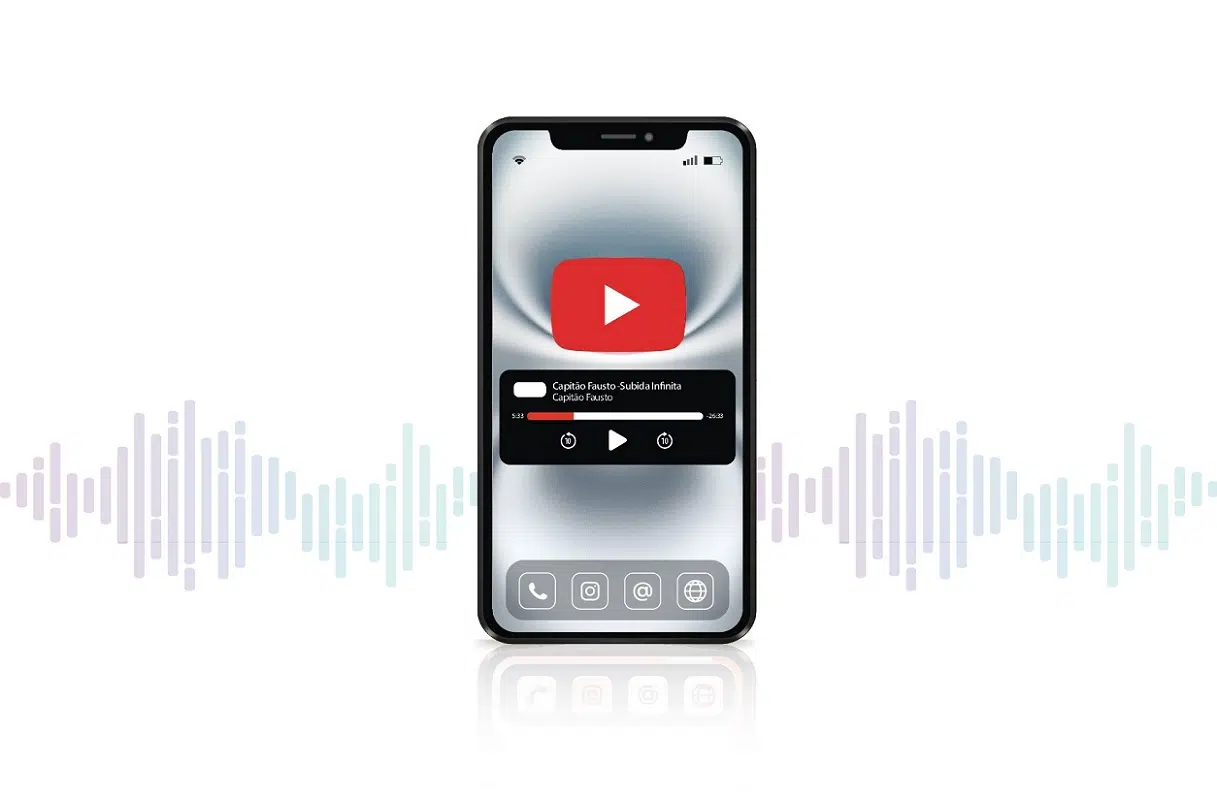
Em teoria, para poder ouvir áudio de vídeos em segundo plano, ou com o ecrã bloqueado, é preciso ter uma subscrição paga do YouTube – a individual custa 9,99 euros. Se o fizermos, podemos, inclusive, descarregar música e vídeos, além de não haver anúncios. Com a técnica que lhe vamos mostrar, isto não será possível, mas vamos deixar de precisar ter o YouTube sempre aberto para ouvir música e o áudio de vídeos.

1 – A primeira coisa que lhe vamos dizer é que não vamos usar a app oficial desta plataforma de vídeos: aliás, se a tiver, tem de a desinstalar. De seguida, abra o Safari e aceda ao YouTube como se de um site se tratasse (se mantivermos a app, assim que tentamos abrir o site, somos automaticamente enviados para lá). Procure o vídeo ou a música que quer ouvir e, na barra de endereço do Safari, toque no pequeno rectângulo com três tracinhos à esquerda. Isto faz aparecer um menu na base do ecrã com várias opções. Aqui, toque no botão com os três pontinhos que estão à direita.

- Publicidade -

2 – Abre-se mais um menu, desta vez muito mais completo, com opções que vão desde adicionar o site aos favoritos às autorizações para que o site em questão possa usar a câmara, o microfone e tenha acesso à localização. Aqui, contudo, o que nos interessa é a que nos permite ter uma ‘Versão para computador’ do YouTube. Se quiser usar sempre desta forma, active o ‘Versão para computador’, mais em baixo.

- Publicidade -

3 – Aproveite ainda para guardar o site como uma app no ecrã principal, para que tenha acesso rápido a este “novo” YouTube a partir do site principal. Na barra de menu do Safari, em baixo, toque no ícone do quadrado com uma seta e escolha ‘Adicionar ao ecrã principal’.

4 – Toque em ‘Ok’, no canto superior direito deste menu, para sair das opções. Vai reparar que, quando voltar ao YouTube, o aspecto mudou: agora, em vez de ter o layout semelhante à app, aparece a versão que vemos no computador – inclusive podemos usar os dedos para fazer zoom. Toque no vídeo/música que quiser ouvir e espere que a reprodução comece, o que irá acontecer em ecrã inteiro.

5 – Enquanto o vídeo estiver a passar, bloqueie o iPhone com o botão lateral – o áudio vai parar, mas depois, quando tocar no ecrã, surge um player na base como acontece quando estamos a ouvir músicas na Apple Music ou no Spotify. Agora, basta tocar no botão ‘Play’ para retomar a reprodução.

6 – Também é possível ouvir música e áudio de vídeos em segundo plano: para fazer isto, feche o Safari, ao arrastar o dedo a partir da base do iPhone. Contudo, neste caso, podemos ficar sempre com uma janela de vídeo flutuante na interface do iOS ou, em alternativa, arrastá-la para uma das laterais da interface, o que faz com que se esconda automaticamente. Neste caso, ficamos com uma “gaveta”, onde podemos tocar sempre para recuperar a janela do vídeo.

7 – Para ouvir música, igualmente em segundo plano e no ecrã bloqueado, mas sem anúncios, temos de descarregar outro navegador Web, neste caso o Brave. Aqui, faça o mesmo que no Safari: abra o YouTube como se estivesse a aceder a um qualquer outro site. A vantagem é que não precisa de pedir a versão para computador – basta procurar o que quiser e tocar no botão ‘Play’.


- Publicidade -
Etiquetas:GoogleiPhoneMACGUIAYouTube
Publicidade Lenovo
Ad image
Apoio
Ad image Ad image

Também lhe pode interessar

ShadowFreeze window showing system tab with disk partition map and Windows Frozen status (EFI System, C:, F:, G:, I:, Recovery).
DicasDownload da semana

Download da semana: ShadowFreeze

Tempo de leitura: 3 min
Janela do Word com o menu Contornos aberto sobre um contrato em edição.
Dicas

Separar partes de documentos com linhas horizontais no OnlyOffice

Tempo de leitura: 0 min
Three dark‑mode phone screens showing a Portuguese diary app: left screen with a greeting 'Bom dia!' and daily entries, middle screen with a 'Nuvem de palavras' word cloud, right screen with a long diary entry and a red 'Guardar diário' button.
App do diaDicas

App do Dia – Auramenta: Diário Privado

Tempo de leitura: 1 min
Tela do Windows PowerToys Settings em português, com a janela da Calculadora aberta listando itens como 25 (5×5), 2400 (60×40) e 8 (3+5) sobre a área principal, e o menu lateral mostrando opções como Início, Geral e Ferramentas do sistema.
Dicas

Utilize o histórico da calculadora no PowerToys

Tempo de leitura: 1 min
© 2023 Fidemo Sociedade de Media
