

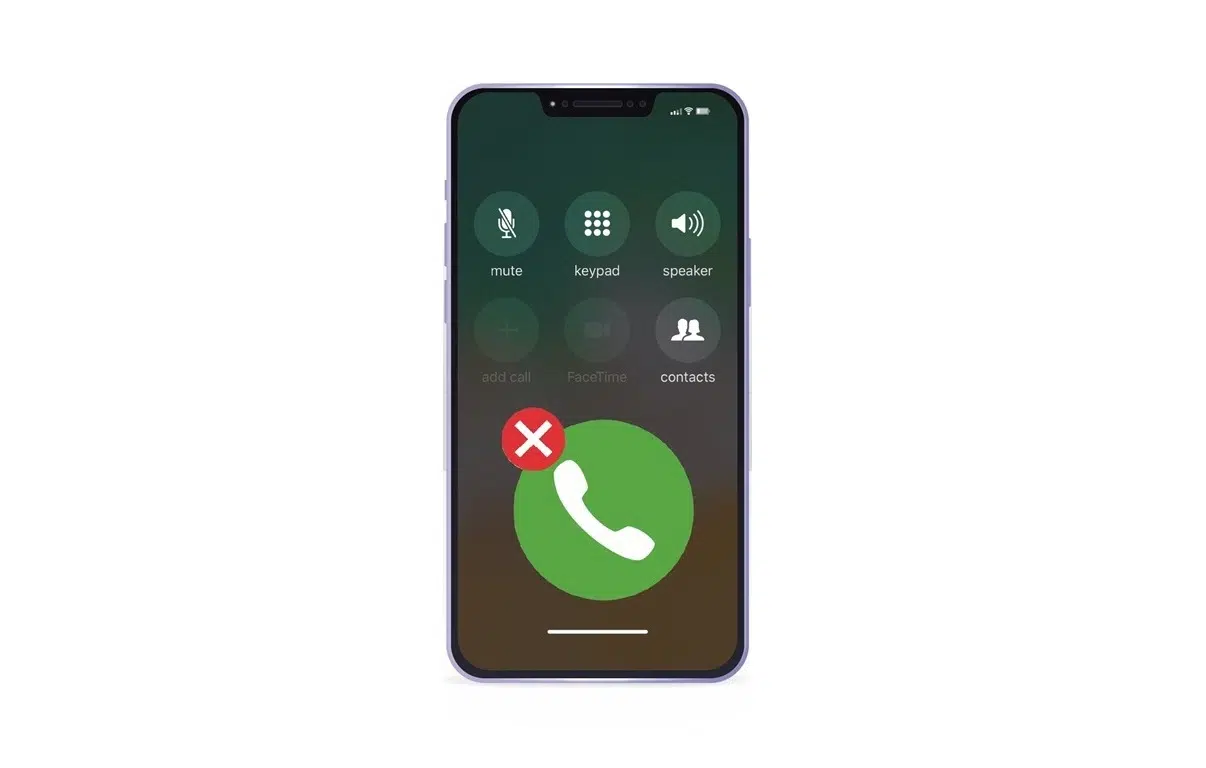
As chamadas e mensagens telefónicas não-solicitadas podem tornar-se um aborrecimento diário. Ver no ecrã um número que não conhecemos pode levar a que rejeitemos as chamadas – já começamos a imaginar que é mais uma proposta para aderirmos a um cartão de crédito, quando já temos ou não precisamos. Quem tem amigos ou familiares com Android, provavelmente sabe como é fácil bloquear números e pode haver a ideia de que, no iOS, isto não é tão fácil. Mas há boas notícias: não só é simples, como bastante eficaz.
Bloquear um número de uma chamada recente
Se o número que quiser bloquear for o de alguém que lhe ligou recentemente, comece por tocar na app do ‘Telefone’ e entre em ‘Recentes’. Depois, encontre o número que quer bloquear no separador ‘Todas’ ou ‘Perdidas’. Nesta lista, basta tocar no ícone azul das informações e, depois, em ‘Bloquear contacto’.

SMS incómodas? Vamos acabar com isso
Se o problema (também) for as SMS insistentes – cujos números estão associados, muitas vezes, a spam – entre na app ‘Mensagens’, encontre a SMS enviada pelo contacto a bloquear e toque no ícone de topo que identifica a pessoa/empresa que lhe mandou a mensagem. Abre-se um cartão de contacto, onde deve tocar em ‘’Informação’ e, em seguida, ‘Bloquear contacto’.

Impedir que alguém lhe ligue via FaceTime
O FaceTime é a aplicação da Apple para videochamadas, uma forma de comunicação com a qual muita gente pode não se sentir à vontade, uma vez que envolve mostrar a cara e/ou o local onde se está. Contudo, também é verdade que a podemos usar apenas para falar ao telefone. Entre nesta app e, na lista de chamadas recente que aparece logo ao início, toque no ‘i’ que está à direita do contacto; finalmente, deslize para baixo até encontrar a opção ‘Bloquear contacto’.

Adeus, mensagens e chamadas incómodas no WhatsApp
A aplicação de mensagens da Meta é, igualmente, uma das formas preferenciais de contactar alguém. Muitas empresas já usam esta plataforma para falar com potenciais clientes e temos ainda a questão das burlas, popularizadas pelo esquema ‘Olá, pai; olá, mãe’, em que muita gente caiu. Para bloquear contactos no WhatsApp, pela via dos chats, entre numa conversa, toque na informação do remetente, em cima, deslize para baixo no ecrã de perfil do mesmo e faça ‘Bloquear (+ o número de telefone/nome)’. Aqui, pode ainda ‘Denunciar’ o contacto. Se não houver uma conversa e apenas chamadas, entre no separador correspondente em baixo (no ecrã principal da app), toque no ‘i’ branco que está à direita do contacto e repita os passos que descrevemos para os chats.

Gerir contactos bloqueados no iPhone
Se se enganou a bloquear um número ou quer desistir de impedir essa pessoa/empresa de lhe continuar a ligar, vai ter de entrar na lista de contactos bloqueados. Aceda às ‘Definições’ do iOS, entre em ‘Aplicações’ (é a última opção de todas) e na do ‘Telefone’. Deslize até ao fim deste ecrã e entre em ‘Contactos bloqueados’. Aqui, toque em ‘Editar’ (canto superior direito) e no sinal vermelho com um ‘-’ que aparece junto a cada número, à esquerda. Faça ‘Desbloquear’ e, quando terminar, toque em ‘Ok’.

Usar a TrueCaller para bloquear contactos
Se vir que está a ser inundado, de forma regular, com chamadas de spam de diferentes números, considere uma das muitas soluções de bloqueio de terceiros disponíveis na App Store: sugerimos a TrueCaller, que usa uma implementação do CallKit da Apple para identificar e bloquear números suspeitos. Depois de a instalar, pode gerir as respectivas permissões de chamadas: entre em ‘Definições’ > ‘Aplicações’ > ‘Telefone’ e seleccione ‘Bloqueio e ID de Chamada’.




