

PCGuia PCGuia
  • [email protected]
  • Dicas
    • Apps
    • Descomplicómetro
    • Download da semana
    • Guia completo
    • Inteligência Artificial
    • Linux
    • MacGuia
    • Modding
    • Photoshop
    • Teste de velocidade da Internet
    • Open Source
  • Notícias
    • Ambiente
    • Apps
    • Ciência
    • Curiosidades
    • Hardware
    • Inteligência Artificial
    • Internet
    • Jogos
    • Mercados
    • Mobilidade
    • Multimédia
    • Robots
    • Segurança
    • Software
    • Startup
    • Especiais
      • Especial PCGuia
      • História
      • Reportagem PC Guia
  • Reviews
    • Armazenamento
    • Áudio
    • Componentes
    • Desktops
    • Gadgets
    • Imagem
    • Mobilidade
    • Periféricos
    • Robótica
  • Opinião
    • Conceito Humanoide
    • Há Uma App Para Tudo
    • O Que Vem à Rede
    • Praia das Maçãs
    • Quinta Coluna
  • Loja Fidemo
  • Precisa de ajuda?
  • Contactos
  • Como testamos os produtos
  • Termos de utilização
  • Política de privacidade e cookies
  • Estatuto Editorial
  • Declaração de Privacidade
  • Política de Cookies
  • Vencedores dos Prémios Leitor PCGuia 2025
  • Declaração de Privacidade
© 2023 - Fidemo Sociedade de Media
A ler: Adicione contornos coloridos às capturas de ecrã no Sticky Notes
Font ResizerAa
PCGuia PCGuia
Font ResizerAa
Procurar
  • Dicas
  • Jogos
  • Linux
  • Notícias
  • Opinião
  • Reviews
  • Cookie Policy
© 2023 Fidemo Sociedade de Média
PCGuia > Dicas > Adicione contornos coloridos às capturas de ecrã no Sticky Notes
Dicas

Adicione contornos coloridos às capturas de ecrã no Sticky Notes

Algumas sugestões de optimização do sistema operativo da Microsoft, que tornam o computador ainda melhor.

Mafalda Freire
Publicado em 24 de Abril, 2025
Tempo de leitura: 1 min

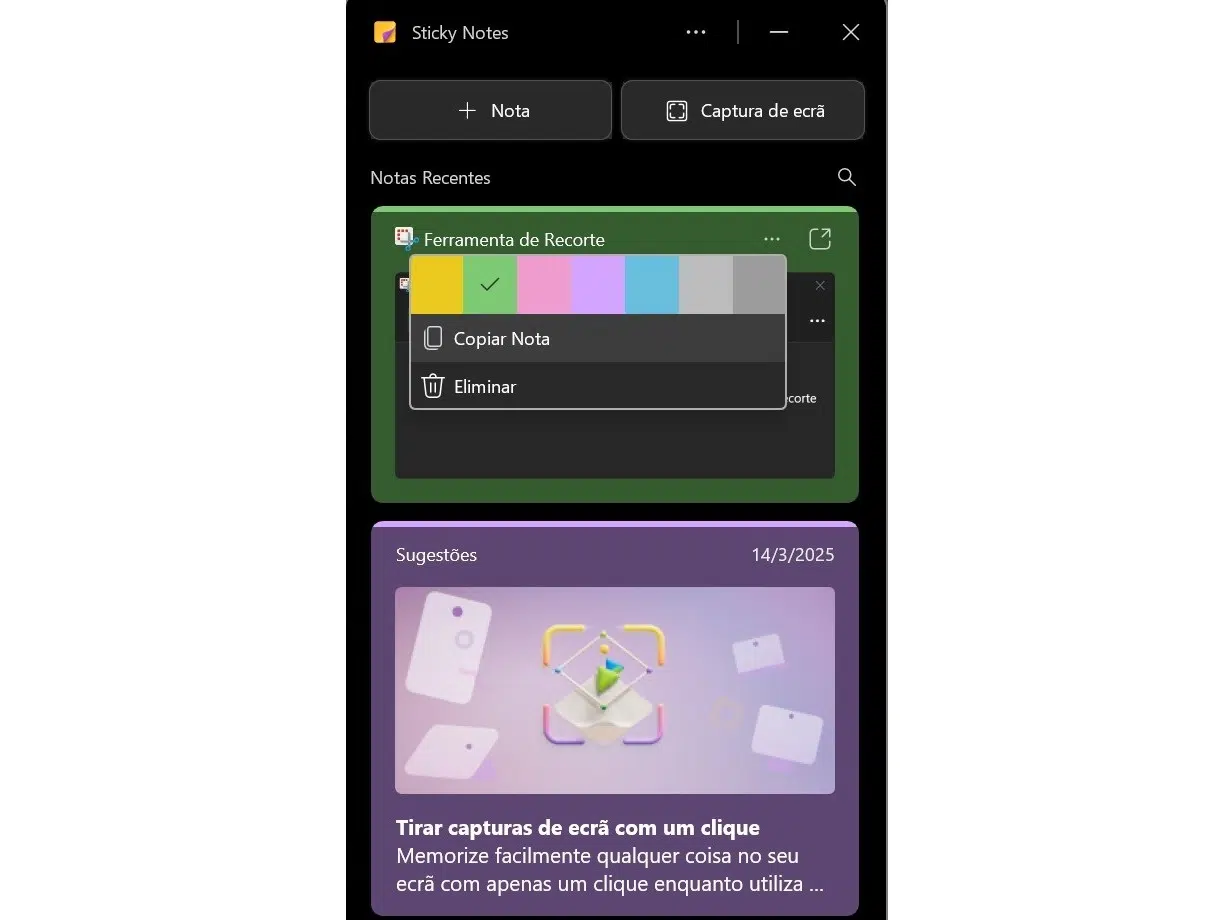
A versão mais recente do Sticky Notes (que agora faz parte do OneNote), lançada no Verão passado, permite-lhe colar capturas de ecrã directamente numa nota. Por definição, adiciona um contorno púrpura à captura de ecrã, mas pode alterá-lo; para isso abra a aplicação Sticky Notes e clique em ‘Captura de ecrã’ e a página em que se encontra aparecerá na aplicação.

Seleccione os três pontos e escolha uma das cores que aparecem. Além disso, existem também opções para copiar a nota e para a apagar. Se não tiver o Sticky Notes, procure o programa na Microsoft Store e, em seguida, clique no botão azul ‘Obter’.

- Publicidade -
- Publicidade -
Etiquetas:DicasMicrosoftWindows
Publicidade Konica
Ad image
Apoio
Ad image Ad image

Também lhe pode interessar

Painel de configurações em tom escuro com opções de controle de dados e botão 'Arquivar tudo' ao lado esquerdo da tela
DicasInteligência Artificial

Localização e fotografias com IA

Tempo de leitura: 5 min
TV
DicasGuia completo

O que é um suporte VESA e como escolher o modelo certo para a sua televisão

Tempo de leitura: 5 min
Screenshot das Opções do Word – Aba Avançadas, com a opção 'Não expandir os espaços de caracteres numa linha que termine com SHIFT+RETURN' marcada.
Dicas

Word: corrigir espaços excessivos no texto justificado

Tempo de leitura: 1 min
Varia
DicasDownload da semana

Download da semana: Varia

Tempo de leitura: 2 min
© 2023 Fidemo Sociedade de Media