

PCGuia PCGuia
  • [email protected]
  • Dicas
    • Apps
    • Descomplicómetro
    • Download da semana
    • Guia completo
    • Inteligência Artificial
    • Linux
    • MacGuia
    • Modding
    • Photoshop
    • Teste de velocidade da Internet
    • Open Source
  • Notícias
    • Ambiente
    • Apps
    • Ciência
    • Curiosidades
    • Hardware
    • Inteligência Artificial
    • Internet
    • Jogos
    • Mercados
    • Mobilidade
    • Multimédia
    • Robots
    • Segurança
    • Software
    • Startup
    • Especiais
      • Especial PCGuia
      • História
      • Reportagem PC Guia
  • Reviews
    • Armazenamento
    • Áudio
    • Componentes
    • Desktops
    • Gadgets
    • Imagem
    • Mobilidade
    • Periféricos
    • Robótica
  • Opinião
    • Conceito Humanoide
    • Há Uma App Para Tudo
    • O Que Vem à Rede
    • Praia das Maçãs
    • Quinta Coluna
  • Loja Fidemo
  • Precisa de ajuda?
  • Contactos
  • Como testamos os produtos
  • Termos de utilização
  • Política de privacidade e cookies
  • Estatuto Editorial
  • Declaração de Privacidade
  • Política de Cookies
  • Vencedores dos Prémios Leitor PCGuia 2025
  • Declaração de Privacidade
© 2023 - Fidemo Sociedade de Media
A ler: Controlar dois computadores com apenas um rato
Font ResizerAa
PCGuia PCGuia
Font ResizerAa
Procurar
  • Dicas
  • Jogos
  • Linux
  • Notícias
  • Opinião
  • Reviews
  • Cookie Policy
© 2023 Fidemo Sociedade de Média
PCGuia > Dicas > Guia completo > Controlar dois computadores com apenas um rato
DicasGuia completo

Controlar dois computadores com apenas um rato

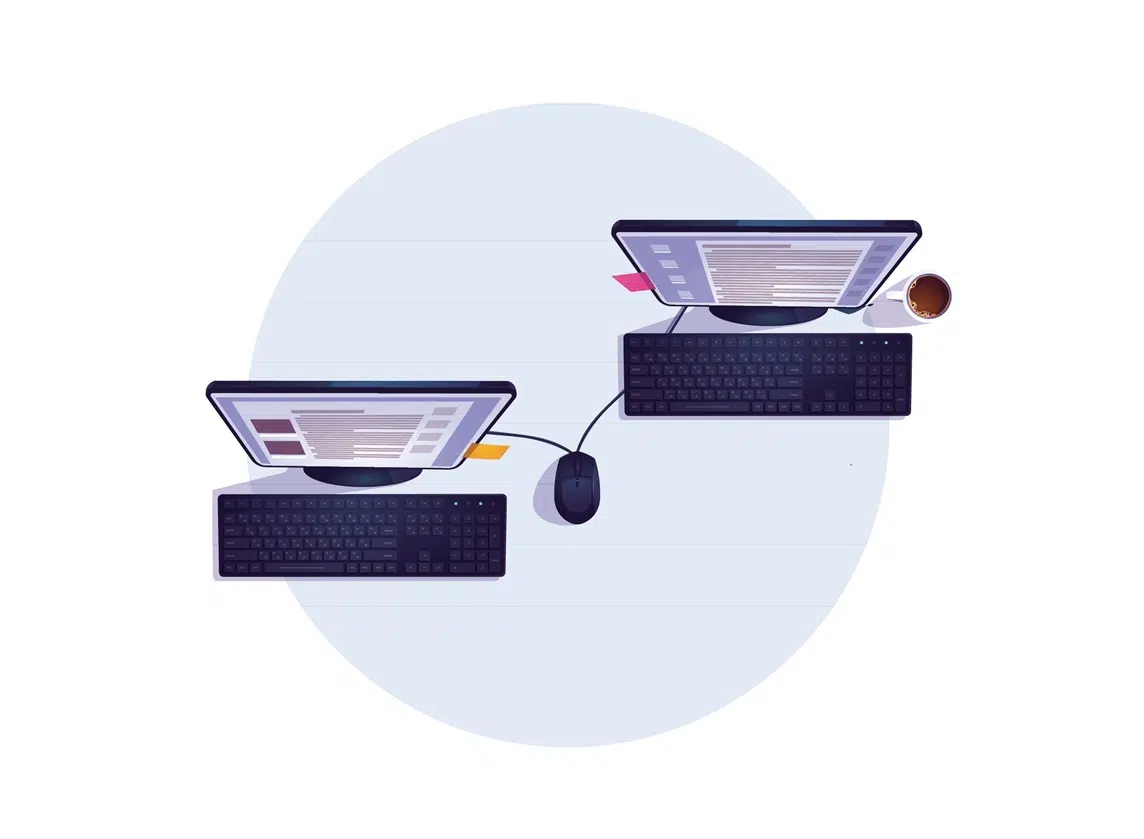
Mesmo só com um rato disponível, em casa ou no escritório, é possível controlar dois PC ao mesmo tempo. Neste tutorial, mostramos como é que o pode fazer com a ajuda do PowerToys, da Microsoft.

Mafalda Freire
Publicado em 11 de Novembro, 2024
Tempo de leitura: 3 min

Se, no seu dia-a-dia, ou com alguma regularidade, precisa de trabalhar com dois computadores ao mesmo tempo, como acontece muito na PC Guia quando fazemos testes de equipamentos, pode ser útil usar apesar um rato, até porque nem sempre temos à mão dois destes periféricos. No entanto, é um pouco chato ter de andar constantemente a desligar o rato de um sítio e ligá-lo noutro, em especial quando se tem portáteis com touchpads muito sensíveis ou pouco “obedientes” e queremos mesmo utilizar uma alternativa.

1 – Lan Mouse
A primeira solução gratuita é o Lan Mouse, que promete a possibilidade de controlar vários PC com um «único rato e teclado»: basicamente, era app consiste num switch KVM (teclado, vídeo e rato) mas em forma de software. No entanto, além de a versão para Windows ser difícil de encontrar (está na área de ‘Assets’), é também complexa de usar e surgem vários avisos quando a executamos. Deixamos a sugestão para quem goste de fazer experiências, mas não aconselhamos a sua utilização para fãs de programas simples e intuitivos.

- Publicidade -

2 – PowerToys
Uma verdadeira opção para todo o tipo de utilizadores, dos menos aos mais experientes, é o PowerToys da Microsoft disponível aqui. Clique na opção ‘PowerToysUserSetup-0.80.1-x64.exe’ para fazer o download do software e, depois, instale-o nos dois computadores que está a usar. Abra o programa e procure a opção ‘Rato Sem Limites’: é possível que esteja nos ‘Módulos desativados’, por isso faça scroll down até ver essa área. Deslize o slider para activar essa funcionalidade e faça o mesmo no segundo PC.

- Publicidade -

3 – Usar o ‘Rato Sem Limites’
Num dos computadores, abra a opção ‘Rato Sem Limites’ e, em ´Chave de encriptação’ > ´Chave de segurança’, carregue no botão ‘Nova chave’. O software gera um código que vai ter usar para que seja possível usar a funcionalidade e, assim, o rato nos dois dispositivos. Agora no segundo PC clique em ‘Ligar’, coloque a chave gerada e o nome do segundo computador e carregue em ´Ligar´, que aparece logo após estas duas indicações. Ambos os equipamentos devem aparecer na área ‘esquema do dispositivo’.


Contudo, quando usámos o rato, nada aconteceu, ou seja, não houve mudança de um ecrã para o outro. Se isto também lhe acontecer, faça scroll até encontrar a ‘Resolução de problemas’ e clique em ‘Adicionar uma regra de firewall para Rato Sem Limites’. Isto deverá resolver o problema e permitir que o cursor do rato se mova entre os dois ecrãs dos PC sem problemas.


- Publicidade -
Etiquetas:bootcomputadorGuiaMicrosoftPowerToysratoWindows
Publicidade Lenovo
Ad image
Apoio
Ad image Ad image

Também lhe pode interessar

Three iPhone screens show a Europe map route from Paris to Istanbul? No—Paris to London; a search results panel with London options; and a share-result dialog in the City Distance app.
App do diaDicas

App do Dia – Calculadora Distância e Mapa

Tempo de leitura: 1 min
fotos retro
DicasGuia completo

Dê um aspecto retro às suas fotografias

Tempo de leitura: 6 min
Hand with a stylus annotating a CAD drawing on a laptop screen, magnifying a component detail nearby.
DicasGuia completo

Aprenda a usar o RevPDF

Tempo de leitura: 6 min
App do diaDicas

App do Dia – Countless Army Mobile Edition

Tempo de leitura: 1 min
© 2023 Fidemo Sociedade de Media