

PCGuia PCGuia
  • [email protected]
  • Dicas
    • Apps
    • Descomplicómetro
    • Download da semana
    • Guia completo
    • Inteligência Artificial
    • Linux
    • MacGuia
    • Modding
    • Photoshop
    • Teste de velocidade da Internet
    • Open Source
  • Notícias
    • Ambiente
    • Apps
    • Ciência
    • Curiosidades
    • Hardware
    • Inteligência Artificial
    • Internet
    • Jogos
    • Mercados
    • Mobilidade
    • Multimédia
    • Robots
    • Segurança
    • Software
    • Startup
    • Especiais
      • Especial PCGuia
      • História
      • Reportagem PC Guia
  • Reviews
    • Armazenamento
    • Áudio
    • Componentes
    • Desktops
    • Gadgets
    • Imagem
    • Mobilidade
    • Periféricos
    • Robótica
  • Opinião
    • Conceito Humanoide
    • Há Uma App Para Tudo
    • O Que Vem à Rede
    • Praia das Maçãs
    • Quinta Coluna
  • Loja Fidemo
  • Precisa de ajuda?
  • Contactos
  • Como testamos os produtos
  • Termos de utilização
  • Política de privacidade e cookies
  • Estatuto Editorial
  • Declaração de Privacidade
  • Política de Cookies
  • Vencedores dos Prémios Leitor PCGuia 2025
  • Declaração de Privacidade
© 2023 - Fidemo Sociedade de Media
A ler: Como efectuar um Reinício de Emergência do PC no Windows 11,10 e anteriores
Font ResizerAa
PCGuia PCGuia
Font ResizerAa
Procurar
  • Dicas
  • Jogos
  • Linux
  • Notícias
  • Opinião
  • Reviews
  • Cookie Policy
© 2023 Fidemo Sociedade de Média
PCGuia > Dicas > Guia completo > Como efectuar um Reinício de Emergência do PC no Windows 11,10 e anteriores
DicasGuia completo

Como efectuar um Reinício de Emergência do PC no Windows 11,10 e anteriores

O Windows tem uma funcionalidade mais ou menos oculta para reiniciar o PC caso deixe de responder ou “pendurar”, neste guia, vai ficar a saber como a pode usar.

Pedro Tróia
Publicado em 15 de Março, 2025
Tempo de leitura: 3 min

No Windows 11 (assim como no Windows 10), o ‘Reinício de Emergência’ é uma funcionalidade que permite forçar a reinicialização quando o computador deixa de responder ou fica ‘congelado’, mas ainda é possível usar a interface. Neste guia, mostramos os passos para realizar essa acção.

Normalmente, quando o computador congela e pára de responder, os utilizadores normalmente esperam alguns momentos caso o sistema volte a responder ou usam o Gestor de Tarefas para encerrar a aplicação que não responde. Se isso não funcionar, geralmente pressiona-se e segura-se o botão de energia do PC alguns segundos até que o sistema seja desligado à força para voltar a ser ligado mais tarde.

- Publicidade -

A funcionalidade ‘Reinício de Emergência’ está disponível há muito tempo e ignora o processo normal de encerramento do sistema operativo, que envia um sinal aos serviços e aplicações para que sejam fechados e, em seguida, reinicia o sistema. Com o Reinício de Emergência, o sistema é reiniciado imediatamente em vez de fazer um encerramento normal. Por outras palavras, é uma maneira mais directa de reiniciar o sistema em comparação com os métodos normais.

É sempre recomendável usar as opções tradicionais de encerramento e reinicialização, mas se o dispositivo não estiver a responder e ainda for possível usar algumas partes da interface, pode usar-se a opção de reinicialização de emergência como um último recurso em vez de usar o botão de energia do computador.

Reinício de Emergência no Windows 11

Para usar o Reinício de Emergência no Windows 11 (ou 10), siga estes passos:

  1. Use a combinação de teclas Ctrl + Alt + Del.
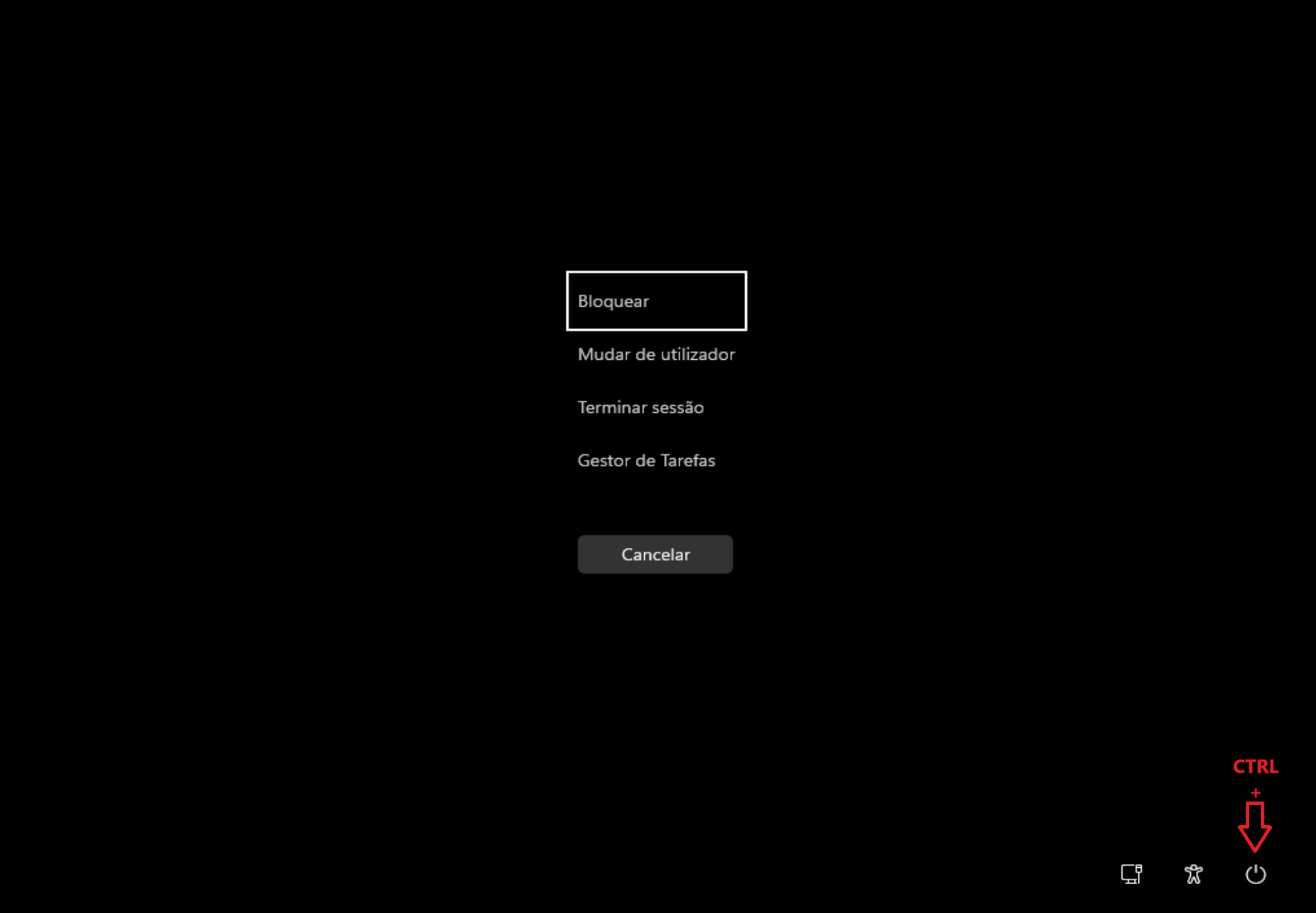
  2. Pressione e segure a tecla Ctrl e clique no botão ‘Energia’ no canto inferior direito.
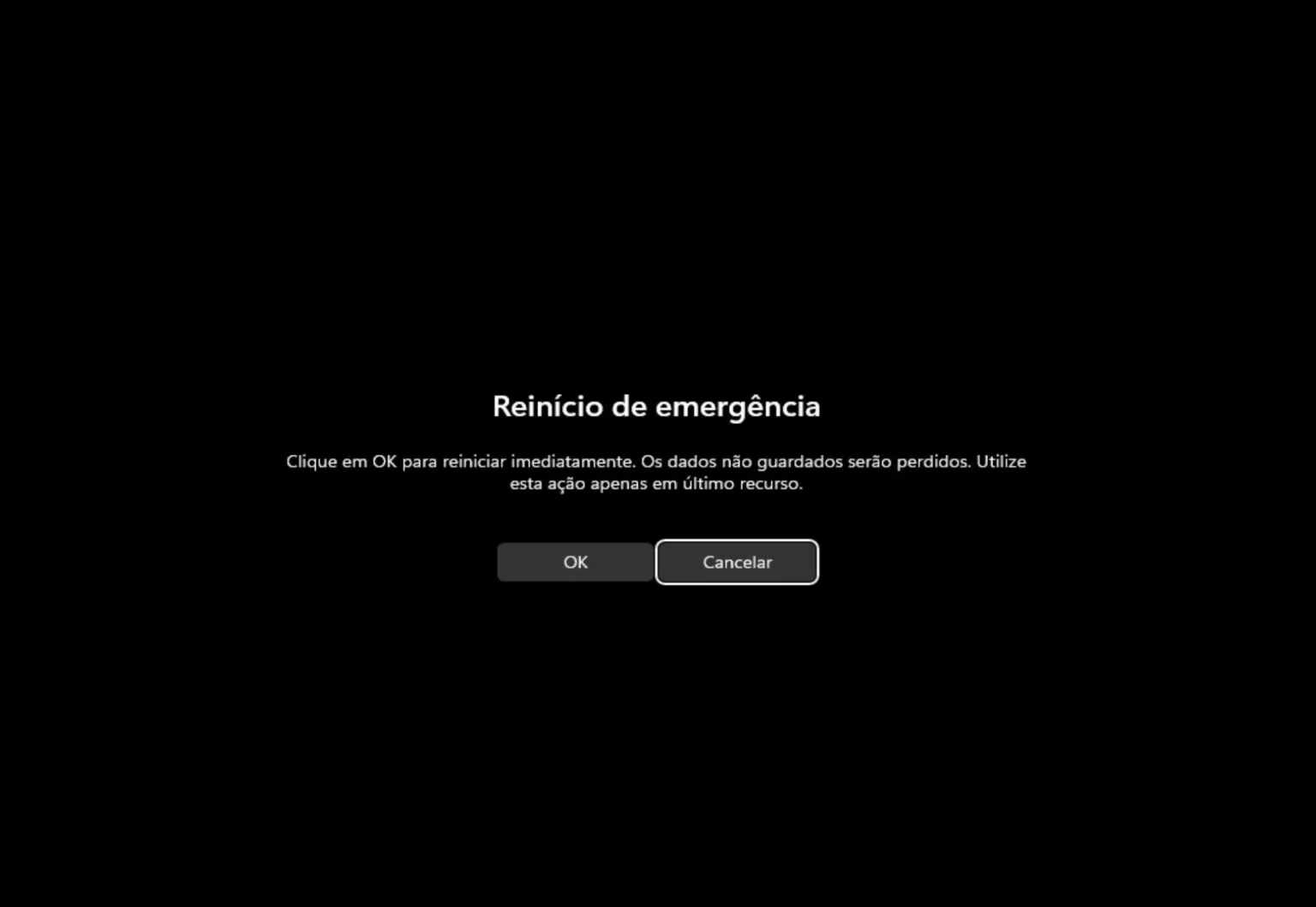
  3. Clique no ‘OK’ para um Reinício de Emergência.

Depois de concluir os passos, o sistema não fará um encerramento normal. Em vez disso, ele ignora todos os processos em execução e reiniciará o computador à força imediatamente, sem gravar nenhuns dados que estavam na memória RAM.

Se o computador deixa de responder frequentemente, considere verificar se há problemas de hardware, actualizar drivers, verificar se o dispositivo está a usar a versão mais recente do Windows e executar uma verificação completa com um antivírus para confirmar que um vírus não está a sobrecarregar o sistema.

Esta funcionalidade existe há muito tempo e estes passos funcionam em sistemas Windows 11, bem como Windows 10, 8.1 e 7.

- Publicidade -
Etiquetas:Reiniciar o WindowsWindows
Publicidade Lenovo
Ad image
Apoio
Ad image Ad image

Também lhe pode interessar

Three smartphones on a blue-to-purple gradient background displaying the FESTIVAIS app: left screen shows festival cards with 'Take That'; middle screen calendar and 'Comprar Bilhetes'; right screen artist profile for James Arthur with 'Comprar Bilhetes' button.
App do diaDicas

App do Dia – MEO Festivais

Tempo de leitura: 0 min
Painel de configurações em tom escuro com opções de controle de dados e botão 'Arquivar tudo' ao lado esquerdo da tela
DicasInteligência Artificial

Localização e fotografias com IA

Tempo de leitura: 5 min
TV
DicasGuia completo

O que é um suporte VESA e como escolher o modelo certo para a sua televisão

Tempo de leitura: 5 min
Pixel-art game scene with three panels: icy cavern, forest cave entrance, and cliffside with a hanging hero and a health bar, cursor nearby.
App do diaDicas

App do Dia – Meg’s Monster

Tempo de leitura: 1 min
© 2023 Fidemo Sociedade de Media