

PCGuia PCGuia
  • [email protected]
  • Dicas
    • Apps
    • Descomplicómetro
    • Download da semana
    • Guia completo
    • Inteligência Artificial
    • Linux
    • MacGuia
    • Modding
    • Photoshop
    • Teste de velocidade da Internet
    • Open Source
  • Notícias
    • Ambiente
    • Apps
    • Ciência
    • Curiosidades
    • Hardware
    • Inteligência Artificial
    • Internet
    • Jogos
    • Mercados
    • Mobilidade
    • Multimédia
    • Robots
    • Segurança
    • Software
    • Startup
    • Especiais
      • Especial PCGuia
      • História
      • Reportagem PC Guia
  • Reviews
    • Armazenamento
    • Áudio
    • Componentes
    • Desktops
    • Gadgets
    • Imagem
    • Mobilidade
    • Periféricos
    • Robótica
  • Opinião
    • Conceito Humanoide
    • Há Uma App Para Tudo
    • O Que Vem à Rede
    • Praia das Maçãs
    • Quinta Coluna
  • Loja Fidemo
  • Precisa de ajuda?
  • Contactos
  • Como testamos os produtos
  • Termos de utilização
  • Política de privacidade e cookies
  • Estatuto Editorial
  • Declaração de Privacidade
  • Política de Cookies
  • Vencedores dos Prémios Leitor PCGuia 2025
  • Declaração de Privacidade
© 2023 - Fidemo Sociedade de Media
A ler: Como usar o comando robocopy para copiar ficheiros de um disco danificado em todas as versões do Windows
Font ResizerAa
PCGuia PCGuia
Font ResizerAa
Procurar
  • Dicas
  • Jogos
  • Linux
  • Notícias
  • Opinião
  • Reviews
  • Cookie Policy
© 2023 Fidemo Sociedade de Média
PCGuia > Dicas > Guia completo > Como usar o comando robocopy para copiar ficheiros de um disco danificado em todas as versões do Windows
DicasGuia completo

Como usar o comando robocopy para copiar ficheiros de um disco danificado em todas as versões do Windows

Se tem um disco com sectores danificados, não deve usar os métodos tradicionais de cópia de ficheiros do Windows porque, dessa forma, o sistema tenta copiar também os ficheiros que podem estar danificados. Neste guia, ensinamos-lhe a usar o comando Robocopy para copiar apenas os ficheiros que estejam saudáveis.

Pedro Tróia
Publicado em 13 de Março, 2025
Tempo de leitura: 4 min
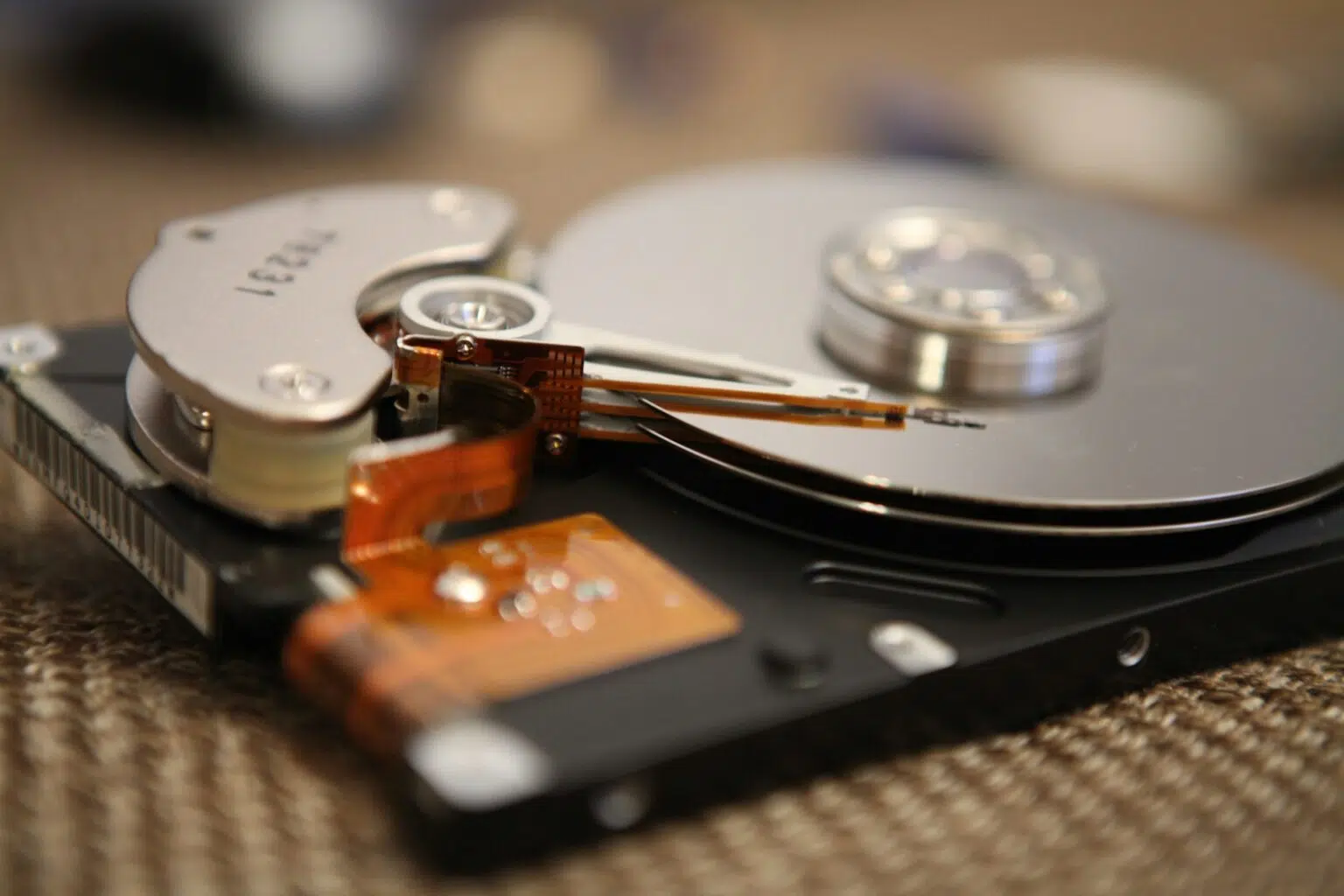
Disco
Foto de Art Wall - Kittenprint na Unsplash

Quando um disco rígido começa a dar sinais de que está prestes a falhar, como o aparecimento de sectores danificados, a melhor coisa a fazer é substituí-lo para evitar a perda de dados, mas antes, se não tiver uma cópia de segurança noutro suporte, há que copiar os ficheiros importantes que lá estiverem.

Neste caso não se vem usar as ferramentas tradicionais de cópia de ficheiros do sistema operativo porque, se a unidade tiver muitos sectores danificados, o processo de cópia pode demorar muito tempo visto que o sistema tenta copiar cegamente todos os ficheiros, incluindo os que estiverem gravados em zonas do disco que estão danificadas.

- Publicidade -

A ferramenta Robocopy (ou Robust File Copy) é um comando do Windows que serve para copiar, espelhar e sincronizar árvores de directorias. Se tiver um disco que está em risco de ficar inutilizado, este comando pode ser a melhor hipótese de copiar os ficheiros para outra unidade, porque é fácil de usar e oferece a possibilidade de ignorar rapidamente os ficheiros que estiverem corrompidos por estarem gravados em sectores danificados. O Robocopy também é capaz de copiar todo o conteúdo de uma drive de uma só vez e consegue recuperar o processo de cópia em ambientes de rede se a ligação for perdida.

Neste guia mostramos-lhe como pode usar o Robocopy para copiar ficheiros de uma drive que esteja a dar sinais que vai deixar de trabalhar.

Copiar ficheiros de uma drive danificada com o Robocopy

Siga estes passos:

- Publicidade -

Abra o menu ‘Iniciar’ e escreva ‘Linha de comandos’. Quando a opção de abrir a linha de comandos aparecer, clique em ‘Executar como administrador’.

Insira o seguinte comando para copiar os ficheiros e pastas para outra drive (não se esqueça de premir a tecla Enter depois de inserir o comando):

robocopy “LETRA-DA-DRIVE:\caminho de origem\pasta” “LETRA-DA-DRIVE:\caminho de destino\pasta” /MIR /R:0 /W:0

O comando acima copia os ficheiros a partir da drive original para um novo local noutra drive, não se esqueça de substituir ‘LETRA-DA-DRIVE” pelas letras que designam a drive de origem e a drive de destino e os caminhos de origem e de destino.

Se reparar no comando é utilizado o modificador ‘/MIR’ que faz um espelho da estrutura de ficheiros e pastas que estão na drive de origem para a drive de destino.

O modificador ‘/R:0’ serve para limitar as tentativas de leitura de ficheiros danificados a 0. E o modificador ‘/W:0’ reduzo o tempo de espera durante a cópia a 0.

Todos estes modificadores servem para assegurar que os ficheiros danificados são ultrapassados rapidamente, o que acelera bastante o processo de cópia.

Por fim, é necessário utilizar aspas se os nomes das pastas no caminho tiverem espaços.

Uma das funcionalidades mais interessantes do comando Robocopy é que preserva os atributos dos ficheiros e pastas. Também tem a capacidade de espelhar a estrutura dos dados entre drives diferentes. Este comando também é mais rápido que o Copy tradicional porque consegue copiar vários ficheiros ao mesmo tempo.

Este método pode resolver uma situação repentina, mas é sempre aconselhável programar a execução de cópias de segurança automáticas regulares para minimizar a possibilidade de perda de dados.

- Publicidade -
Etiquetas:RobocopyWindows
Publicidade Lenovo
Ad image
Apoio
Ad image Ad image

Também lhe pode interessar

Apple product lineup: a large iMac centered with two MacBook laptops on a yellow background.
DicasMacGuia

Sete das mais curiosas (e úteis) funcionalidades do macOS Tahoe

Tempo de leitura: 7 min
Split-screen game UI: Forest level on the left and Dungeon level on the right, each with a grid of cards, red-framed enemies, and status bars at the top.
App do diaDicas

App do Dia – RogueSlide

Tempo de leitura: 0 min
Three vertical pool-table game screens side by side showing different tables with moving balls and score markers, as if in a tournament UI.
App do diaDicas

App do Dia – Ultrapool

Tempo de leitura: 0 min
Painel de configurações em tom escuro com opções de controle de dados e botão 'Arquivar tudo' ao lado esquerdo da tela
DicasInteligência Artificial

Localização e fotografias com IA

Tempo de leitura: 5 min
© 2023 Fidemo Sociedade de Media