

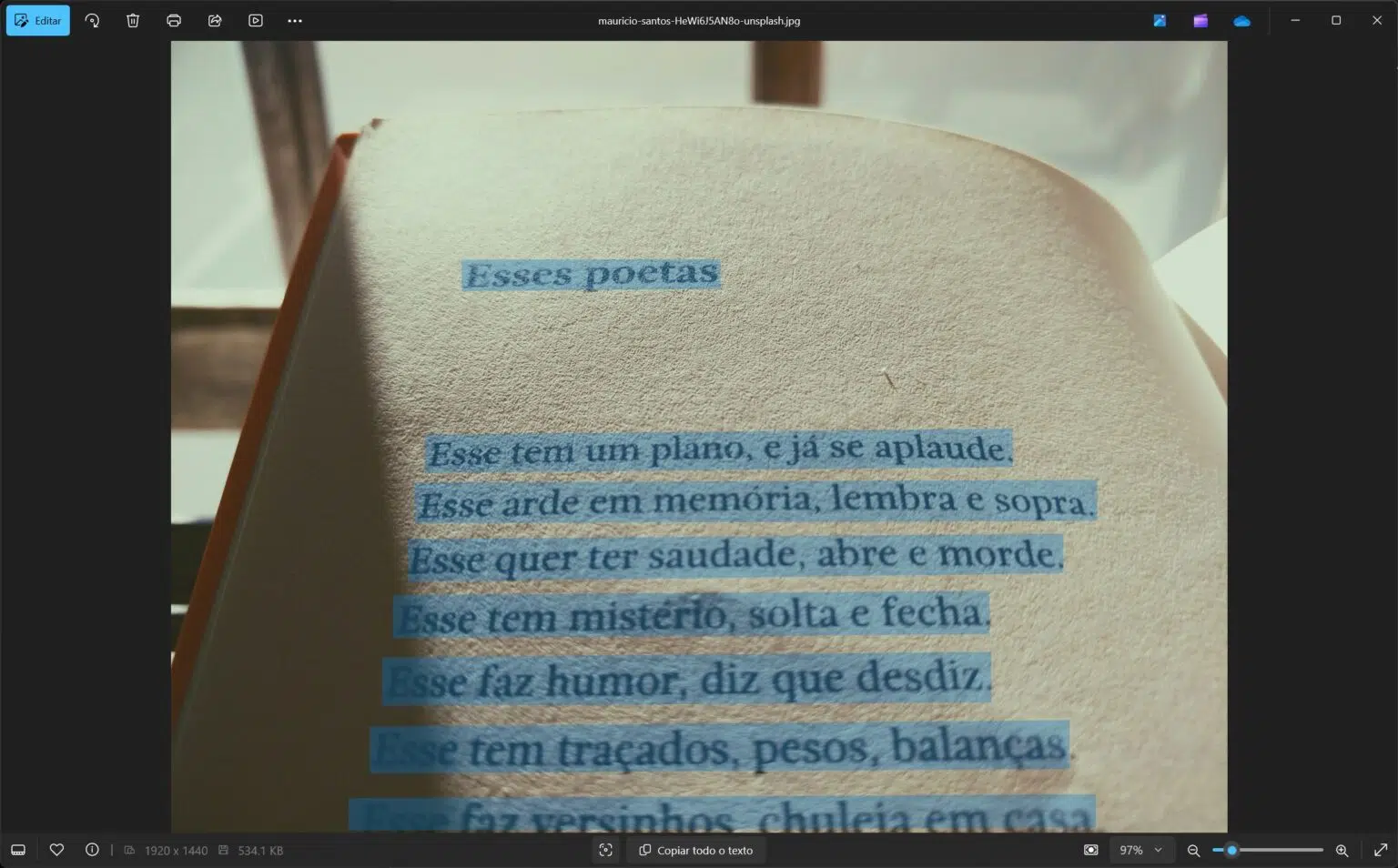
No Windows 11, pode extrair texto de qualquer ficheiro de uma imagem de pelo menos três maneiras diferentes: através da Ferramenta de Recorte, usando aplicação Fotografias e também através da funcionalidade ‘Extractor de Textos’ disponível nos PowerToys da Microsoft. Este guia mostra como usar estas funcionalidades nas aplicações Ferramenta de Recorte e Fotografias para copiar texto com facilidade.
A possibilidade de extrair textos das imagens pode útil em muitas situações. Por exemplo, quando é necessário de copiar texto da foto de um recibo, informações de um documento importante ou obter a morada ou número de telefone que está numa placa no fundo de uma imagem.
A Ferramenta de Recorte e a aplicação Fotografias incluem tecnologia OCR (Optical Character Recognition, ou Reconhecimento Óptico de Caracteres), mas a forma como pode ser usada depende da aplicação. Por exemplo, na Ferramenta de Recorte, pode editar o texto antes de partilhar uma captura de ecrã e copiar texto de uma captura de ecrã para a área de transferência. Por outro lado, na aplicação Fotografias, pode copiar texto assim que abrir a imagem, mas não pode editar o conteúdo.
Os PowerToys são um conjunto de pequenos utilitários para melhorar a experiência de utilização do Windows. Estes utilitários destinam-se a utilizadores avançados, mas qualquer pessoa pode usá-la. Por exemplo, os PowerToys inclui um gestor de janelas para facilitar a criação de diferentes layouts. Também inclui uma ferramenta para o redimensionamento de imagens, uma ferramenta de renomeação de grandes quantidades de ficheiros, um gestor de teclado para remapear teclas e um selector de cores, e encontrará o “Extractor de Textos” que usa a tecnologia OCR para extrair texto de qualquer imagem.
A diferença entre a Ferramenta de Recorte, Fotografias e o PowerToys é que a funcionalidade “Extractor de Textos” pode ajudar a extrair texto de qualquer conteúdo no ecrã sem descarregar ou abrir uma imagem.
Extrair texto de imagens no Windows 11 com a Ferramenta de Recorte
Abra a Ferramenta de Recorte no Windows 11.
Escolha o modo de recorte (Ecrã inteiro, janela, rectângulo ou forma livre). Depois, clique no botão ‘Novo’ para fazer a captura do ecrã.
Seleccione o texto, clique com o botão direito na selecção e escolha a opção ‘Copiar texto’.

(Opcional) Clique no botão ‘Acções de texto’ e escolha a opção ‘Copiar todo o texto’ para extrair todo o texto da imagem da captura de ecrã.
Após concluir estes passos, pode colar o texto em qualquer documento conforme necessário.
Extrair texto de imagens no Windows 11 com a aplicação Fotografias
Abra a aplicação Fotografias. Dica rápida: também pode clicar com o botão direito na imagem e escolher a opção para abri-la com a aplicação Fotos.

(Opção 1) Clique no botão ‘Copiar todo o texto’ na parte inferior da página.
(Opção 2) Seleccione o texto em uma imagem como se estivesse a editar um ficheiro de texto, clique com o botão direito na selecção e escolha a opção ‘Copiar texto’ ou ‘Seleccionar todo o texto’.
Depois de concluir estes passos, pode colar o texto extraído em qualquer documento, ficheiro de texto ou publicação online.
A opção de extrair texto através da aplicação Fotos está disponível a partir da versão 2024.11100.17007.0 ou superior.



