

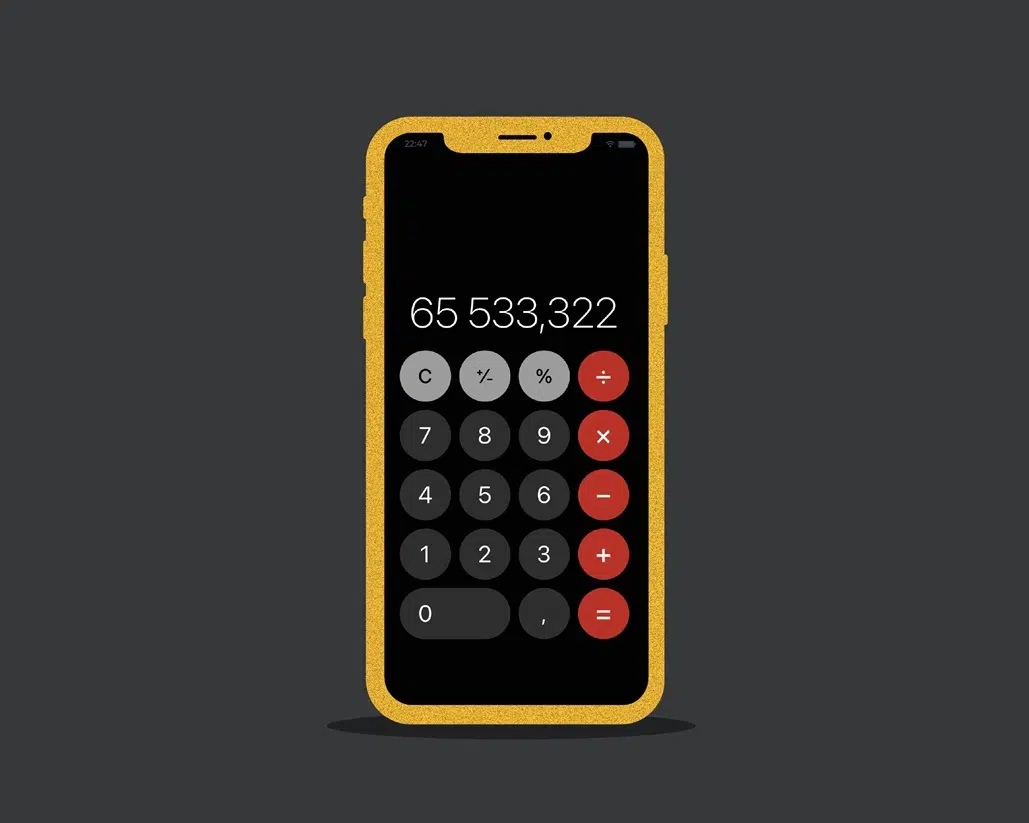
À primeira vista, a app Calculadora do iOS parece muito simples. No entanto, vem com alguns truques na manga que podem ser muito úteis, desde os mais básicos (como o copy/past) aos mais avançados, como o que permite transformar a app numa calculadora científica. Se tiver um iPhone (mesmo um mais antigo) vai ser possível experimentar todas estas dicas para tirar o máximo partido desta app; caso use iPad, não o vai poder fazer, por uma razão muito simples: a Calculadora do iOS nunca teve uma versão para o tablet da Apple. Ao abrir a aplicação, deparamo-nos com um teclado numérico que mostra os habituais números de 0 a 9, assim como as operações mais básicas: multiplicação, soma e subtracção. Mas, por trás desta interface mínima, esconde-se uma série de opções que tornam a Calculadora muito mais útil.
1 – Deslizar para apagar
Se cometer um erro ao digitar um número, não precisa apagar tudo. Apesar de não ser possível colocar o cursor no lugar exacto do lapso (como acontece no texto de uma mensagem, por exemplo), não tem de tocar no ‘C’ para apagar tudo. O mais fácil é deslizar o dedo sobre o número para apagar o último número digitado – repita até chegar ao que quer substituir.

2 – Copiar um resultado na ‘Central de controlo’
Primeiro que tudo, tem de ter o atalho da Calculadora na ‘Central de controlo’: entre nas ‘Definições’ do iOS, toque na ‘Central de controlo e, na lista ‘Mais controlos’, toque no botão verde com o ‘+’ para o adicionar. Agora, se quiser copiar o último resultado da Calculadora, mas que já tenha fechado a app, pode fazê-lo sem a voltar a abrir. Deslize o dedo a partir do canto superior direito do iPhone para lançar a ‘Central de controlo’, toque no ícone da Calculadora e deixe ficar o dedo até aparecer uma caixa com a indicação para copiar o resultado da última conta que fez.

3 – Usar a calculadora científica
Este é um dos segredos mais mal guardados da Calculadora do iOS: para activar o “modo científico” desta app, basta virar o iPhone para a horizontal (tem de ter a rotação automática de ecrã ligada – faça-o na ‘Central de controlo’ que tem uma seta circular com um cadeado dentro). De imediato, o ecrã do iPhone fica com cinquenta botões, entre estes os de funções como as potências, as raízes quadradas e cúbicas ou as seno, cosseno e tangente, usadas em trigonometria. Mas há mais: se tocarmos no botão ‘2nd’ aparecem mais dez botões; e se usarmos o ‘Rand’, a Calculadora gera um número decimal aleatório.

4 – Copiar/colar resultados na app
Para copiar um resultado a partir da app, basta manter o dedo sobre o resultado e escolher ‘Copiar’; para colar um número de outro lado para a Calculadora, o método é semelhante, apenas tem de escolher ‘Colar’.

5 – Contas simples na Siri e no Spoltight
Se quiser fazer contas básicas como somas, subtracções ou multiplicações, não tem de abrir a calculadora. Em alternativa, lance a Siri e peça, por exemplo para fazer uma conta (note que tem de estar ligado à Internet): se tiver o assistente em inglês, tem de dizer as operações em nesta língua: multiplicação/vezes é ‘times’, soma/mais é ‘plus’ e subtracção/menos é ‘minus’ (se tiver a Siri em português do Brasil, isto não será necessário. Também pode recorrer ao Spotlight para fazer o mesmo: deslize com o dedo para baixo a partir do centro do ecrã e, no campo de busca, escreva a conta que quer fazer; para multiplicações, use o asterisco.

6 – Faça o iPhone dizer o resultado
Se, por qualquer motivo, quiser que o iOS diga o resultado em voz alta, primeiro tem de ligar uma opção em ‘Acessibilidade’. Neste menu das ‘Definições’, entre em ‘Conteúdo enunciado’ e ligue ‘Enunciar seleção’; agora, quando estiver na Calculadora, toque no resultado e mantenha o dedo pressionado – aparece uma opção chamada ‘Falar’, que deve escolher. O idioma da voz é o do sistema operativo.

7 – Mude as cores dos botões
É mais uma opção da ‘Acessibilidade’, para pessoas com dificuldades em distinguir cores, mas não há razão para que não a usemos por razões estéticas. Aqui, faça scroll até ao fim e escolha ‘Definições por aplicação’. Toque em ‘Adicionar aplicação’ e seleccione a Calculadora, para a adicionar à lista; entre na opção da Calculadora e, por exemplo, aumente o contraste ou ligue a ‘Inversão inteligente’.




