

Seja uma bicicleta ou um smartphone, fazer um pouco de manutenção regular pode fazer muita diferença e claro que isto também se aplica ao seu computador de secretária ou portátil. Só precisa de gastar alguns minutos por semana ou por mês para manter o seu PC a funcionar como deve ser durante mais tempo.
Neste artigo, damos-lhe sete dicas de manutenção que se aplicam a todos os tipos de computadores. O nível de dificuldade é muito baixo e consegue executá-las rapidamente. Mesmo que nunca as tenha seguido, pode começar agora.
Apague os ficheiros que já não são necessários
Regra geral, os computadores gostam mais de funcionar com bastante espaço no sistema de armazenamento do que quando já está cheio. Quando o espaço acaba, podem começar a surgir mensagens de erro e o computador também pode começar a funcionar um pouco mais devagar.
Se quiser libertar espaço manualmente, pode começar por apagar os ficheiros que descarregou da Internet. Uma boa dica é criar uma pasta no Ambiente de Trabalho para colocar os ficheiros de que precisa momentaneamente para depois os eliminar sem ter de andar à procura deles. Pode também usar programas que encontram automaticamente os ficheiros que estão a ocupar mais espaço no seu armazenamento como o WinDirStat.

Se for um utilizador de Windows, pode aceder a ‘Definições’, ‘Sistema’, ‘Armazenamento’ e ligar a funcionalidade ‘Sensor de armazenamento’ que limpa automaticamente os ficheiros que estiverem a mais no seu PC.
Mantenha o computador limpo
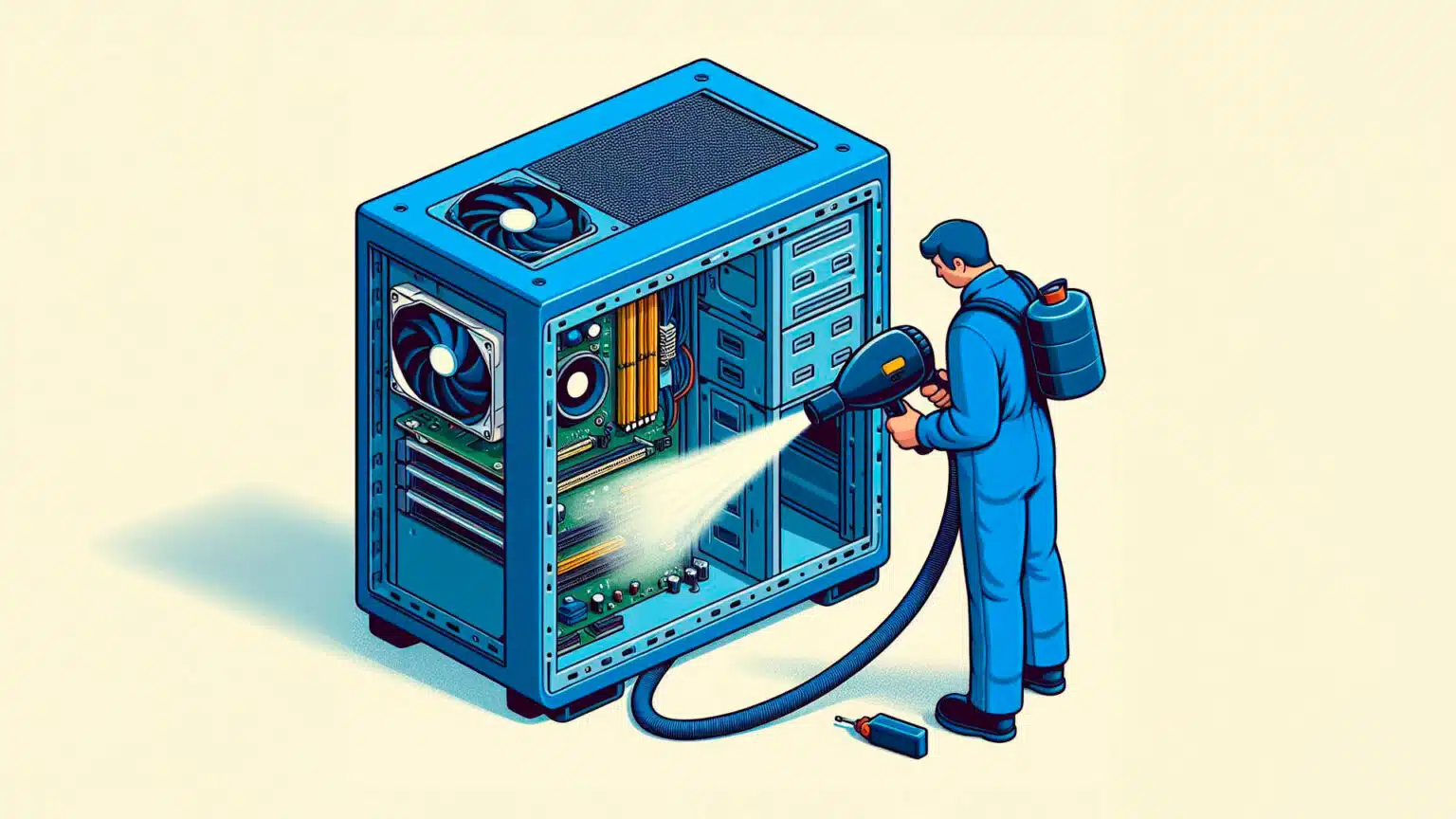
O pó, o cotão e os pêlos são os priores inimigos do seu computador. Podem alojar-se no teclado o que pode fazer com que as teclas deixem de funcionar correctamente. Mas o pior é quando entram para o sistema de arrefecimento do computador. Neste caso, o PC pode sobreaquecer, o que leva a funcionamento deficiente e em casos extremos a que o computador avarie.

Para manter o computador limpo, use um pano humedecido sem pêlos para limpar o teclado. Pode também usar ar comprimido ou um pincel. No caso da parte exterior de um PC de secretária, pode usar também um aspirador de mão para tirar a sujidade dos filtros da caixa.
Actualize o software
O software (aplicações, drivers e sistema operativo) que tem no seu computador está sempre a ser actualizado para adicionar novas funcionalidades, corrigir erros que tenham surgido ou resolver problemas de segurança. Por isso, deve manter o software sempre actualizado.

O Windows tem o ‘Windows Update’, uma funcionalidade que actualiza todos os aspectos do sistema operativo e de algumas aplicações da Microsoft. Encontra-a em ‘Definições’, ‘Windows Update’.
Para além do Windows, também deve manter os browsers e outras aplicações actualizadas. No caso dos browsers, as actualizações são automáticas.

Se descarregou e instalou aplicações a partir da Loja Microsoft, pode aceder à loja, clicar em ‘Biblioteca’ na coluna da esquerda e clicar em ‘Obter actualizações’. A partir daqui, o processo é automático.
No caso das aplicações que descarregou de outras fontes, elas próprias podem actualizar-se automaticamente ou terá de aceder ao site oficial e ver se está disponível uma nova versão.
Quanto aos drivers, muitos PC (principalmente portáteis) incluem utilitários que procuram e actualizam os drivers. Os drivers das gráficas têm funcionalidades que avisam quando está disponível uma nova versão, mas a actualização tem de ser desencadeada pelo próprio utilizador.
Faça uma verificação de privacidade
Verifique regularmente as permissões de acesso a dados e a hardware que as aplicações estão a usar. Aceda a ‘Definições’, ‘Segurança e privacidade’. Faça scroll até encontrar a secção ‘Permissões de aplicação’, aqui encontra várias subsecções que pode abrir para ver que aplicações têm acesso. À direita estão interruptores que servem para permitir ou negar o acesso de cada aplicação a esse recurso.

Mantenha o browser limpo
No topo das aplicações mais usadas actualmente estão os browsers, por isso é importante que eles também recebem algum carinho no que toca à manutenção. Como mencionámos anteriormente, uma peça fundamental dessa manutenção é manter o browser sempre actualizado. Normalmente, os browsers actualizam-se sozinhos ou avisam o utilizador que está disponível uma qualquer actualização. Mas pode ver manualmente se já há uma nova versão acedendo à definições do browser e depois clicar em ‘Acerca de’. O resto é automático.

Outra coisa que deve fazer é limpar a cache do browser. Sempre que navega na web, o browser transfere vários ficheiros do sites que visita para que, se voltar a esse site, o acesso seja mais rápido. Estes ficheiros vão-se acumulando no armazenamento e podem ocupar mais espaço do que é necessário. Isto pode ser feito manualmente ou pode definir para apagar esses ficheiros cada vez que fecha o browser.

No Edge, aceda às ‘Definições’ e depois a ‘Privacidade, pesquisa e serviços’. Depois clique em ‘Escolher o que pretende limpar’ ou ‘Escolher o que pretende limpar sempre que fechar o browser’. Se escolher esta opção, vai para outro ecrã onde pode escolher que dados são apagados quando fecha o browser.

No Chrome pode apagar a cache acedendo a ‘Definições’, ‘Privacidade e segurança’ e finalmente clicando em ‘Limpar dados de navegação’.
No que toca às extensões dos browsers, fique apenas com as que usa realmente. Se tiver muitas extensões que não use pode estar a ocupar memória a mais e a ocupar ciclos de CPU (tornando o PC mais lento) sem necessidade. Para gerir as extensões no Chrome ou no Edge, clique no ícone que representa uma peça de um puzzle que está à direita do campo onde são inseridos os URL.
Remova as aplicações que não usa
Este é um conselho um pouco óbvio. Se não usar uma aplicação remova-a. Isto liberta espaço de armazenamento e pode até remover serviços que arrancam com o Windows e que estão a ocupar o processador para nada.

No Windows, aceda a ‘Definições’, ‘Aplicações’ e no final a ‘Aplicações instaladas’. Para remover uma aplicação, clique nos três pontos e escolha a opção ‘Desinstalar’.
Faça cópias de segurança dos seus ficheiros
Esta é daquelas coisas que toda a gente sabe que deve fazer, mas que ninguém tem paciência para tal. As cópias de segurança são o meio mais eficaz de manter os dados a salvo quando acontece um azar, seja um ataque de vírus ou um SSD que entrega a alma ao criador.

O Windows até disponibiliza um sistema de cópias de segurança automático através do serviço OneDrive que é configurado quando o sistema operativo é instalado. Mas não tem obrigatoriamente de o usar. Pode optar por usar uma drive externa, um NAS ou qualquer outro serviço de armazenamento na nuvem como o Google Drive ou o Dropbox.



