

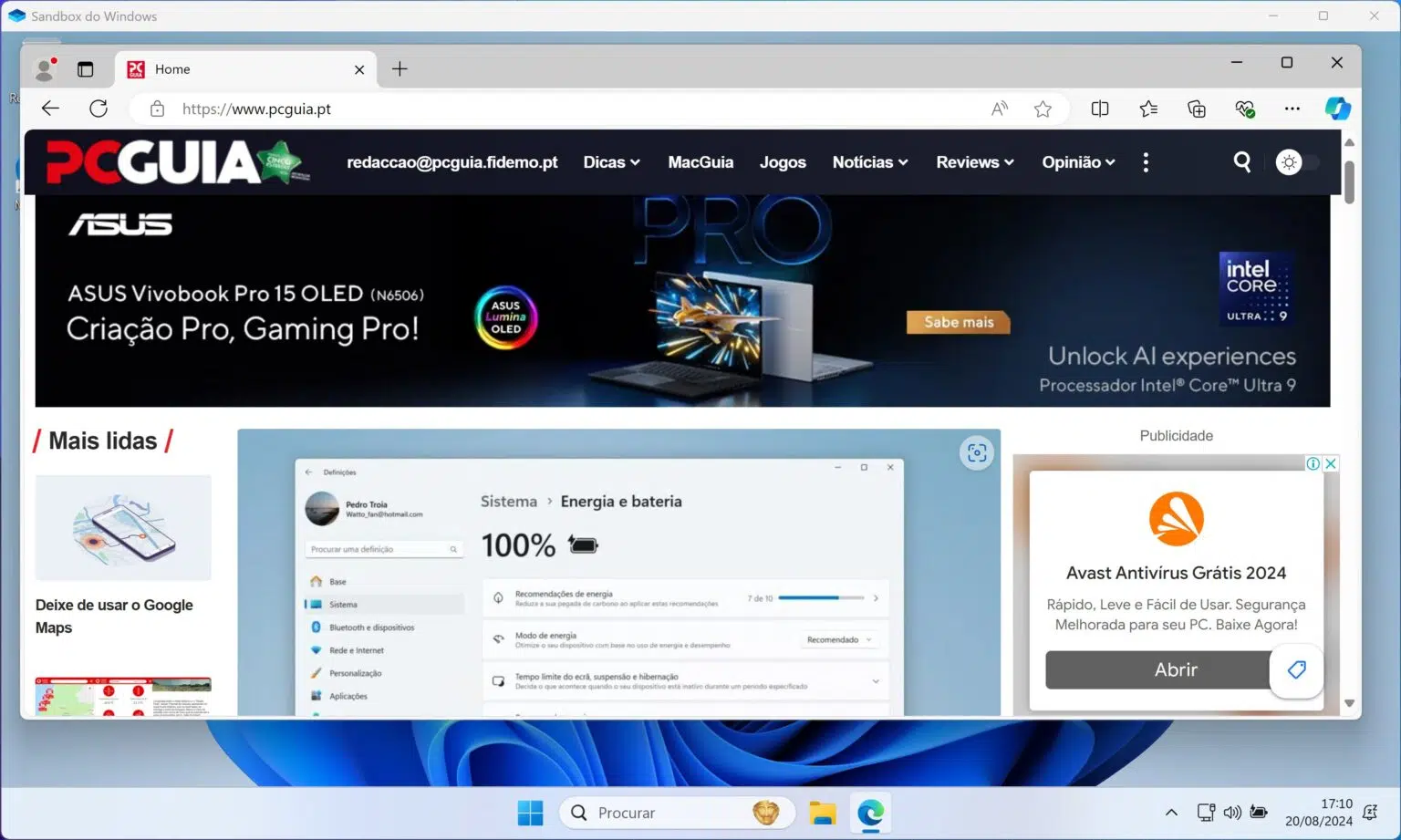
As versões Pro do Windows 10 e o Windows 11 têm uma funcionalidade chamada ‘Windows Sandbox’ ou ‘Sandbox do Windows’ que não é, nada mais, nada menos que uma instalação minimalista do Windows, isolada do resto do sistema operativo, que permite a execução de aplicações duvidosas ou abrir ficheiros suspeitos sem expor a informação que está guardada no dispositivo.
Esta funcionalidade do Windows usa a tecnologia Hyper-V da Microsoft para criar uma máquina virtual descartável, mais leve, que usa um kernel separado do resto do sistema operativo para que tudo o que seja executado nessa máquina não afecte o resto do computador.
Por outras palavras, esta é uma pequena instalação do Windows que ocupa apenas 100 MB, que inclui os recursos suficientes para executar aplicações. O utilizador pode passar ficheiros a partir do Windows completo para a Sandbox. Assim que acabar de usar a máquina virtual, se fechar a janela respectiva, tudo será apagado. Isto quer dizer que, sempre que abrir uma Sandbox do Windows, é como se tivesse acabado de instalar o Windows num computador novo.
Requisitos
Para além de ter um computador com a versão Pro do Windows 10 ou 11, também é necessário que a funcionalidade de virtualização esteja activada na BIOS ou UEFI do computador. Como muitas vezes esta funcionalidade está desligada por defeito, é necessário aceder à BIOS do computador para a ligar. Para ver como se faz, veja o manual da motherboard.
Depois de ligar a virtualização na BIOS ou UEFI, siga os passos abaixo para ligar a Sndbox do Windows.
Ligar a Sandbox através da interface gráfica do Windows
Aceda ao menu ‘Iniciar’ do Windows
Escreva ‘Activar ou desactivar funcionalidades do Windows’ e clique em ‘Abrir’.
Na janela seguinte, procure a opção ‘Sandbox do Windows’ e clique no quadrado que está à sua esquerda para a ligar.

De seguida, o sistema instala alguns ficheiros e no final aparece um botão ‘Reiniciar’. Clique nesse botão para reiniciar o PC.

Assim que o computador reiniciar, pode usar a Windows Sandbox a partir do menu ‘Iniciar’.

Nota: Se quiser desligar esta funcionalidade, repita os três primeiros passos, mas desmarque a caixa junto a ‘Windows Sandbox’.
Ligar a Sandbox do Windows através da PowerShell
Siga estes passos:
Aceda ao menu ‘Iniciar’. Escreva PowerShel, quando aparecer, escolha a opção ‘Executar como administrador’.
Insira o comando abaixo e prima a tecla Enter:
Enable-WindowsOptionalFeature -Online -FeatureName “Containers-DisposableClientVM” -All
No final do processo de instalação, prima a tecla Y para reiniciar o PC.
Tal como com o processo anterior, a SandBox fica disponível através do menu ‘Iniciar’.
Nota: Se quiser desligar a Windows Sandbox através da PowerShell, execute o primeiro passo, mas insira o comando (não se esqueça de premir a tecla Enter):
Disable-WindowsOptionalFeature -Online -FeatureName “Containers-DisposableClientVM”

Independentemente da forma que escolheu para activar a Sandbox do Windows assim qua activa através do menu ‘Iniciar’, aparece uma janela com um ambiente de trabalho do Windows, mas com muito menos aplicações instaladas. Nesse ambiente de trabalho, pode instalar e executar aplicações ou abrir ficheiros exactamente como no Windows que tem instalado no PC. Assim que fechar a janela, tudo será apagado.



