Todos nós já entornámos uma bebida na secretária, o que, em si, não é nada de mais. O pior que pode acontecer é também sujar a roupa, mas bastará passar um pano molhado para limpar tudo. Mais grave, é quando as bebidas caem em cima do teclado do computador portátil, uma vez que pode fazer com que o laptop deixe de funcionar – se for algo com açúcar, então o problema pode ser ainda maior. Para que aja rápido e evite danos, reunimos duas mãos cheias de dicas para pôr em prática e evitar que o PC… não vá por água abaixo.
❌ Deixar o portátil ligado
Quando derramamos um líquido no PC, é natural que nos concentremos em limpar tudo, antes de nos preocuparmos em guardar o que estávamos a fazer. Contudo, deixar o laptop ligado aumenta significativamente o risco de danos permanentes, porque os iões do líquido conduzem a corrente eléctrica e podem provocar um curto-circuito nos componentes.
☑️ Desligar imediatamente o computador
Agir com rapidez é essencial: guarde de imediato qualquer trabalho importante que esteja a fazer e prima, de forma prolongada, o botão de energia do portátil para desligar; se estiver a usar o cabo do carregador, desligue-o também da corrente eléctrica. Desligue ainda ratos, pens, cabos Ethernet e discos externos. Não volte a usar o computador até ter a certeza de que todo o líquido secou completamente.
❌ Usar um secador de cabelo
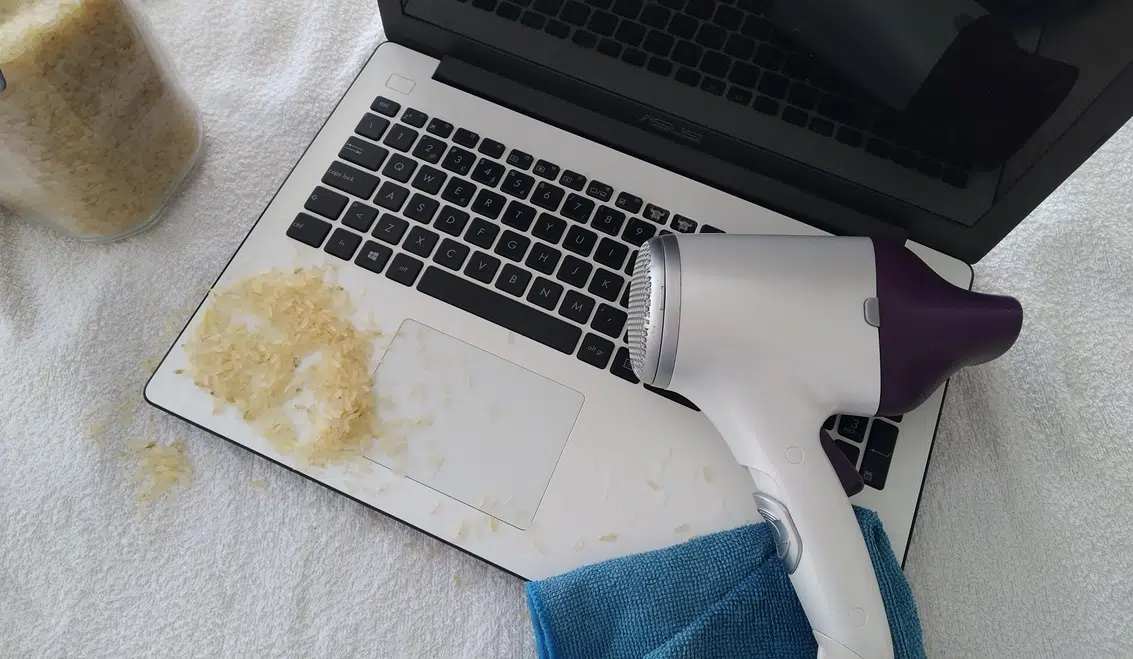
É tentador usar um secador de cabelo para fazer com que o líquido se evapore o mais rapidamente possível. Mas, ao fazê-lo, pode espalhá-lo ainda a outras partes do laptop que não foram afectadas, o que vai aumentar a extensão dos danos. O ar quente do secador de cabelo também pode gerar electricidade estática que irá “fritar” peças delicadas do computador.
☑️ Escorrer e limpar o líquido com um pano
Segure o portátil com o teclado para baixo, de forma a escorrer o máximo de líquido possível. Limpe o restante com um pano de microfibras ou uma toalha que não largue pêlos: isto vai reduzir o risco de choque eléctrico e de danos nos componentes. Para lidar com substâncias derramadas mais pegajosas, como refrigerantes e bebidas açucaradas, tente usar toalhetes. As alternativas passam por recorrer a uma mistura de partes iguais de água destilada e vinagre branco (sempre aplicada ao pano de limpeza e nunca ao computador) ou usar álcool. Depois, deixe o portátil a secar durante pelo menos, 24 horas, na posição invertida e com o ecrã aberto (como se fosse uma tenda). Certifique-se de que está num local seco, para evitar a condensação, mas não num sítio quente, como perto de um aquecedor ou de um ar-condicionado.
❌ Esquecer de secar o interior
Se o computador tiver sido completamente encharcado, em vez de apenas molhado com salpicos superficiais, terá de secar também o hardware interno. O componente mais importante a proteger é a bateria, para evitar que o líquido corroa a fonte de alimentação do dispositivo. Remover o disco rígido e a memória, também será essencial.
☑️ Retirar as peças com muito cuidado
Poderá conseguir remover a bateria do portátil virando-o ao contrário e desbloqueando o painel respectivo. No entanto, nem todos os portáteis têm esta opção, o que significa que terá de desaparafusar a caixa – antes de mexer em qualquer peça, deve tocar em algo metálico para dissipar electricidade estática. Além da bateria, remova ainda o disco rígido e os módulos de memória (se não tiver a certeza de como fazer isto, procure ajuda profissional). Agora, retire o excesso de líquido do interior do PC e seque cuidadosamente os componentes com um pano de microfibras. Não os volte a colocar no computador até que todo o hardware afectado esteja completamente seco.
❌ Não use arroz
Usar arroz para secar um dispositivo electrónico não é a melhor opção: além de ter de usar alguns quilos para conseguir resultados aceitáveis, também iria correr o risco de os grãos entrarem nas portas e componentes do portátil, o que será muito difícil de remover.
☑️ Colocar o portátil sobre uma toalha
Como já dissemos, retire a bateria do portátil molhado para a proteger da corrosão e deixe-o a arejar sozinho, de preferência apoiado com o teclado e o ecrã para baixo, numa toalha, para que esta absorva o líquido. Pode utilizar um desumidificador ou uma ventoinha para o ajudar a secar de forma mais rápida.
❌ Tratar todos os líquidos da mesma forma
Se agir com rapidez suficiente, é pouco provável que um pouco de água ou leite derramado sobre o portátil cause danos graves. Mas as bebidas mais corrosivas, como o sumo de fruta e o álcool, requerem uma limpeza muito mais profunda (uma vez que têm açúcar, que se pode derreter e pegar aos componentes) e um tempo de secagem mais longo, se quiser mesmo salvar o seu computador.
☑️ Ir a uma loja de reparação
Se, mesmo depois de seguir as nossas dicas, o computador não funcionar, a única solução pode ser levá-lo a uma loja. As garantias não costumam cobrir danos acidentais, como derrames de líquido, pelo que qualquer reparação terá de ser paga; se tiver um seguro contra todos os riscos, aí o caso será diferente. Não queremos assustá-lo, mas arranjar um computador portátil danificado por líquidos pode custar até trezentos euros – é mesmo uma das reparações mais caras, a seguir à substituição do ecrã. Se o computador for antigo, ou um modelo mais acessível, talvez seja melhor pensar em comprar um novo.