O PDFgear (pode fazer o download em pdfgear.com) é uma boa aplicação gratuita para editar este tipo de documento – tem uma interface simples e facilita a conversão de ficheiros Word para PDF e vice-versa. Neste guia, mostramos como usar cinco ferramentas deste programa: usar a capacidade de OCR para copiar texto, assinar, adicionar/remover páginas e usar inteligência artificial para fazer o resumo dos documentos.
1 – Extrair texto com OCR
Na maioria dos ficheiros PDF, podemos seleccionar o texto e copiá-lo de imediato, mas pode haver casos em que não é assim tão fácil. Quando isto acontece, temos de usar uma ferramenta de OCR (reconhecimento óptico de caracteres) para transformar o conteúdo em texto simples.

Abra um PDF no PDFgear e, no menu de topo, clique em ‘OCR, à direita: a janela fica a cinzento e mostra um botão azul com o ícone do Microsoft Word. Se quiser extrair todo o texto, passe o cursor sobre o botão para ver as opções de conversão: ‘Excel’, ‘PPT’ (PowerPoint), ‘PNG’ e ‘JPEG’. Clique na opção que desejar e, na janela que se abre, carregue em ‘Converter’. Com isto, o programa cria uma cópia em texto no formato de ficheiro escolhido e abre o ‘Explorador de Ficheiros’ para lhe mostrar onde está guardado. Caso queira apenas copiar uma parte do texto de uma página, clique no mesmo botão ‘OCR’, mas agora coloque o cursor na página e arraste para criar um quadrado ou rectângulo sobre o texto que quiser. Depois, clique em ‘Concluído’ – de seguida, o programa abre uma janela com o texto extraído, que pode copiar sem qualquer formatação.

2 – Assinar um PDF
Quando é preciso assinar um PDF, a primeira coisa que nos vem à cabeça é imprimir o ficheiro, assiná-lo à mão, digitalizá-lo e enviá-lo para quem o pediu. Contudo, com o PDFgear, não é preciso estar a ter todo este trabalho. No documento, encontre o local onde tem de assinar, entre em ‘Editar’ e clique em ‘Assinatura’ > ‘Criar Assinatura’. Se já tiver uma cópia da sua assinatura guardada no PC (a forma mais simples de fazer isto é assinar um pedaço de papel, tirar uma fotografia com o telemóvel e transferi-la para o computador), clique em ‘Adicionar imagem’, navegue até à fotografia e clique em ‘Abrir’, seguido de ‘Ok’. Se não, escolha ‘Escrever, seleccione uma espessura de traço entre 1 e 4 pt e use o rato para criar a sua assinatura; para concluir, clique em ‘Ok’. A sua assinatura pode, agora, ser colocada (e redimensionada) no sítio certo. Sempre que voltar a clicar em ‘Assinatura’, estará pronta a usar.

3 – Adicionar páginas
Se estiver a compilar uma série de documentos em PDF, faz sentido tê-los todos num único ficheiro. Assim, pode enviar tudo de uma só vez a alguém ou mesmo imprimir, sem estar a fazer isto um a um. Abra o PDF desejado no PDFgear, clique no menu ‘Página’ > ‘Inserir’; neste momento, surgem quatro opções, apenas tem de escolher a partir da qual quer juntar mais páginas ao PDF. Quando abrir a janela do ‘Explorador de Ficheiros’ do Windows, seleccione os ficheiros e clique em ‘Abrir’, para que apareçam no PDFgear. Depois de adicionar, pode reordenar as páginas, clicando e arrastando as mesmas.

4 – Apagar páginas
Para remover partes de um PDF de que não precisa, volte a entrar no menu ‘Página’ do PDFgear e seleccione as que quer apagar – marque-as no quadradinho que aparece à esquerda, por baixo de cada uma delas. Carregue em ‘Apagar’ e, na pequena janela que aparece, confirme que o que está marcado é ‘Páginas selecionadas’; clique em ‘Ok’ e, depois, em ‘Sim’.

5 – Usar inteligência artificial para resumir um PDF
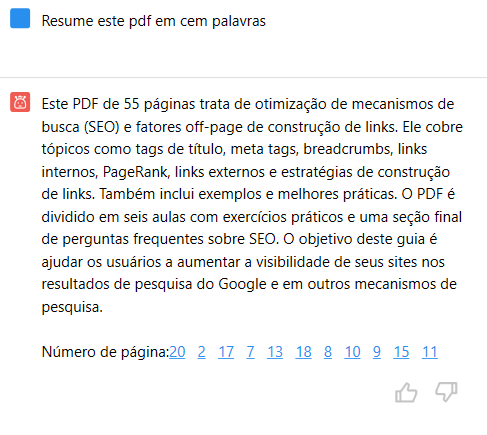
O PDFgear integra a tecnologia de IA do ChatGPT para resumir conteúdos. Abra um PDF e clique no botão vermelho com um robot, que estará no canto inferior direito. Isto faz abrir uma janela lateral, onde tem de escolher ‘Conversar agora’. O software começa a analisar o documento e fica pronto a responder às suas perguntas, apresentando desde logo uma série de opções. Pode experimentar logo a primeira: ‘Resuma este PDF’. A alternativa é dar uma instrução personalizada: para isso, use o campo de texto, a cinzento, que está em baixo. Por exemplo, tente escrever algo como ‘resume este PDF em cem palavras’, seguido de ‘Enviar’. O resultado aparece em cima, poucos segundos depois. Apesar de o PDFgear chamar ‘Copilot’ a esta funcionalidade, não tem nada que ver com a IA da Microsoft.