

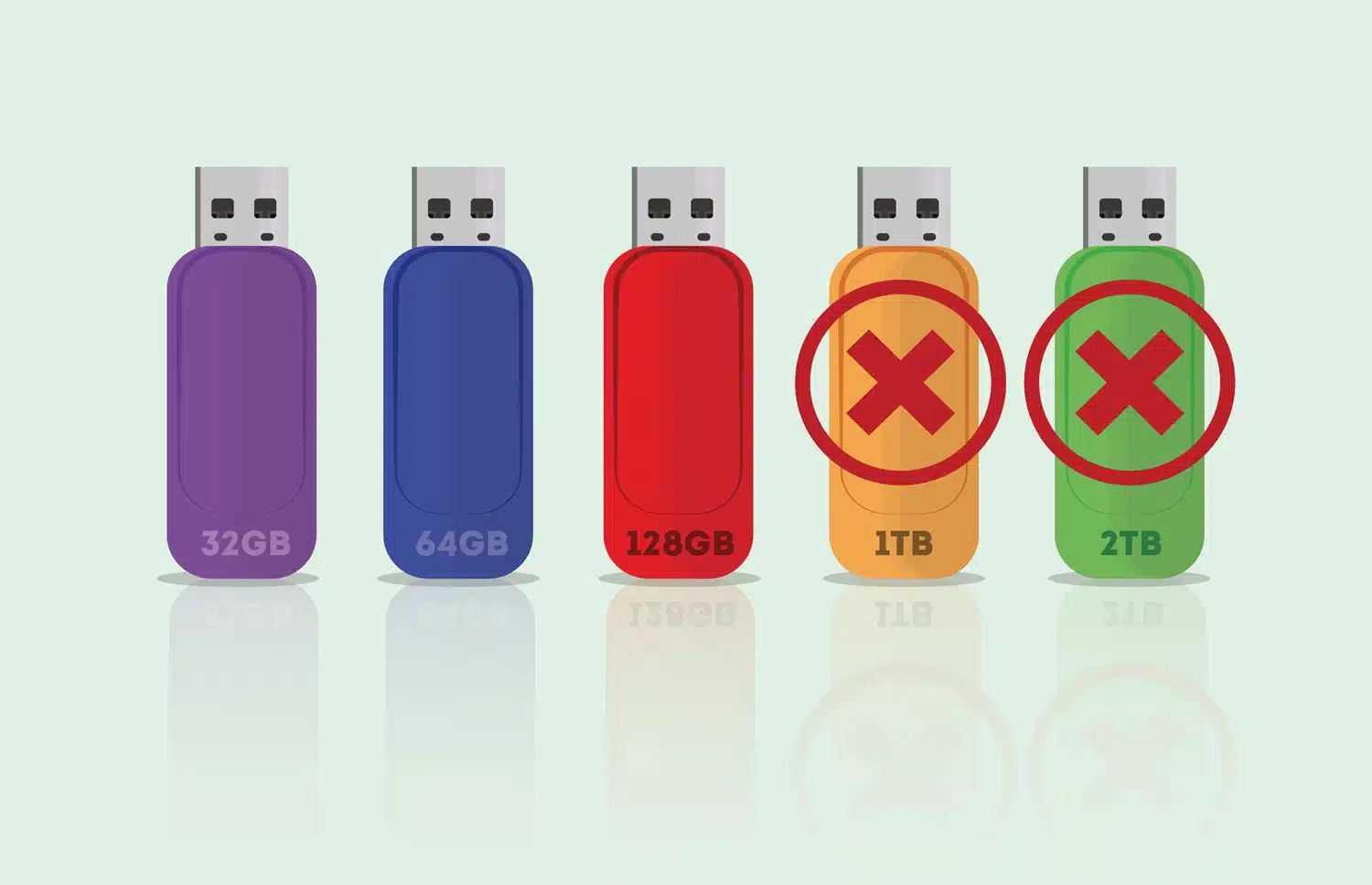
Há uma tendência crescente de venda de pens USB e outros dispositivos de armazenamento falsos nos principais sites de e-commerce globais. Estes, são anunciados com uma capacidade e o Windows mostra isso mesmo quando o utiliza para verificar o tamanho; contudo, se usar outras ferramentas, vai ver que isso não é real. Neste tutorial, vamos indicar-lhe dois programas gratuitos para garantir que a capacidade e velocidade da pen USB é genuína.
Passo 1
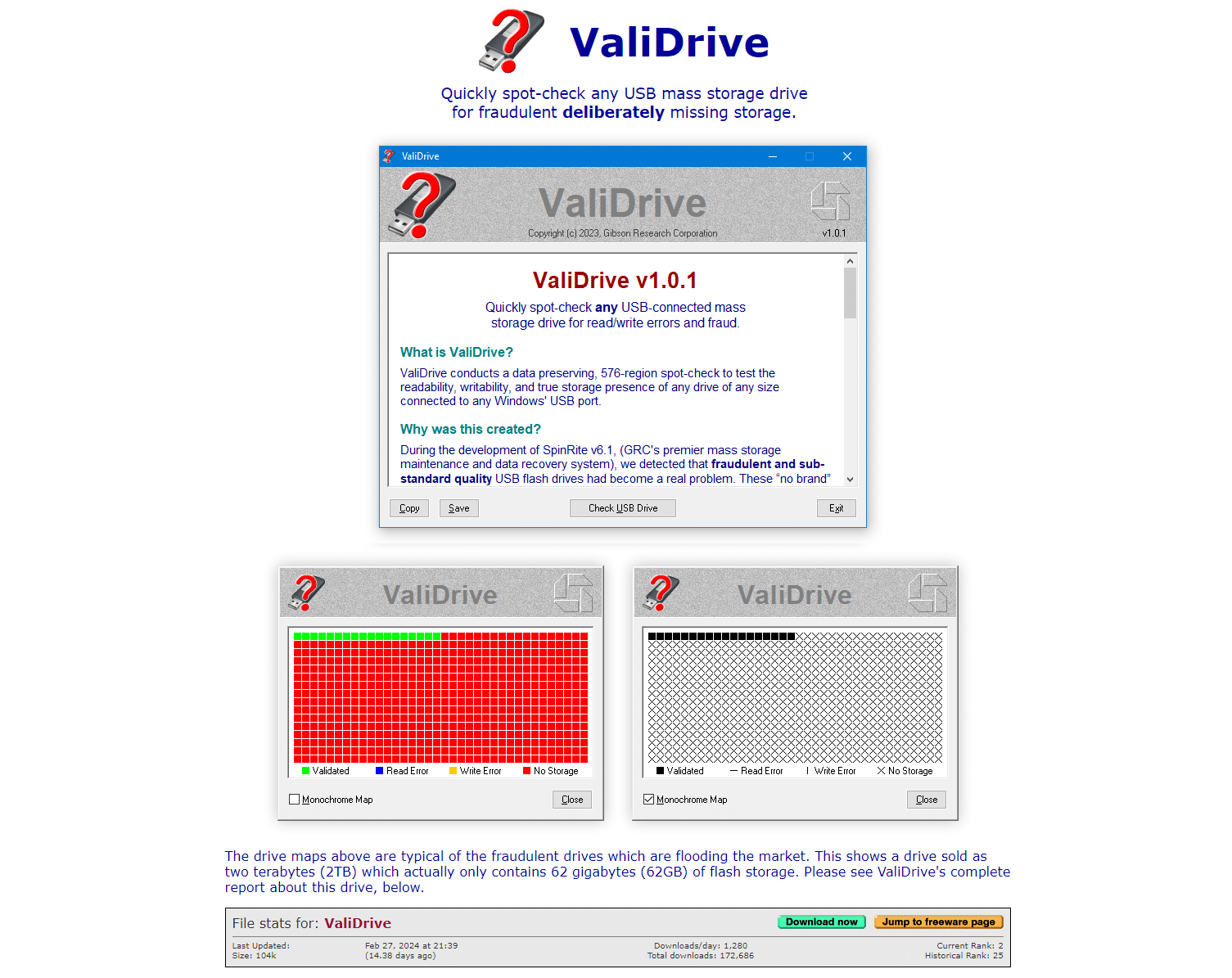
O primeiro software que vamos usar é o ValiDrive, uma ferramenta que analisa as unidades USB para verificar a sua real capacidade. Para isso, o programa tenta escrever dados em todas as partes da pen e, em seguida, verifica se foram realmente escritos no disco. Vá a grc.com/validrive.htm e clique no botão verde ‘Download now’ para descarregar o ValiDrive.
Passo 2
Faça duplo clique no ficheiro ‘validrive.exe’ para iniciar a app; como esta é uma versão portable, não é necessário fazer qualquer instalação. Clique em ‘Sim’ quando a caixa ‘Controlo de Conta de Utilizador’ aparecer, para abrir o software. Em seguida, carregue no botão ‘Check USB Drive’ para que seja aberta uma janela a pedir para ligar a pen/drive que pretende verificar. Se já a tiver ligado, terá de a remover e voltar a introduzi-la na porta USB.

Passo 3
Depois de o remover a pen, o ValiDrive apresenta uma mensagem a indicar que esta foi retirada e a pedir que volte a ligar; em seguida, dá informação do tamanho declarado [1]. Clique novamente em ‘Check USB Drive’ para que o programa dê início à calibração e a uma verificação completa. Normalmente, o processo é rápido; se demorar mais, pode ser o resultado de um problema com a pen.

Passo 4
Na janela do programa deverá ver pontos verdes à medida que o processo avança. No entanto, se a capacidade não for a que está declarada, verá muitos pontos vermelhos e apenas alguns verdes. Esta é situação das unidades que têm apenas 32 ou 64 GB de armazenamento efectivo e que afirmam ter 1 TB ou mais; há ainda dispositivos de baixo custa com 1 TB que até podem ter a capacidade total, mas que são fabricados com componentes de baixa qualidade; neste caso, vai ver uma combinação de pontos azuis e/ou amarelos a indicar erros de leitura e escrita, respectivamente. A análise nestes dispositivos/discos de baixa qualidade demoram muito mais tempo até serem concluídas.

Passo 5
Após a verificação, o ValiDrive vai mostrar um resumo da análise. Se o “mapa” estiver completamente verde, a unidade de armazenamento está de boa saúde, mas se vir quadrados vermelhos, a capacidade está incorrecta ou a pen está danificada, pelo que não vai ler, ou escrever, correctamente os dados. Qualquer que seja o problema, deve contactar o vendedor para obter o reembolso (não vale a pena perder tempo com uma troca pois, muito provavelmente, vai receber outro dispositivo falso) ou apresentar uma reclamação ao serviço onde o comprou o produto. Se o ValiDrive bloquear durante a análise, porque a pen USB tem defeitos, vai ter de ir ao ‘Gestor de Tarefas’. Clique com o botão direito do rato na barra de tarefas e escolha essa opção; seleccione o ValiDrive na área ‘Processos’ e carregue em ‘Terminar tarefa’, para forçar o encerramento do programa.

Passo 6
Outro sinal revelador de que um dispositivo é falso é o fraco desempenho. Muitos dos dispositivos designados como USB 3.0 são, na realidade, USB 2.0, o que significa que terá velocidades de transferência mais baixas – apenas 10% das de um modelo USB 3.0 genuíno. Se desconfiar disto, pode testar a velocidade com a ferramenta gratuita CrystalDiskMark. Recomendamos a versão da PortableApps ; clique em ‘Download from PortableApps.com’ para guardar o ficheiro no disco rígido. Depois, faça duplo clique no ficheiro, seleccione uma pasta para instalar e carregue em ‘Executar o CrystalDiskMark Portable’ na janela que aparece. No final, clique em ‘Concluir’.

Passo 7
Certifique-se de que a pen USB está ligada a uma porta USB 3.0 ou 3.1 de cor azul. Clique no menu dropdown correspondente à unidade para seleccionar a pen/drive e, de seguida, no botão ‘All’ para iniciar o teste. Se a análise demorar mais de cinco minutos, significa que, provavelmente, o dispositivo não é USB 3.0. Eis como deve ler os resultados: caso a unidade seja USB 3.0, os resultados de leitura SEQ1M devem ser de 125MB/s ou superiores. Se forem significativamente baixos (7,33 MB/s no nosso teste), então a unidade é USB 2.0 ou inferior.




