

Se ainda não usa um gestor de palavras-passe, deve fazê-lo. Há muitas vantagens em tirar partido destas ferramentas, como a criação de logins únicos para cada site e o preenchimento automático de dados das contas, na altura do login. O Bitwarden é o nosso serviço preferido deste género: é grátis e oferece tudo aquilo de que precisamos para criar/gerir passwords e dados. O problema é que os gestores de palavras-passe também podem servir para armazenar informação que não devemos ter neste tipo de serviço: vamos dizer-lhe qual.
Usar apenas as passwords recomendadas
Os gestores são óptimos para sugerir – e depois guardar – palavras-passe seguras. Contudo, se alguém tiver acesso ao seu “cofre”, pode ler ou copiar todos os seus logins. Da próxima vez que o seu gestor sugerir uma password para uma nova conta que esteja a criar (ver imagem de ecrã à direita), permita que a guarde no cofre, como habitualmente, mas adicione uma combinação de números ou uma palavra-extra da sua autoria, que não seja guardada. O processo é semelhante para todos os gestores, mas aqui usamos o Bitwarden. Quando criámos um login para um site, o gestor sugeriu ‘vcuTp7QFZ7*!%o’ como password – a isto adicionámos, por exemplo, um apelido: neste caso, ficou ‘vcuTp7QFZ7*!%oDURAND’.

Clique em ‘Guardar’, entre no cofre e procure por este login (use o nome do site). Abra-o e faça ‘Editar’; no campo ‘Palavra-passe’, clique no olho e apague ‘DURAND’. Assim que o fizer, carregue em ‘Guardar’. Desta forma, a informação estará sempre incompleta e só nós vamos saber o que falta, para termos a password certa.
Códigos da autenticação de dois factores
Deve utilizar sempre a autenticação de dois factores (ou verificação de dois passos) quando cria contas. Isto acrescenta uma segunda camada de segurança, sob a forma de um código único que é enviado para o seu telemóvel, ou gerado por uma app de autenticação. Da próxima vez que iniciar sessão, terá de introduzir este código, juntamente com a sua palavra-passe, para provar a sua identidade. Quando configurar a autenticação de dois factores, ser-lhe-á fornecido um conjunto de códigos de recuperação que pode usar para recuperar o acesso à sua conta, caso não possa usar a app. Embora estes códigos sejam extremamente úteis, nunca os deve guardar no seu gestor: assim, está a pô-los no mesmo sítio das passwords que se destinam a proteger. Também há alguns gestores de palavras-passe que podem armazenar códigos e mantê-los em constante mudança, para que não tenha de usar outra app. Para nós, isto é pouco seguro: permitir que sejam gerados juntamente com as palavras-passe a que se referem pode reduzir a sua eficácia como mecanismo de segurança de dois passos. Em vez de utilizar um gestor de palavras-passe como autenticador 2FA, sugerimos o Google Authenticator: é gratuito e está disponível para Android e iOS. Para aumentar ainda mais a segurança, considere a instalação desta app num segundo telemóvel, de backup.

Passwords de uma conta de recuperação
Se se esquecer da palavra-passe principal do seu gestor, não poderá aceder aos seus dados. Para redefinir a sua palavra-passe, terá de pedir um link de reposição, por e-mail. Por isso, certifique-se de que não utiliza o seu gestor para guardar a password do endereço de e-mail que utiliza para receber estes links. Muitas contas pedem para adicionar um segundo e-mail para usar em caso de o principal se tornar impossível de usar, pelo que a password deste não deve ficar no gestor de passwords – se alguém tiver acesso indevido ao seu cofre, fica com mais um dado que pode usar para lhe roubar informação.

Palavras-passe para discos rígidos encriptados
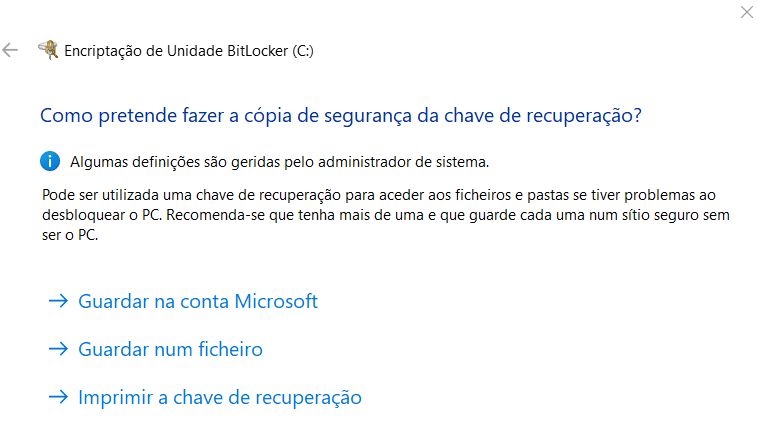
É mais um tipo de password que não deve guardar num gestor de palavras-passe, a menos que também possa aceder ao cofre através de outro dispositivo, como o seu telemóvel ou um browser da Web. Caso contrário, se encriptar o disco que tem o seu gestor de passwords (caso tenho o programa instalado) e se esquecer da palavra-passe de encriptação, não poderá aceder ao gestor, para desbloquear a unidade. Para saber como pode encriptar um disco no Windows 11, pode seguir este tutorial da PCGuia.
Duas coisas que pode guardar em segurança num gestor de passwords
É verdade que há alguns perigos que vêm com a utilização de gestores de passwords, mas isso não nos deve impedir de usar um recurso deste género, já que as suas vantagens superam em muito as suas desvantagens. Quando utilizado correctamente, um gestor (mais uma vez, usamos o Bitwarden) pode reforçar significativamente a nossa protecção online e ajudar a aceder a dados sensíveis, a que temos de recorrer muitas vezes, mas que são aconselháveis manter longe dos olhares de terceiros – estes são dois desses casos.
1 – Detalhes de cartões bancários
Guardar os números e os códigos de segurança de um cartão de débito ou crédito num gestor de palavras-passe facilita a sua introdução em formulários de pagamento online. Para adicionar um cartão ao Bitwarden, abra a aplicação para smartphone, site ou mesmo a extensão para browsers – vamos usar esta última opção, mas os passos são praticamente iguais para as outras: clique em ‘Cofre’ > ‘Cartão’ > ‘Adicionar item’. Agora, basta introduzir os dados que o formulário lhe pede – não se esqueça do ‘Código de segurança’, em baixo. Para adicionar uma camada-extra de segurança, marque a caixa ‘Pedir novamente a palavra-passe mestra’: assim, sempre que tentar ver os dados do cartão, no cofre, terá de inserir a password da sua conta Bitwarden.

2 – Notas privadas/sensíveis
Outra coisa completamente segura de guardar no Bitwarden são notas mais pessoais, que, por exemplo, podem ser informações de um cartão de cidadão, carta de condução ou passaporte. Considere ainda a possibilidade de utilizar esta funcionalidade para guardar detalhes de receitas médicas, informações sobre reservas de férias, como bilhetes de avião. Os passos são quase iguais aos que seguimos para o cartão: ‘Cofre’ > ‘Nota segura’ > ‘Adicionar item’. Aqui, escolha um ‘Nome’ e escreva o texto desejado em ‘Nota’. Tal como fez anteriormente, marque a opção ‘Pedir novamente a palavra-passe mestra’.




