

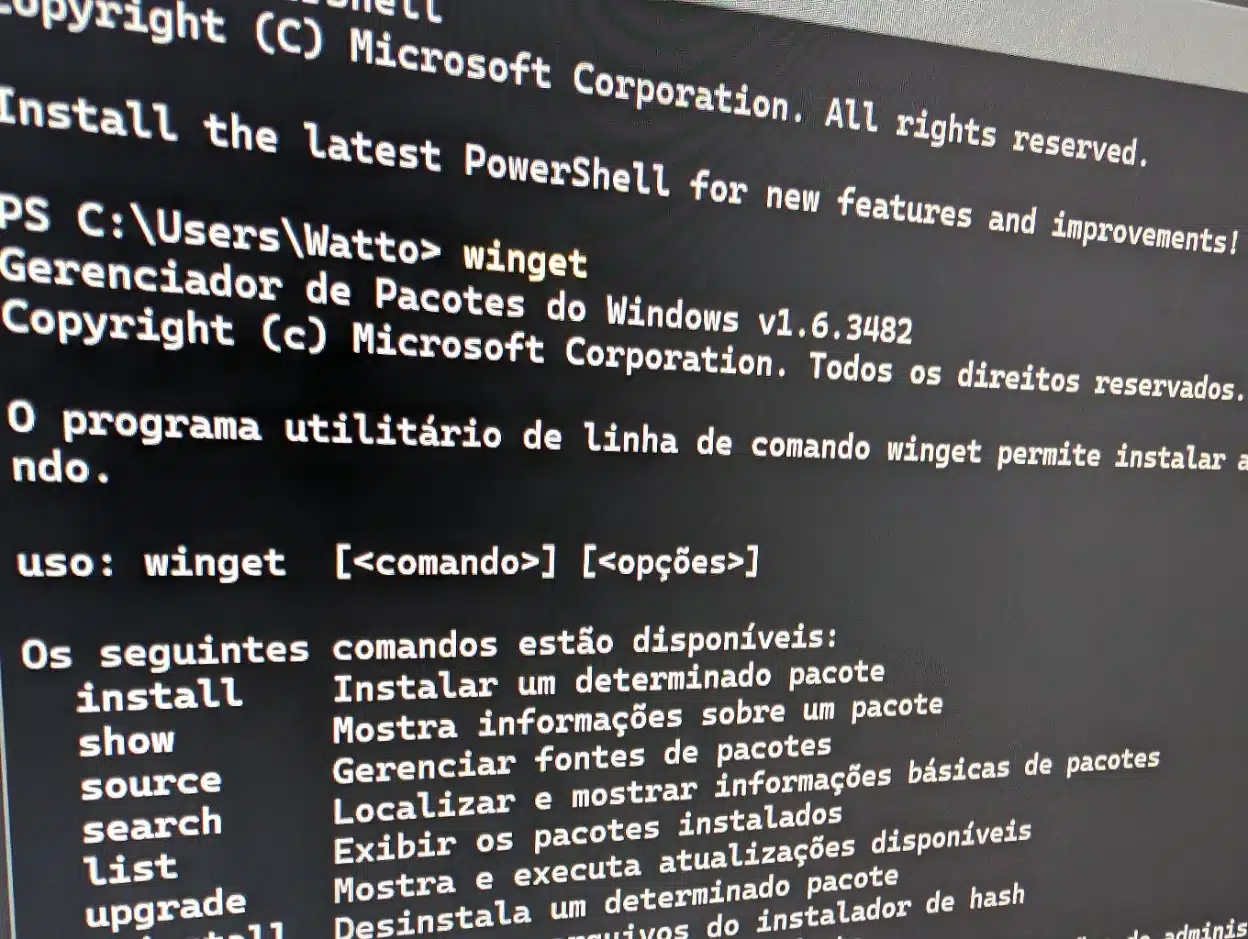
Se, como eu, ainda usou o MS-DOS, ou é utilizador de Linux, a instalação de software através da linha de comandos é uma coisa natural. O Windows também permite fazer isso através do Windows Package Manager, ou Instalador de Aplicações na versão portuguesa. Esta não é a única ferramenta do estilo para Windows, mas como está incluída em algumas instalações oferece a vantagem de poder ser usada sem ter de instalar nada para a além do Windows. Vejamos como se usa.
Instalar o Package Manager
Como mencionei anteriormente, o Windows Package Manager vem incluído no Windows, mas, dependendo da versão pode não estar instalado de série.
Abra uma janela da PowerShell ou Linha de Comandos e escreva (não se esqueça de premir a tecla enter depois do comando): winget
Se o sistema retornar um erro a indicar que não conhece o comando, é porque não está instalado.
Aceda à loja Microsoft e procure por ‘Windows Package Manager’.

Clique em ‘Instalar’.
Como usar o Windows Package Manager
Depois de instalado, o Windows Package Manager pode ser usado através da Linha de Comandos ou da Windows PowerShell. Por vezes, para usar o programa, a janela da linha de comandos pode necessitar de ter privilégios elevados (Modo de administrador). Por isso, se planeia usar esta ferramenta, abra sempre a janela da linha de comandos em modo de administrador.

Para instalar um programa, o formato do comando é muito simples:
winget install <nomedoprograma></nomedoprograma>
Por exemplo, se quiser instalar o PowerToys, o comando é o seguinte:
winget install powertoys

Claro que tem de saber de antemão que programas é possível instalar com o Windows Packakge Manager, para saber pode recorrer um site chamado winstall.app que tem uma lista de aplicações. Também pode ver no repositório winget-pkgs do GitHub.
O Windows Package Manager pode ajudar se tiver muito software para instalar, por exemplo logo após instalar o Windows do zero. Isto porque permite encadear os nomes de vários programas num único comando. Este comando está no winstall.app:
winget install –id=Microsoft.Teams -e ; winget install –id=Zoom.Zoom -e ; winget install –id=Notion.Notion -e ; winget install –id=SlackTechnologies.Slack -e ; winget install –id=Toggl.TogglDesktop -e ; winget install –id=ShareX.ShareX -e ; winget install –id=Loom.Loom -e ; winget install –id=LogMeIn.LastPass -e ; winget install –id=Spotify.Spotify -e ; winget install –id=Discord.Discord -e ; winget install –id=TeamViewer.TeamViewer -e ; winget install –id=Microsoft.Skype -e ; winget install –id=Microsoft.Edge -e ; winget install –id=Mozilla.Firefox -e ; winget install –id=Google.Chrome -e ; winget install –id=Microsoft.OneDrive -e ; winget install –id=Google.DriveFileStream -e
Este comando é muito grande, mas, como pode ver, consegue instalar 17 aplicações de uma só vez em vez de andar a clicar nos vários programas de instalação um a um. Isto também quer dizer que pode criar um script para usar várias vezes.
Se quiser, este comando também pode ver detalhes acerca do programa que está a descarregar e instalar, o formato é seguinte:
winget show <nomedoprograma></nomedoprograma>

Se quiser aprender mais sobre o Windows Package Manager insira o seguinte comando:
winget – -help



