

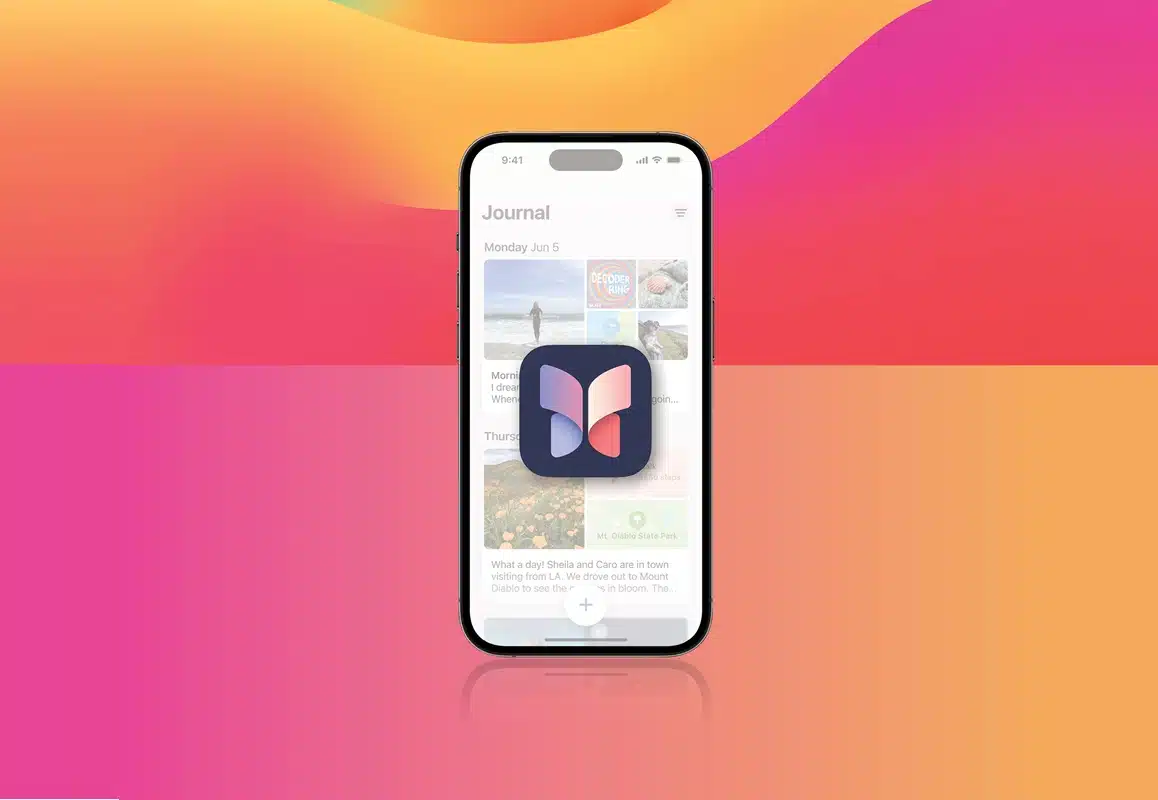
‘Meu querido diário’. É assim que, segundo o cliché, se começa a escrever nestes livros em branco onde partilhamos coisas que nos acontecem todos os dias, guardamos segredos e desabafamos. Para algumas pessoas, escrever um diário, mais que guardar memórias, é libertador e, agora, o iOS tem uma app nativa (apenas nas versões Beta – será lançada para todos, em breve – contudo, pode tentar fazer o download a partir do iPhone, com este link apple.co/49YMxAR) que nos permite “cristalizar” momentos das nossas vidas, com ajuda de fotos, vídeos, mapas e áudios. Esta nova versão multimédia dos diários é uma espécie de upgrade das Notas, com uma componente de incentivo à escrita.
1 – A app tem um ícone que faz lembrar um livro aberto, estilizado, e recomenda que usemos os locais por onde vamos passando, assim como fotos que tiremos aí (ou vídeos) para escrever uma memória. Quando usamos a app pela primeira vez, podemos escolher ligar as notificações que nos lembram para escrever algo (e numa determinada hora do dia, para criar um hábito), assim como a que tipos de media pode ter acesso para fazer essas recomendações: podcasts, músicas, fotografias, localizações e até mesmo telefonemas que tem com algumas pessoas. Sugerimos que active todas, para que as sugestões do Diário abranjam o máximo de temas possíveis, relacionados com a sua vida.

2 – Assim que começar a viajar para locais que fogem do habitual ‘casa-trabalho-casa’, o Diário começa a enviar-lhe sugestões de anotação. Esta é uma das formas de começar a escrever novas entradas; a outra é abrir a app por nossa iniciativa, tocar no botão azul com o ‘+’ branco que aparece na base da interface e escolher ‘Nova entrada’.

3 – No ecrã que aparece, o Diário mostra as suas principais sugestões de momentos para escrever – por defeito, a app abre no separador ‘Recomendados’ (na ‘Recentes’ aparecem todas as localizações e fotografias/vídeos associados por onde passa – a diferença é que, nas ‘Recomendações’ há uma espécie de curadoria da app, que escolhe as que serão mais relevantes). Estes, aparecem sob forma de “cartões” que podem mostrar fotos, vídeos e /ou localizações num mapa. Além disto, o Diário dá ideias de textos, como ‘Pense numa recordação favorita que criou em casa’ ou ‘Grave-se a ler um poema favorito’. A ideia é incentivar-nos, como já referimos, a guardar memórias sobre traços importantes da nossa personalidade e vida.

4 – Quando toca num dos cartões que tem fotos, vídeos e localização no mapa, abre-se um preview com todos os elementos multimédia associados. Aqui, pode editar o nome, e desmarcar fotos, vídeos ou mapas que não queira usar. Para começar a escrever algo sobre o momento apresentado, toque em ‘Iniciar escrita’; a alternativa é ‘Guardar sem escrever’.

5 – Depois de tocar em ‘Iniciar escrita’, abre-se uma área de texto, mas uma vez com uma ideia dada pela app, para servir de ponto de partida: neste caso, foi ‘Qual foi o ponto alto da visita’. Escreva algo que seja importante e, se quiser, junte mais elementos multimédia a partir da barra de opções: a varinha mágica permite adicionar outros momentos sugeridos pela app, por exemplo. Para juntar uma gravação de voz, toque no ícone com os tracinhos, que simulam níveis de áudio. Quando concluir a sua entrada do Diário, faça ‘Ok’.

6 – Isto faz com que este momento passe para o ecrã principal da app. Ou seja, para que um momento se transforme em entrada do diário tem sempre de ser gravado como tal, dado que, até aqui, serão apenas recomendações da app. Se quiser escrever mais alguma coisa, apagar ou adicionar multimédia a uma entrada já feita, toque nos três pontinhos e escolha uma das opções. Aqui, também pode ‘Marcar’, para definir uma entrada como favorita. No ícone dos três tracinhos, que está no canto superior direito, pode filtrar as entradas do Diário por ‘Videos’ e ‘Locais’.


