

PCGuia PCGuia
  • [email protected]
  • Dicas
    • Apps
    • Descomplicómetro
    • Download da semana
    • Guia completo
    • Inteligência Artificial
    • Linux
    • MacGuia
    • Modding
    • Photoshop
    • Teste de velocidade da Internet
    • Open Source
  • Notícias
    • Ambiente
    • Apps
    • Ciência
    • Curiosidades
    • Hardware
    • Inteligência Artificial
    • Internet
    • Jogos
    • Mercados
    • Mobilidade
    • Multimédia
    • Robots
    • Segurança
    • Software
    • Startup
    • Especiais
      • Especial PCGuia
      • História
      • Reportagem PC Guia
  • Reviews
    • Armazenamento
    • Áudio
    • Componentes
    • Desktops
    • Gadgets
    • Imagem
    • Mobilidade
    • Periféricos
    • Robótica
  • Opinião
    • Conceito Humanoide
    • Há Uma App Para Tudo
    • O Que Vem à Rede
    • Praia das Maçãs
    • Quinta Coluna
  • Loja Fidemo
  • Precisa de ajuda?
  • Contactos
  • Como testamos os produtos
  • Termos de utilização
  • Política de privacidade e cookies
  • Estatuto Editorial
  • Declaração de Privacidade
  • Política de Cookies
  • Vencedores dos Prémios Leitor PCGuia 2025
  • Declaração de Privacidade
© 2023 - Fidemo Sociedade de Media
A ler: Como verificar a saúde da bateria do PC com o Windows 11
Font ResizerAa
PCGuia PCGuia
Font ResizerAa
Procurar
  • Dicas
  • Jogos
  • Linux
  • Notícias
  • Opinião
  • Reviews
  • Cookie Policy
© 2023 Fidemo Sociedade de Média
PCGuia > Dicas > Guia completo > Como verificar a saúde da bateria do PC com o Windows 11
DicasGuia completo

Como verificar a saúde da bateria do PC com o Windows 11

É muito fácil verificar a saúde da bateria do seu computador portátil, só é necessário o Windows 11 e usar a PowerShell.

Pedro Tróia
Publicado em 28 de Março, 2024
Tempo de leitura: 2 min
Portatil
Foto de Onur Binay na Unsplash

A bateria é dos componentes mais importantes de um computador portátil, se começar a deteriorar-se, mesmo o melhor computador portátil do mundo terá dificuldade em funcionar desligado da tomada por mais do que alguns minutos. Até pode mesmo deixar de funcionar por completo. Por isso, é importante ver a saúde da bateria de vez em quando e estar atento aos sintomas de que a bateria está a começar a falhar para a substituir assim que for possível. Para fazer esta verificação rapidamente não precisa de mais nada que o Windows 11.

Vejamos com se pode verificar a saúde da bateria.

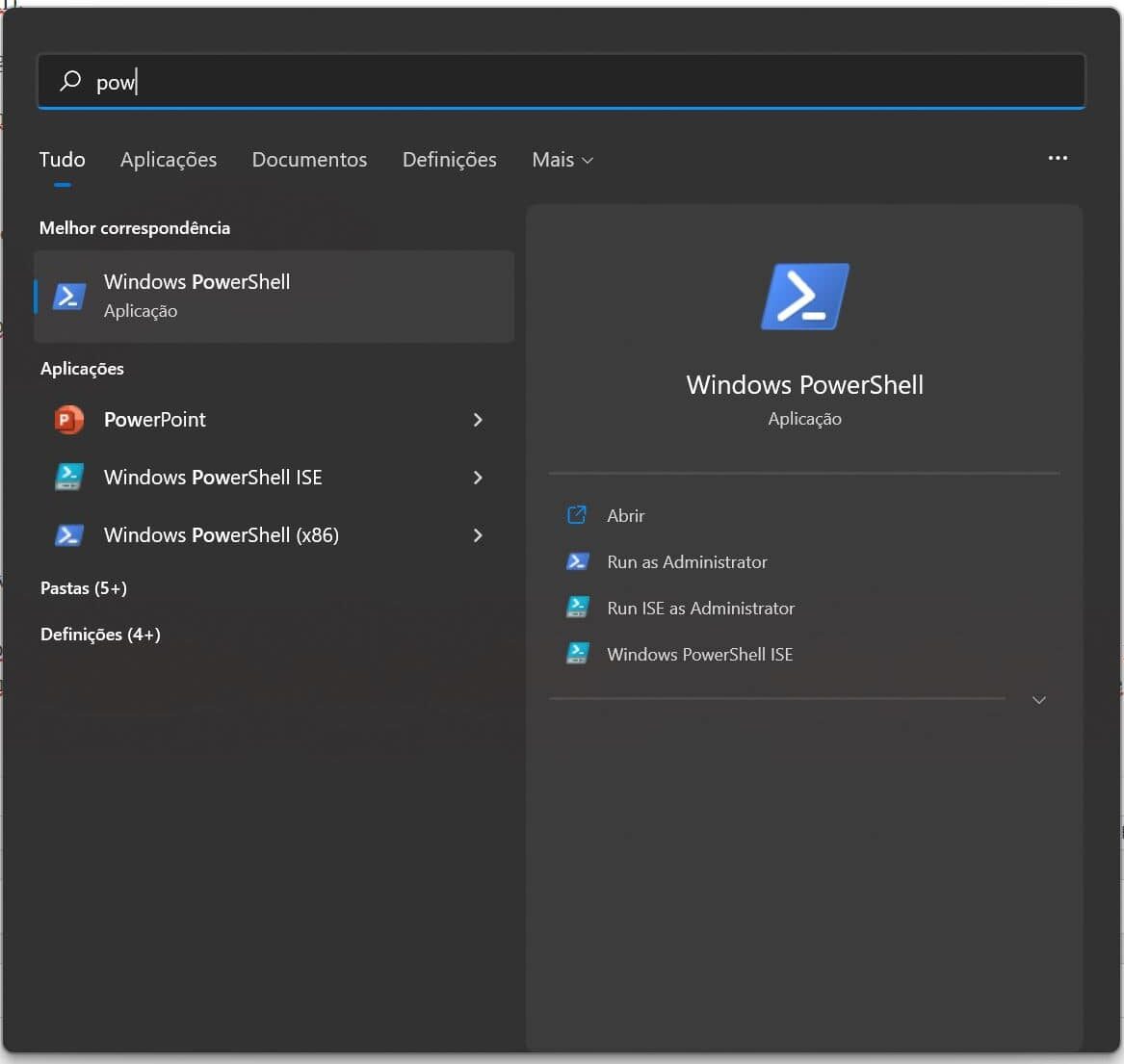
Clique na lupa que está na Barra de tarefas e escreva ‘powershell’. Escolha a opção ‘Run as administrator’.
Powershell_1

Na janela da PowerShell escreva (copie daqui e cole) o seguinte comando:

powercfg /batteryreport /output “C:\relatorio-bateria.html”

Prima a tecla Enter.

PowerShell_2

A PowerShell cria o relatório de saúde da bateria e grava-o no ficheiro ‘relatorio-bateria.html’ na raiz da unidade C:.

Para ver o relatório, abra uma janela do ‘Explorador de ficheiros’, dê dois cliques em ‘Este PC’ e depois na drive C:.

Dê dois cliques em cima do ficheiro ‘relatorio-bateria.html’.

O ficheiro é aberto automaticamente no browser padrão que estiver definido no sistema operativo. No relatório pode ver as especificações da bateria, todas as vezes que foi utilizada nos últimos três dias, a autonomia média da bateria estimada baseada nos últimos ciclos de utilização e outras estatísticas.

Se o relatório mostrar sinais de danos ou deterioração, o relatório reflecte essa informação e notifica-o para substituir a bateria.


- Publicidade -
Etiquetas:BateriaWindows 11
Publicidade Lenovo
Ad image
Apoio
Ad image Ad image

Também lhe pode interessar

DicasInteligência Artificial

Pensamento e privacidade com IA

Tempo de leitura: 4 min
ShadowFreeze window showing system tab with disk partition map and Windows Frozen status (EFI System, C:, F:, G:, I:, Recovery).
DicasDownload da semana

Download da semana: ShadowFreeze

Tempo de leitura: 3 min
Janela do Word com o menu Contornos aberto sobre um contrato em edição.
Dicas

Separar partes de documentos com linhas horizontais no OnlyOffice

Tempo de leitura: 0 min
Three dark‑mode phone screens showing a Portuguese diary app: left screen with a greeting 'Bom dia!' and daily entries, middle screen with a 'Nuvem de palavras' word cloud, right screen with a long diary entry and a red 'Guardar diário' button.
App do diaDicas

App do Dia – Auramenta: Diário Privado

Tempo de leitura: 1 min
© 2023 Fidemo Sociedade de Media
