

PCGuia PCGuia
  • [email protected]
  • Dicas
    • Apps
    • Descomplicómetro
    • Download da semana
    • Guia completo
    • Inteligência Artificial
    • Linux
    • MacGuia
    • Modding
    • Photoshop
    • Teste de velocidade da Internet
    • Open Source
  • Notícias
    • Ambiente
    • Apps
    • Ciência
    • Curiosidades
    • Hardware
    • Inteligência Artificial
    • Internet
    • Jogos
    • Mercados
    • Mobilidade
    • Multimédia
    • Robots
    • Segurança
    • Software
    • Startup
    • Especiais
      • Especial PCGuia
      • História
      • Reportagem PC Guia
  • Reviews
    • Armazenamento
    • Áudio
    • Componentes
    • Desktops
    • Gadgets
    • Imagem
    • Mobilidade
    • Periféricos
    • Robótica
  • Opinião
    • Conceito Humanoide
    • Há Uma App Para Tudo
    • O Que Vem à Rede
    • Praia das Maçãs
    • Quinta Coluna
  • Loja Fidemo
  • Precisa de ajuda?
  • Contactos
  • Como testamos os produtos
  • Termos de utilização
  • Política de privacidade e cookies
  • Estatuto Editorial
  • Declaração de Privacidade
  • Política de Cookies
  • Vencedores dos Prémios Leitor PCGuia 2025
  • Declaração de Privacidade
© 2023 - Fidemo Sociedade de Media
A ler: Como poupar os olhos com a funcionalidade ‘Luz Noturna’ do Windows 11
Font ResizerAa
PCGuia PCGuia
Font ResizerAa
Procurar
  • Dicas
  • Jogos
  • Linux
  • Notícias
  • Opinião
  • Reviews
  • Cookie Policy
© 2023 Fidemo Sociedade de Média
PCGuia > Dicas > Guia completo > Como poupar os olhos com a funcionalidade ‘Luz Noturna’ do Windows 11
DicasGuia completo

Como poupar os olhos com a funcionalidade ‘Luz Noturna’ do Windows 11

O Windows 11 tem uma funcionalidade, chamada 'Luz Noturna' que serve para reduzir o cansaço dos olhos e melhorar o sono, quando usa o PC à noite. Veja como se usa.

Pedro Tróia
Publicado em 13 de Fevereiro, 2024
Tempo de leitura: 4 min
Luz_Nocturna
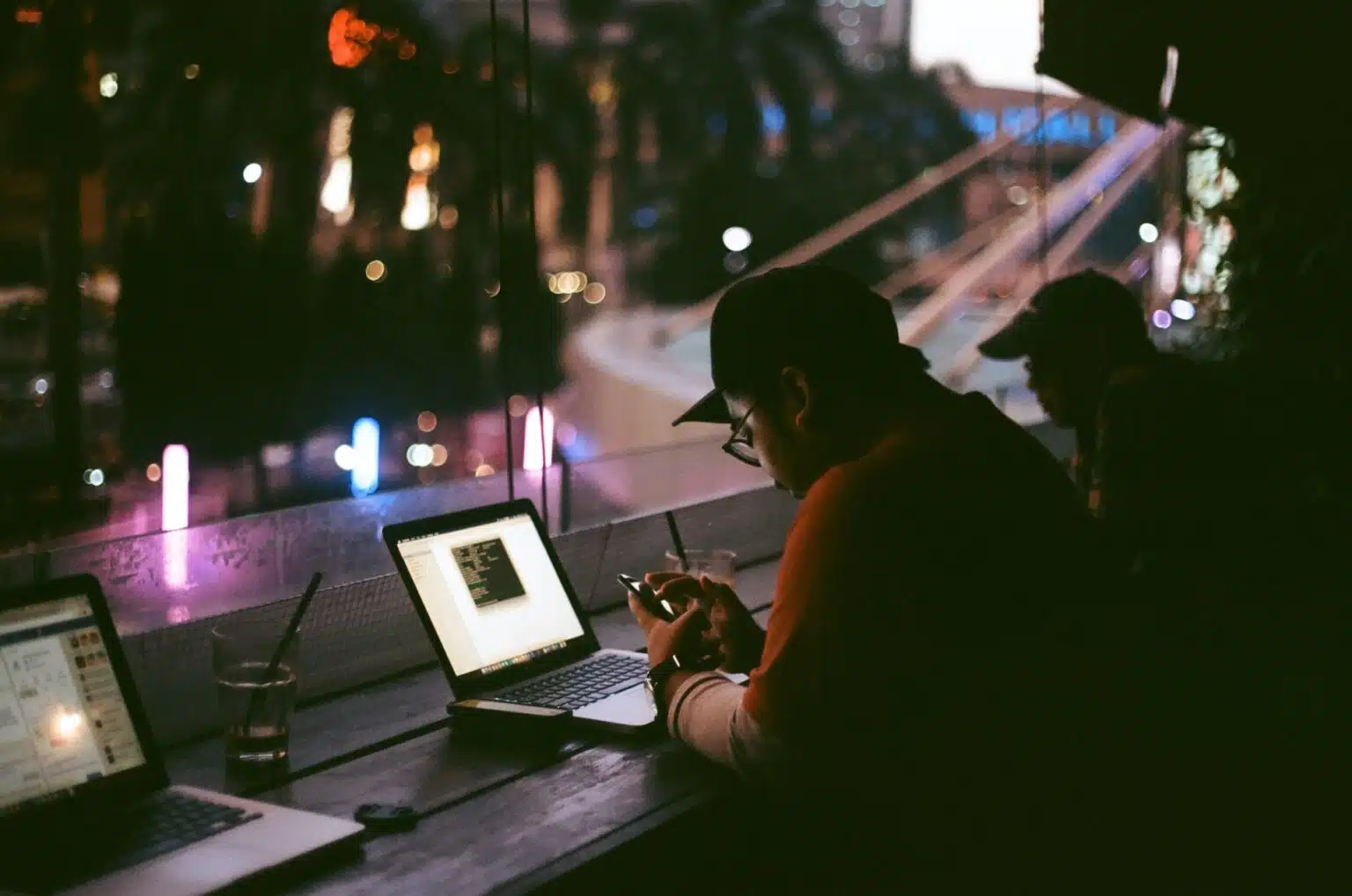
Foto de Muhammad Raufan Yusup na Unsplash
Neste artigo
  • Ligar a funcionalidade ‘Luz Noturna’
  • Alterar as definições da ‘Luz Noturna’

O Windows 11 tem uma funcionalidade chamada ‘Luz Noturna’ (‘Night Light’ na versão em inglês), que foi concebida para reduzir o cansaço dos olhos e ajudar a adormecer depois de horas à frente do ecrã do PC durante a noite.

Os ecrãs dos computadores produzem muita luz azul, o que não é mau quando são usados durante o dia, mas à noite essa luz azul pode baralhar o relógio biológico e afectar negativamente a produção de melatonina, o que leva a uma redução da qualidade do sono.

- Publicidade -

Quando liga a funcionalidade ‘Luz Noturna’, a quantidade de luz azul produzida pelo ecrã é reduzida, as cores ficam mais quentes (mais amareladas) e isso ajuda a reduzir o cansaço dos olhos e facilita o sono. Os dispositivos móveis há muito que têm esta funcionalidade.

Neste guia completo, mostramos como pode configurar a funcionalidade para minimizar a fadiga dos olhos depois de horas à frente de um ecrã.

Ligar a funcionalidade ‘Luz Noturna’

Para ligar a funcionalidade ‘Luz Noturna’ no Windows 11, siga estes passos:

- Publicidade -

Abra o menu ‘Iniciar’, clique em ‘Definições’ e depois clique em ‘Sistema’.

Clique em ‘Ecrã’ na lista da direita.

Luz Nocturna 1

A primeira opção por baixo de ‘Luminosidade e cor’ é a ‘Luz Noturna’, use o interruptor para a ligar ou desligar.

Ligar a ‘Luz Noturna’ através das ‘Definições Rápidas’

Night_2

Em alternativa, pode usar as ‘Definições Rápidas’, com um clique em cima do ícone da rede e volume ou através da combinação de teclas ‘Windows+a’. Depois, basta clicar no botão ‘Luz Noturna’. Se o botão não estiver visível, clique em ‘Editar definições rápidas’ e depois clique no botão adicionar junto a ‘Luz Noturna’. Depois, clique em ‘Concluído’.

Alterar as definições da ‘Luz Noturna’

Esta funcionalidade é muito simples, mas pode também personalizar algumas das definições, como a temperatura da cor e o horário em que liga e desliga automaticamente.

Alterar a temperatura da cor

Para alterar a temperatura da cor, siga estes passos:

Abra o menu ‘Iniciar’, clique em ‘Definições’ e depois clique em ‘Sistema’.

Clique em ‘Ecrã’ na lista da direita.

Junto ao interruptor onde liga e desliga a funcionalidade clique na seta para a direita ‘>’ para aceder às definições da ‘Luz Noturna’.

Night_3

O cursor junto a ‘Intensidade’ serve para definir a temperatura da cor que mais lhe convier. Quanto mais para a direita, maior a temperatura da cor (mais amarelo). Quando usa estes cursor, o sistema liga a funcionalidade momentaneamente para que tenha uma ideia de como fica quando está ligada.

Neste ecrã, também pode definir um horário para ligar e desligar esta funcionalidade automaticamente. Para o fazer use o interruptor junto a ‘Agendar luz nocturna’.

Night_4

Pode escolher entre ‘ Do pôr do sol ao nascer do sol’, nesta opção o Windows verifica automaticamente as horas a que o Sol se põe e nessa altura liga a funcionalidade e faz o inverso quando o Sol nasce. O sistema até coloca as horas a que isso acontece junto à opção.

Night_5

Se quiser um horário personalizado, clique em ‘Definir horas’.

Aqui, só tem de definir a que horas a ‘Luz Noturna’ é ligada e desligada automaticamente. Neste caso, será sempre às mesmas horas independentemente se já tiver anoitecido ou amanhecido.

- Publicidade -
Etiquetas:Luz NocturnaNight LightWindows 11
Publicidade Konica
Ad image
Apoio
Ad image Ad image

Também lhe pode interessar

Three smartphones on a blue-to-purple gradient background displaying the FESTIVAIS app: left screen shows festival cards with 'Take That'; middle screen calendar and 'Comprar Bilhetes'; right screen artist profile for James Arthur with 'Comprar Bilhetes' button.
App do diaDicas

App do Dia – MEO Festivais

Tempo de leitura: 0 min
Painel de configurações em tom escuro com opções de controle de dados e botão 'Arquivar tudo' ao lado esquerdo da tela
DicasInteligência Artificial

Localização e fotografias com IA

Tempo de leitura: 5 min
TV
DicasGuia completo

O que é um suporte VESA e como escolher o modelo certo para a sua televisão

Tempo de leitura: 5 min
Pixel-art game scene with three panels: icy cavern, forest cave entrance, and cliffside with a hanging hero and a health bar, cursor nearby.
App do diaDicas

App do Dia – Meg’s Monster

Tempo de leitura: 1 min
© 2023 Fidemo Sociedade de Media