

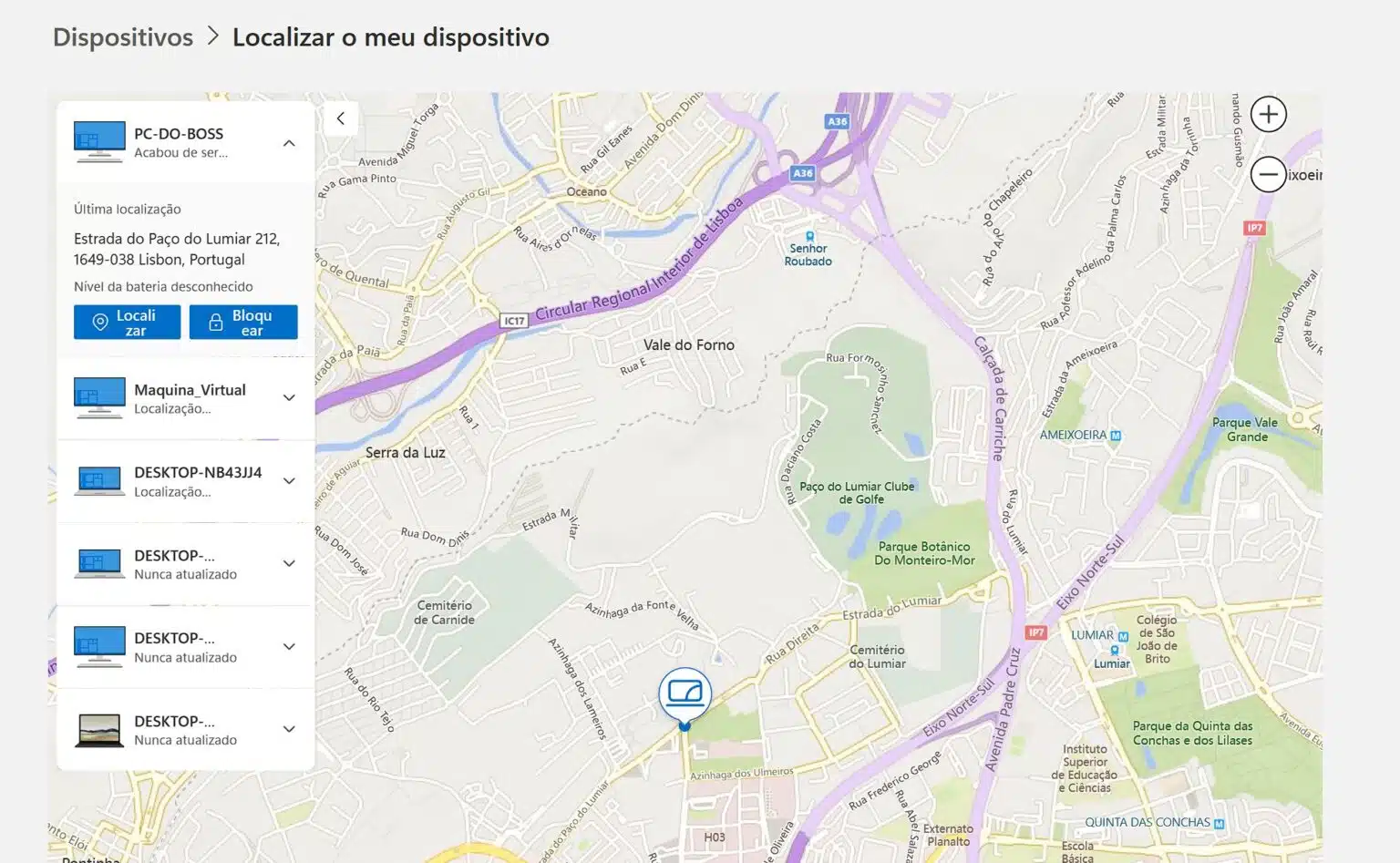
No Windows 11, pode ligar a funcionalidade ‘Localizar o meu dispositivo’ para saber onde se encontra um portátil, tablet ou computador desktop se for roubado ou perdido.
Esta funcionalidade trabalha através da sincronização da informação da conta Microsoft com a nuvem. Quando o utilizador liga a funcionalidade, o Windows 11 envia periodicamente a localização aproximada do dispositivo para os servidores da Microsoft. Se o PC for perdido, ou roubado, o utilizador pode ligar-se à sua conta Microsoft para obter a mais recente informação de localização da máquina para ajudar a recuperá-la.
Neste guia, ajudamos a ligar, usar e desligar a funcionalidade ‘Localizar o meu dispositivo’ no Windows 11.
Ligar a funcionalidade ‘Localizar o meu dispositivo’ no Windows 11
Siga estes passos para ligar a funcionalidade de localização do dispositivo no Windows 11:

Aceda às ‘Definições’ do Windows (menu ‘Iniciar’, clique na roda dentada).

Clique em ‘Privacidade e segurança’ na coluna da esquerda. De seguida, clique em ‘Localizar o meu dispositivo’. Neste ecrã, use o interruptor para a ligar a funcionalidade de localização do dispositivo.

Nota: Para que esta funcionalidade possa ser activada e usada, a localização tem de estar activa. Verifique se está na página ‘Localização’ em ‘Privacidade e segurança’.
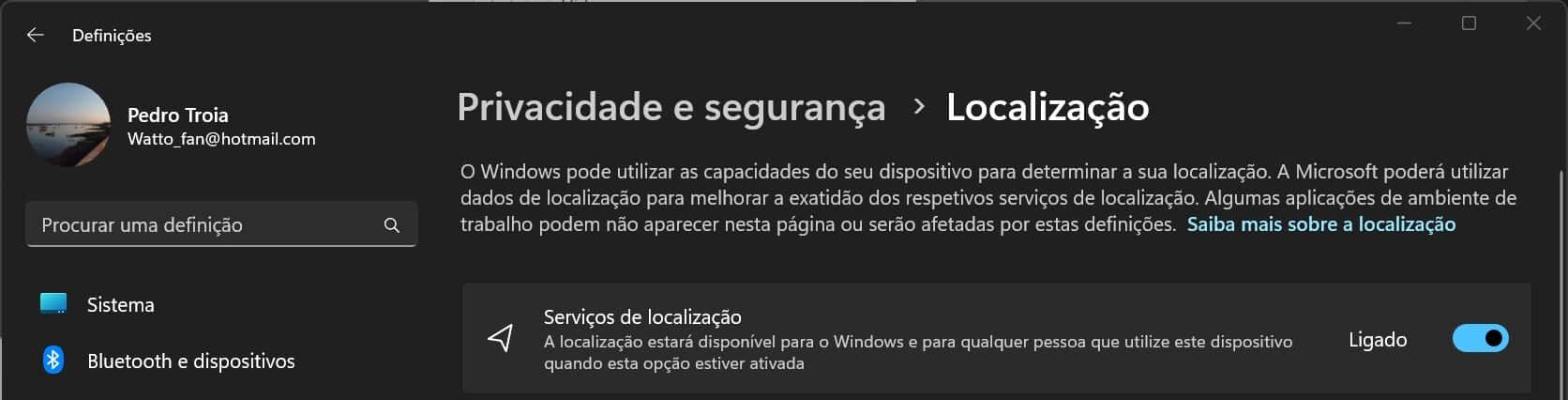
Depois de completar estes passos, o Windows 11 começa a enviar a localização aproximada do dispositivo para a conta Microsoft.
Como localizar um dispositivo perdido
Para localizar um dispositivo perdido, siga estes passos:
Aceda às ‘Definições’ do Windows e clique em ‘Privacidade e segurança’ na coluna da esquerda. A seguir, clique em ‘Localizar o meu dispositivo’. De seguida, clique em ‘Ver todos os seus dispositivos associados à sua conta’. Isto vai abrir uma janela do browser. Se for necessário, insira a informação de login da conta Microsoft.

Clique na indicação do dispositivo que quiser localizar, para ir para a página desse dispositivo.

De seguida, clique em ‘Localizar o meu dispositivo’ para saber a zona aproximada onde se encontra.

Nota: Esta funcionalidade só funciona quando o dispositivo estiver ligado a uma rede.
Neste ecrã também pode bloquear o dispositivo, se este estiver desbloqueado.
Depois de completar estes passos, ficará a saber a localização aproximada do dispositivo.
Desligar a funcionalidade ‘Localizar o meu dispositivo’ no Windows 11
Para desligar a funcionalidade ‘Localizar o meu dispositivo’, siga estes passos:
Aceda às definições do Windows. Clique em ‘Privacidade e segurança’ na coluna da esquerda e, de seguida, clique em ‘Localizar o meu dispositivo’.
Na página seguinte, use o interruptor para desligar a funcionalidade.
A partir deste momento, a funcionalidade de localização deixa de funcionar e a localização do computador deixa de ser monitorizada. Embora seja aconselhável manter esta funcionalidade, desligá-la contribui para a privacidade dos utilizadores.



