

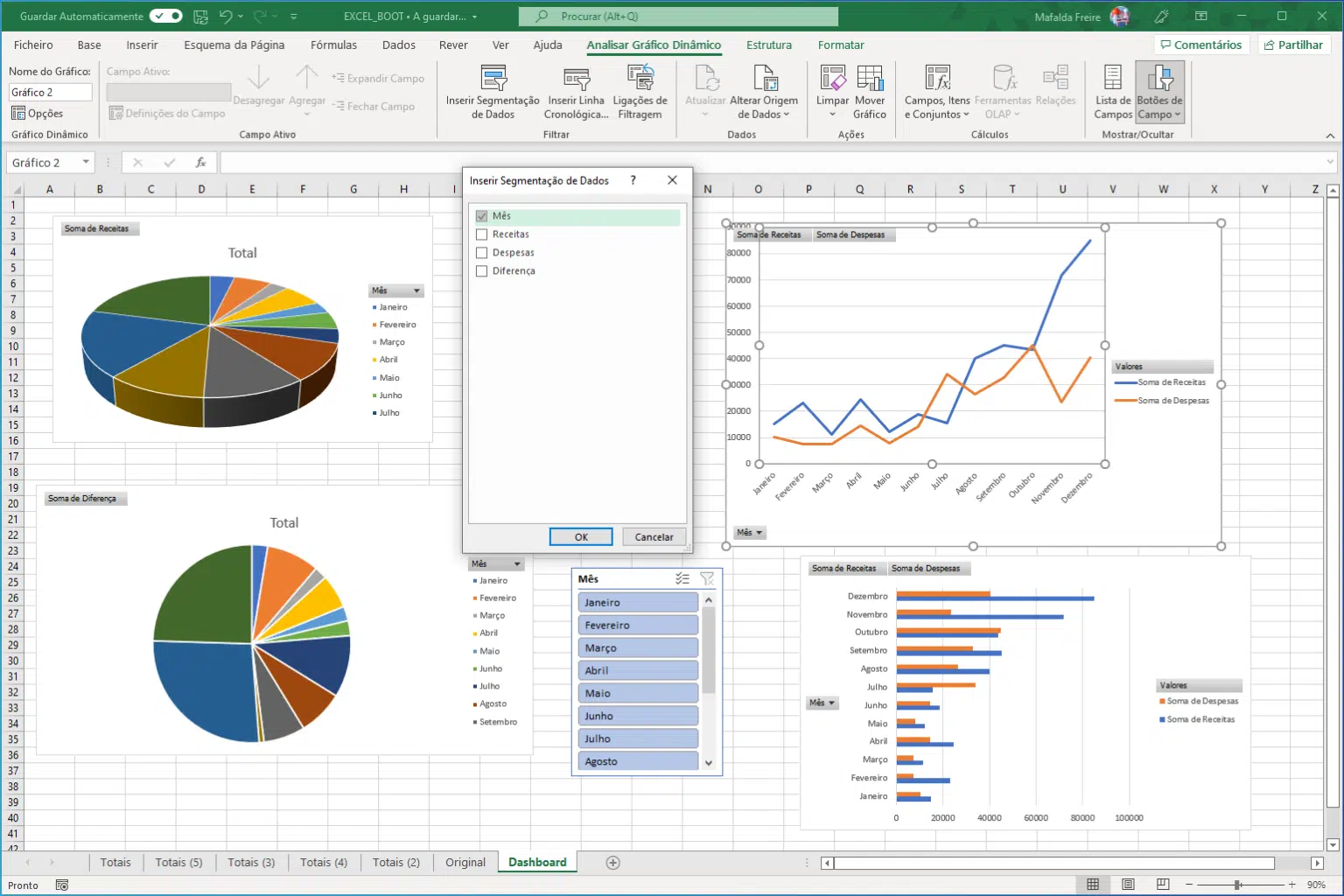
Um dashboard ou painel de controlo é uma óptima forma de visualizar os dados nas folhas de cálculo do Excel, sejam eles dados relativos à nossa actividade profissional ou pessoais, como as poupanças. Os dashboards podem incluir gráficos e tabelas para que a informação seja compreendida de forma mais fácil por quem vê; além disso, sempre que alterarmos os dados, todos os elementos serão actualizados automaticamente. Neste guia vamos usar o Excel do Microsoft 365, mas as instruções são válidas para outras versões do programa, mesmo que mais antigas.
Passo 1
Abra o ficheiro de Excel que quer usar. No nosso caso, temos um orçamento mensal muito básico, com colunas para receitas e despesas e outra que mostra a diferença entre estas. Primeiro, precisamos de formatar a folha de cálculo como uma tabela. Seleccione todas as células da folha, clique ‘Inserir’ > ‘Tabela’. Na caixa ‘Criar Tabela’ aparece o campo ‘Onde estão os dados para a tabela?’ e, em baixo, a opção ‘A minha tabela tem cabeçalhos’; certifique-se de que essa caixa está seleccionada e clique em ‘Ok’.

Passo 2
Com a tabela seleccionada, clique no separador ‘Estrutura da Tabela’ > ‘Nome da Tabela’ e escreva um nome que quer dar à mesma, por exemplo, ‘orçamento’. De seguida, na secção ‘Ferramentas’, escolha ‘Resumir com Tabela Dinâmica’. Certifique-se de que o nome da tabela aparece na caixa ‘Tabela/Intervalo’ e que a opção ‘Nova Folha de Cálculo’ está seleccionada; faça ‘OK’.

Passo 3
Uma nova folha de cálculo será aberta com a tabela dinâmica. Dê um duplo clique nos separadores no fundo de cada folha e renomeie-os, para que sejam fáceis de identificar. Agora vamos criar a primeira tabela do dashboard – para isso, usamos os ‘Campos da Tabela Dinâmica’ que aparecem à direita; seleccione todos os dados que pretende incluir no gráfico. Por exemplo, para criar um gráfico de totais mensais escolhas as caixas ‘Mês’, ‘Despesas’ e ‘Receitas’.

Passo 4
No separador ‘Analisar Tabela Dinâmica’, área ‘Ferramentas’, escolha ‘Gráfico Dinâmico’. Das opções de gráficos apresentadas à esquerda, seleccione o tipo mais adequado aos seus dados. No nosso caso, ‘Barras’. No topo da janela, vê opções para personalizar a aparência do gráfico e, caso as seleccione, verá, em baixo, a pré-visualização do mesmo. Quando estiver satisfeito com as escolhas, clique em ‘OK’.

Passo 5
Agora, é a altura de criar mais gráficos: crie uma cópia da tabela dinâmica, pressionando ‘Ctrl’ e o separador da folha de cálculo, arrastando-o para a direita. Apague a tabela dinâmica na nova folha – no nosso caso, é na que se chama ‘Totais (2)’. Repita os passos 3 e 4, seleccionando dados diferentes no ‘Campos da Tabela Dinâmica’ e/ou diferentes estilos de gráficos até ter todas as representações dos dados que pretende.

Passo 6
Neste passo vamos, finalmente, criar o nosso dashboard com a diferente informação reunida anteriormente. Clique no ‘+’ que se encontra ao lado do nome das folhas de cálculo no rodapé da janela do Excel e dê-lhe o nome ‘dashboard’. A seguir, abra um dos separadores que têm gráficos dinâmicos; seleccione o gráfico, carregue nas teclas ‘Ctrl+C’ para o copiar, vá até à folha ‘Dashboard’, carregue num espaço vazio e faça ‘Ctrl+V’ para colar o gráfico. Faça isto com todos os gráficos e organize-os como entender e como lhe der mais jeito para ver a informação.

Passo 7
Para finalizar, pode adicionar algumas ferramentas-extra, tais como filtros e linhas de tempo para o ajudar a analisar os dados. Se quiser adicionar uma funcionalidade de ‘filtrar por’, clique num dos gráficos, depois em ‘Analisar Gráfico Dinâmico’ e seleccione ‘Inserir Segmentação de Dados’. Na caixa que aparece, marque uma caixa para escolher os dados que deseja filtrar e clique em ‘OK’. Isto adiciona um novo painel ao dashboard que permite ver apenas esses dados apresentados no gráfico. No nosso caso, escolhemos ‘Mês’ e, por isso, podemos agora filtrar o gráfico por meses.





