

PCGuia PCGuia
  • [email protected]
  • Dicas
    • Apps
    • Descomplicómetro
    • Download da semana
    • Guia completo
    • Inteligência Artificial
    • Linux
    • MacGuia
    • Modding
    • Photoshop
    • Teste de velocidade da Internet
    • Open Source
  • Notícias
    • Ambiente
    • Apps
    • Ciência
    • Curiosidades
    • Hardware
    • Inteligência Artificial
    • Internet
    • Jogos
    • Mercados
    • Mobilidade
    • Multimédia
    • Robots
    • Segurança
    • Software
    • Startup
    • Especiais
      • Especial PCGuia
      • História
      • Reportagem PC Guia
  • Reviews
    • Armazenamento
    • Áudio
    • Componentes
    • Desktops
    • Gadgets
    • Imagem
    • Mobilidade
    • Periféricos
    • Robótica
  • Opinião
    • Conceito Humanoide
    • Há Uma App Para Tudo
    • O Que Vem à Rede
    • Praia das Maçãs
    • Quinta Coluna
  • Loja Fidemo
  • Precisa de ajuda?
  • Contactos
  • Como testamos os produtos
  • Termos de utilização
  • Política de privacidade e cookies
  • Estatuto Editorial
  • Declaração de Privacidade
  • Política de Cookies
  • Vencedores dos Prémios Leitor PCGuia 2025
  • Declaração de Privacidade
© 2023 - Fidemo Sociedade de Media
A ler: Como ligar os novos widgets do Windows 11 para monitorizar o CPU, GPU, memória RAM e outros componentes
Font ResizerAa
PCGuia PCGuia
Font ResizerAa
Procurar
  • Dicas
  • Jogos
  • Linux
  • Notícias
  • Opinião
  • Reviews
  • Cookie Policy
© 2023 Fidemo Sociedade de Média
PCGuia > Dicas > Como ligar os novos widgets do Windows 11 para monitorizar o CPU, GPU, memória RAM e outros componentes
Dicas

Como ligar os novos widgets do Windows 11 para monitorizar o CPU, GPU, memória RAM e outros componentes

Pedro Tróia
Publicado em 1 de Junho, 2023
Tempo de leitura: 3 min
Widgets_Main

A monitorização do desempenho e de outros dados de vários componentes dos computadores em Windows 10 e Windows 11 não é uma tarefa muito complicada. Os utilizadores podem usar ferramentas do próprio Windows, como o Gestor de Tarefas, o Monitor de Recursos, a Game Bar ou optar pelas várias ferramentas que pode descarregar a partir da Internet. Recentemente, a Microsoft acrescentou mais uma forma de monitorização dos componentes: Widgets.

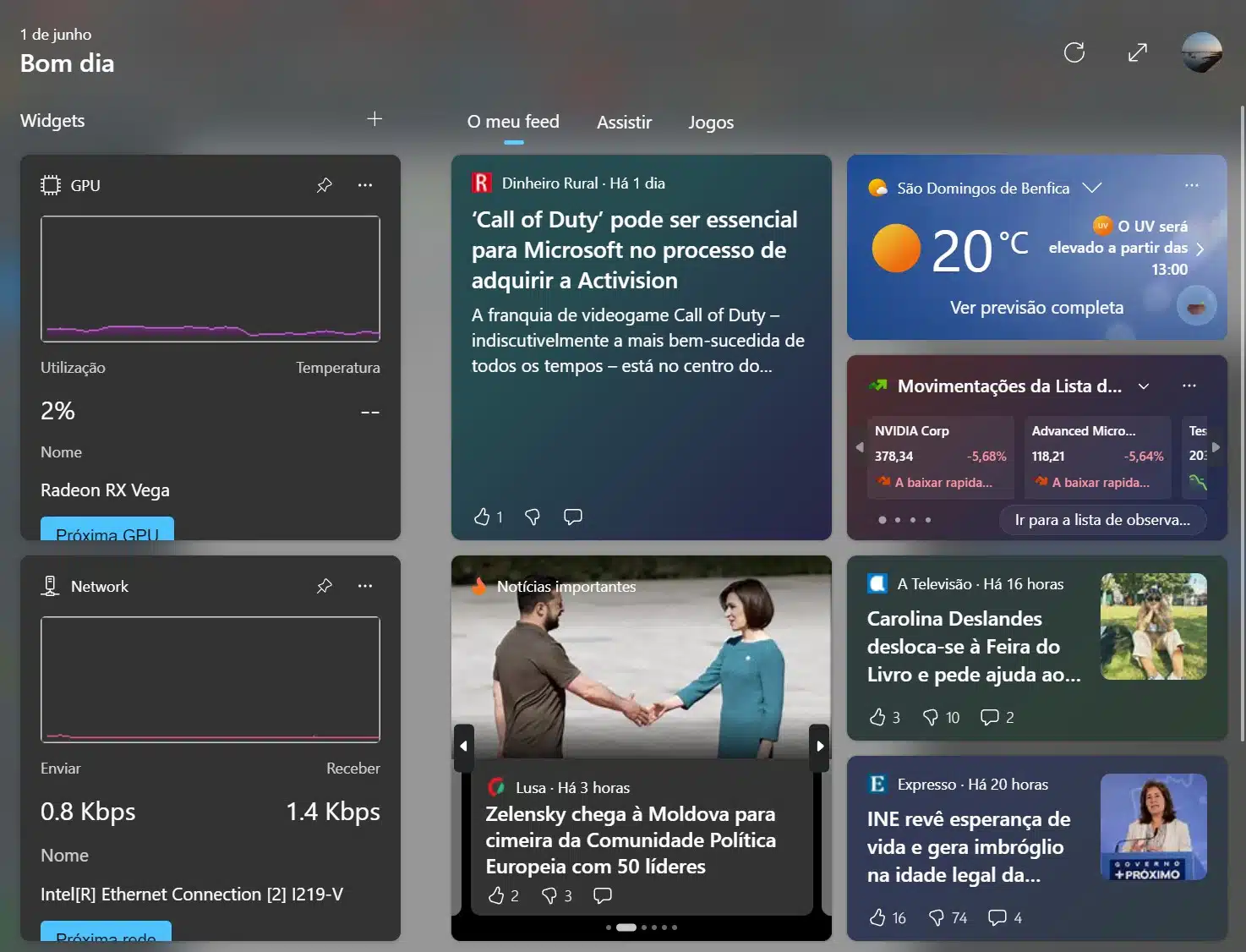
Foram acrescentados novos Widgets ao Windows 11 que permitem fazer a monitorização do CPU, GPU, memória RAM e utilização da largura de banda da rede. Para além da monitorização, estes novos widgets permitem terminar os processos mais pesados, monitorizar a temperatura do GPU, ou alternar entre placas gráficas.

- Publicidade -

Apesar de ainda estarem em fase de testes, os novos widgets estão disponíveis a todos os utilizadores e não apenas aos que participem no programa Windows Insider. Estes widgets, fazem parte da nova aplicação Dev Home que a Microsoft anunciou na conferência para programadores Build 2023. A aplicação Dev Home ainda está em testes, mas pode ser descarregada e instalada por qualquer utilizador a partir da Microsoft Store.

Instalação

Aceda à Microsoft Store e descarregue a Dev Home. Também pode obtê-la a partir do GitHub.

Widgets_1

- Publicidade -

Prima a combinação de teclas ‘Windows+W’, para abrir os widgets do Windows. Clique no sinal de ‘+’ para acrescentar mais widgets e depois clique em ‘Core’ na coluna da esquerda. Na parte de baixo da janela estão umas setas que permitem escolher os widgets que quiser, neste momento estão disponíveis os seguintes: CPU, GPU, RAM, rede, keychain SSH e várias ferramentas para o GitHub. Quando encontrar um que queira instalar, clique em ‘Afixar’ para o acrescentar aos seus widgets.

Widgets_2

Para ver os widgets, prima a combinação de teclas ‘Windows+W’ ou leve o apontador do rato ao canto inferior esquerdo do ecrã para que os widgets apareçam automaticamente.

Deve ter em atenção que estes widgets ainda estão em fase experimental e, por isso, podem estar um pouco instáveis. Por vezes, podem deixar de responder ou desaparecer. Também ainda não há nenhuma maneira de os redimensionar.

- Publicidade -
Etiquetas:widgetsWindows 11
Publicidade Lenovo
Ad image
Apoio
Ad image Ad image

Também lhe pode interessar

Tela do Windows PowerToys Settings em português, com a janela da Calculadora aberta listando itens como 25 (5×5), 2400 (60×40) e 8 (3+5) sobre a área principal, e o menu lateral mostrando opções como Início, Geral e Ferramentas do sistema.
Dicas

Utilize o histórico da calculadora no PowerToys

Tempo de leitura: 1 min
App do diaDicas

App do Dia – Spilled!

Tempo de leitura: 1 min
TV
DicasGuia completo

O que é um suporte VESA e como escolher o modelo certo para a sua televisão

Tempo de leitura: 5 min
Yellow envelope with letters, magnified by a magnifying glass showing a brain circuit, representing email data analysis.
DicasGuia completo

Substitua o Explorador de Ficheiros por uma ferramenta mais inteligente

Tempo de leitura: 8 min
© 2023 Fidemo Sociedade de Media