

À medida que usa o seu computador portátil com Windows, a bateria passa por vários ciclos de carga e descarga que vão degradando lentamente a capacidade de manter carga durante mais tempo. Isto pode fazer com que o sistema operativo deixe de dar uma indicação correcta da quantidade de energia que a bateria ainda tem durante o uso.
Por exemplo, o Windows pode reportar que a bateria ainda tem carga suficiente para trabalhar durante duas horas, mas ao fim de 45 minutos, recebe um aviso a indicar que a máquina se vai desligar por falta de energia.
Depois de recalibrar o sistema de medição da bateria vai ter uma indicação mais precisa da carga e, apesar de descobrir que a bateria já não tem a capacidade de outros tempos, não vai ficar com um dispositivo que deixa de trabalhar de repente.
Como recalibrar a bateria
Muitos computadores portáteis incluem uma ferramenta de calibragem da bateria no software de configuração da BIOS. Por isso, se se sentir confortável a aceder à BIOS, use-a. Alguns fabricantes não incluem essas ferramentas, por isso não se assuste se não a encontrar no seu computador.
Outros fabricantes optam por incluir uma ferramenta de calibragem no Windows que vem instalado nos seus produtos para facilitar o processo. Contudo, este tipo de ferramentas não é comum, por isso, na maioria dos casos, o utilizador tem de “meter as mãos na massa” para calibrar a bateria.
O processo não é difícil, no entanto envolve carregar e descarregar a bateria, o que pode demorar algum tempo. Aqui estão os passos para o fazer:
Altere o plano de energia
Antes de iniciar o processo de calibragem, tem primeiro de alterar as definições de energia para evitar que o computador entre em hibernação ou suspensão cedo demais. Isto serve para quando estiver a descarregar a bateria para a calibrar, o consumo de energia seja mais ou menos linear até a bateria ficar vazia. Se o computador suspender a meio do processo, a calibragem não fica bem-feita.
Abra o menu ‘Iniciar’ e escreva ‘Painel de controlo’. Clique no primeiro resultado. Depois, clique ‘Sistema e segurança’ e depois em ‘Opções de energia’. Clique em ‘Alterar o modo de suspensão do computador’ que está na coluna da esquerda na janela.
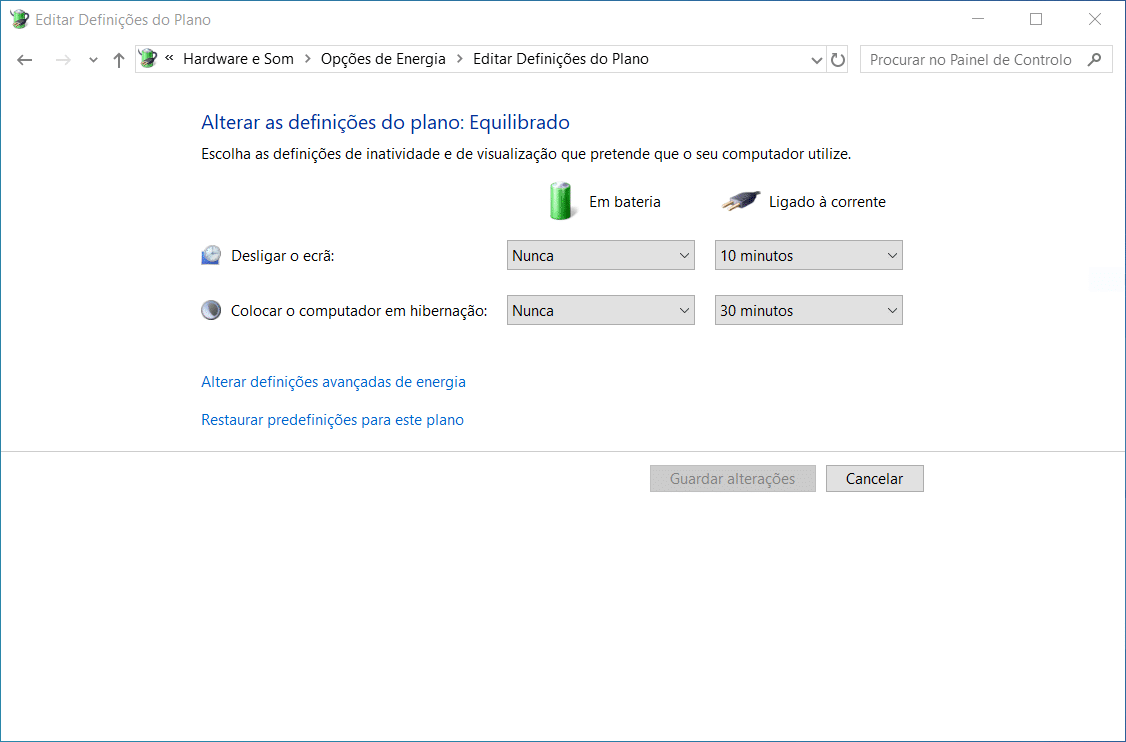
Nos menus ‘Desligar o ecrã’ e ‘Colocar o computador em hibernação’, por baixo da indicação ‘Em bateria’, escolha a opção ‘Nunca’.
De seguida clique em ‘Alterar definições avançadas de energia’.
Na lista, clique no sinal ‘+’ junto à palavra ‘Bateria’.
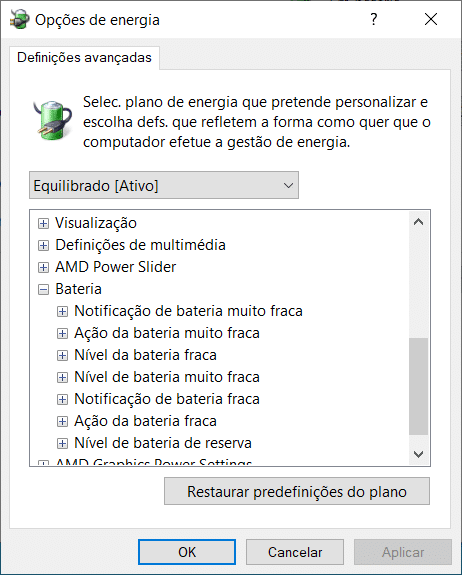
Depois clique no sinal ‘+’ junto a ‘Acção de bateria muito fraca’ para ver as opções desse item. Escolha a opção ‘Hibernar’.
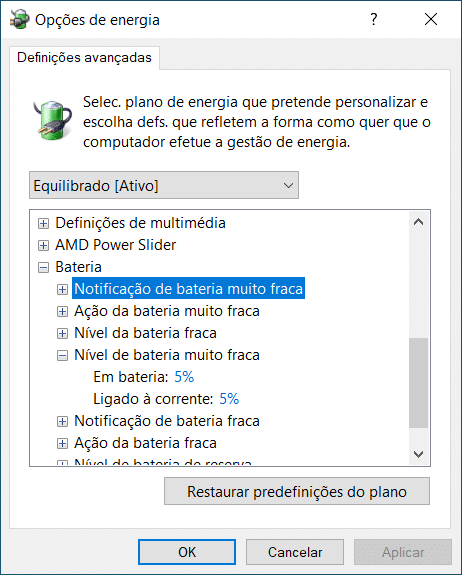
De seguida clique no sinal ‘+’ junto a ‘Nível de bateria muito fraca’.
Na indicação ‘Em bateria’ clique na seta para baixo para o valor mais baixo que for possível (a indicação mínima pode chegar a zero, mas quando a aplica o sistema muda-a para o valor mais baixo que o computador aceita).
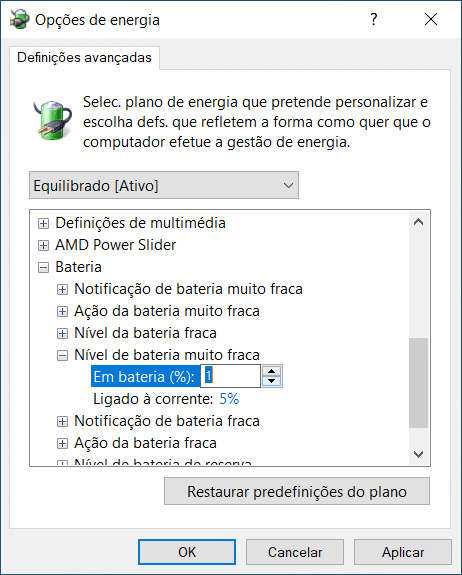
Clique em ‘Aplicar’ e depois em ‘OK’.
Carregue a bateria
Chegou o momento de carregar a bateria a 100%. Quando estiver completamente carregada, deixe o computador ligado à corrente e espere que a bateria arrefeça. Dependendo da máquina, o arrefecimento pode demorar algumas horas.
Desligue o computador da corrente e deixe a bateria descarregar
Depois de a bateria arrefecer pode desligar o cabo de alimentação. Pode usar o computador durante este tempo, a única coisa que tem de ter em atenção é que ele não pode entrar em hibernação.
Volte a carregar a bateria
Depois de a bateria descarregar completamente e o computador se desligar, volte a ligá-lo à corrente e carregue a bateria até aos 100%. Também pode usar o computador enquanto ele estiver a carregar.
Quando o carregamento estiver completo, o valor de carga da bateria que o computador reportar deve ser muito preciso que anteriormente, o que lhe dá uma ideia melhor do tempo que a carga vai durar.
Reponha o plano de energia
Agora que a bateria está calibrada, reponha o plano de energia do Windows para o estado em que estava antes da calibragem para poupar alguma energia quando não está a usar o computador.



