

PCGuia PCGuia
  • [email protected]
  • Dicas
    • Apps
    • Descomplicómetro
    • Download da semana
    • Guia completo
    • Inteligência Artificial
    • Linux
    • MacGuia
    • Modding
    • Photoshop
    • Teste de velocidade da Internet
    • Open Source
  • Notícias
    • Ambiente
    • Apps
    • Ciência
    • Curiosidades
    • Hardware
    • Inteligência Artificial
    • Internet
    • Jogos
    • Mercados
    • Mobilidade
    • Multimédia
    • Robots
    • Segurança
    • Software
    • Startup
    • Especiais
      • Especial PCGuia
      • História
      • Reportagem PC Guia
  • Reviews
    • Armazenamento
    • Áudio
    • Componentes
    • Desktops
    • Gadgets
    • Imagem
    • Mobilidade
    • Periféricos
    • Robótica
  • Opinião
    • Conceito Humanoide
    • Há Uma App Para Tudo
    • O Que Vem à Rede
    • Praia das Maçãs
    • Quinta Coluna
  • Loja Fidemo
  • Precisa de ajuda?
  • Contactos
  • Como testamos os produtos
  • Termos de utilização
  • Política de privacidade e cookies
  • Estatuto Editorial
  • Declaração de Privacidade
  • Política de Cookies
  • Vencedores dos Prémios Leitor PCGuia 2025
  • Declaração de Privacidade
© 2023 - Fidemo Sociedade de Media
A ler: Como usar a funcionalidade de ecrã dividido no Microsoft Edge
Font ResizerAa
PCGuia PCGuia
Font ResizerAa
Procurar
  • Dicas
  • Jogos
  • Linux
  • Notícias
  • Opinião
  • Reviews
  • Cookie Policy
© 2023 Fidemo Sociedade de Média
PCGuia > Dicas > Como usar a funcionalidade de ecrã dividido no Microsoft Edge
Dicas

Como usar a funcionalidade de ecrã dividido no Microsoft Edge

Pedro Tróia
Publicado em 5 de Abril, 2023
Tempo de leitura: 3 min
Ecra_Dividido_2

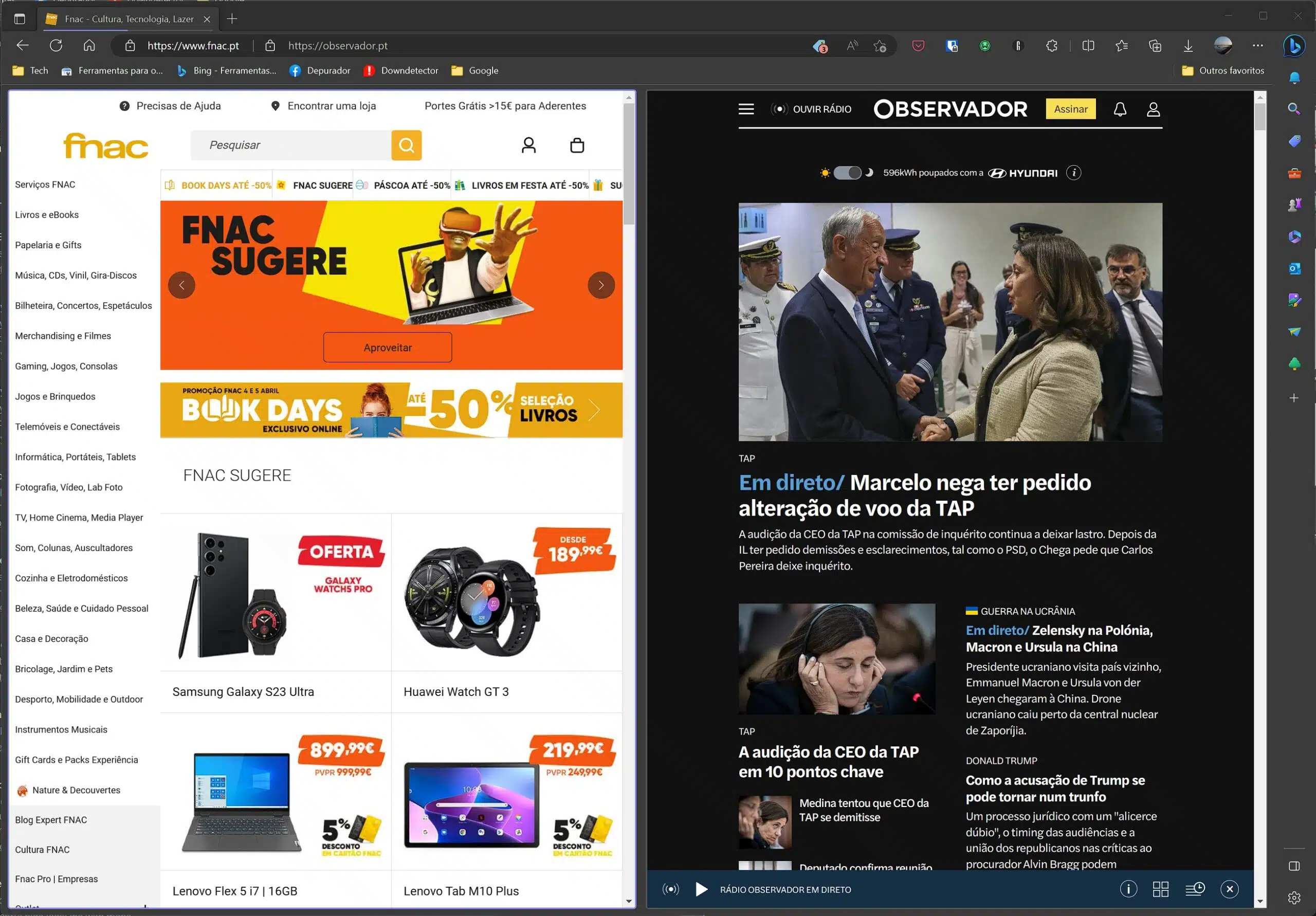
A Microsoft acrescentou uma nova funcionalidade ao browser Edge que permite visualizar duas páginas web lado a lado dentro do mesmo separador para limitar a quantidade de separadores que estão abertos em simultâneo.

Até agora, se um utilizador quisesse ter duas páginas abertas lado a lado, tinha de abrir duas janelas do browser e usar a funcionalidade de arrumação de janelas do Windows para as colocar uma ao lado da outra no ecrã. Este método funciona, mas a interface do browser é duplicada e, se usar a barra lateral, as duas janelas acabam por ocupar espaço a mais no ecrã.

- Publicidade -

Com esta nova funcionalidade, é possível agora ter uma única interface do browser para as duas páginas, o que elimina uma das barras laterais (se estiverem activas). Outra vantagem é que reduz o número de separadores que tem no topo da janela do browser.

Esta funcionalidade ainda está em modo experimental, por isso terá de a ligar através do ecrã ‘flags’ do Edge:

Flags

- Publicidade -

No browser, insira o seguinte no campo onde normalmente insere os endereços dos sites:

edge://flags

Use o campo de busca no topo da janela para procurar ‘Microsoft Edge Split Screen’.

Clique no menu e escolha a opção ‘Enabled’.

Reinicie o browser.

Assim que a janela do browser surgir outra vez, terá um botão denominado ‘Dividir janela’. Se clicar no botão, a janela divide-se entre a página que estiver aberta e uma lista com as outras páginas abertas nesse momento, basta clicar numa dessas páginas para a colocar ao lado da que já estiver aberta.

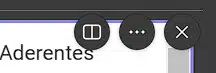
Para seleccionar com que página está a interagir, basta clicar na esquerda o na direita. Quando clica numa das páginas, aparecem três botões junto ao canto superior direito.
Ecra_Dividido_3

O botão mais à esquerda permite alternar entre o modo normal e o modo de ecrã dividido. Também permite abrir o conteúdo de um link de um lado da janela para o outro.

O botão do meio dá a opção de abrir o conteúdo numa nova janela ou colocar o conteúdo de ambas as zonas em dois separadores diferentes.

O botão da direita, serve para fechar a página.

Se quiser desligar esta funcionalidade, volte à página flags e mude a definição para ‘Disabled’ junto a ‘Microsoft Edge Split Screen’.

- Publicidade -
Etiquetas:Ecrã divididoEdgeMicrosoftSplit Screen
Publicidade Lenovo
Ad image
Apoio
Ad image Ad image

Também lhe pode interessar

VHS
DicasGuia completo

Como ligar um leitor de DVD ou vídeo a uma televisão moderna

Tempo de leitura: 4 min
Person relaxing on the floor using a tablet beside a server rack and a laptop with a shield, symbolizing data security and backup.
DicasGuia completo

Como fazer cópias de segurança gratuitamente e sem problemas

Tempo de leitura: 12 min
screentogif
DicasDownload da semana

Download da semana: ScreenToGif

Tempo de leitura: 1 min
Apple product lineup: a large iMac centered with two MacBook laptops on a yellow background.
DicasMacGuia

Sete das mais curiosas (e úteis) funcionalidades do macOS Tahoe

Tempo de leitura: 7 min
© 2023 Fidemo Sociedade de Media