

O assistente de conversão com Inteligência Artificial Bing Chat já está disponível no site do Bing há algum tempo e agora chegou ao browser Edge para Windows, macOS e Linux.
No browser, esta funcionalidade chama-se ‘Edge Copilot’ e pode ser ligada com um clique no botão que está no canto superior direito do browser. Quando clica no botão, aparece uma coluna que contém três ferramentas, chamadas: ‘Conversa’, ‘Compor’ e ‘Informações’ (na versão em inglês são: ‘Chat’, ‘Compose’ e ‘Insights’).
O separador ‘Conversa’ permite interagir com o chatbot tal como se faz através do site do Bing. O separador ‘ Compor’, contém ferramentas que permitem criar tipos diferentes de conteúdos, como mensagens de email, artigos ou parágrafos. Estas ferramentas são úteis para criar vários tipos de textos profissionais ou pessoais. Finalmente, o separador ‘Informações’, dá-lhe informações acerca do conteúdo de qualquer site onde o utilizador estiver.
Este guia explica-lhe os passos necessários para começar a usar o Bing integrado no Microsoft Edge.
Como usar o Chat no Edge
Para começar a usar o chat do Bing no Edge, siga estes passos:
Abra o Microsoft Edge e clique no botão ‘Discovery’ (Detectar) que está no canto superior direito da janela.
Nota: Tem de estar autenticado com a sua conta Microsoft para poder aceder ao novo Bing. Se não estiver, a integração de IA com browser não vai estar disponível. Se ainda não tiver acesso às novas funcionalidades, pode registar-se aqui.
Clique no separador ‘Conversa’.

Em ‘Definir o tom das respostas’, escolha a opção ‘Mais equilibrado’.

Nota: Se escolher a opção ‘Mais Criativo’, o chatbot tem mais liberdade para lhe dar respostas mais originais. Se quiser respostas concisas, escolha a opção ‘Mais Preciso’. Dependendo da opção os botões da interface mudam de cor.

Escreva a sua questão no campo ‘Pergunte-me qualquer coisa…’ e prima a tecla enter para obter a resposta.

Note que esta versão do Bing com IA não é um motor de busca no sentido em que está habituado a usar, por isso, o sistema pode demorar algum tempo a responder. Se quiser, pode clicar em ‘Parar de responder’ para cancelar a resposta. Também por não ser um motor de busca tradicional, não necessita inserir palavras-chave estéreis, pode fazer perguntas em linguagem natural, como por exemplo ‘Qual é a distância da Terra à Lua em centímetros?’ ou ‘Vou viajar ao Porto. Que locais devo visitar?’

Depois de o Bing acabar de responder, pode fazer outra pergunta relacionada ou pedir-lhe para refinar a resposta. No caso da viagem ao Porto, o Bing ofereceu-se para me dizer qual é a melhor altura do ano para visitar o Porto ou como é que se consegue lá chegar.
Se não estiver contente com a resposta, pode pedir-lhe para voltar a responder à mesma pergunta.
No final da resposta, o Bing indica em que sites é que obteve a informação que acabou de lhe apresentar.
Para mudar de tópico, clique no botão ‘Novo tópico’, que tem um ícone parecido com uma vassoura, que está à esquerda do campo onde insere as suas perguntas.
Note que, pelo facto de o sistema ainda estar em testes, só tem direito a um máximo 15 perguntas por sessão e só pode iniciar 150 sessões por dia.
Como usar a funcionalidade de composição do Bing
Para começar a funcionalidade de composição do Bing, siga estes passos:
Abra o Microsoft Edge e clique no botão ‘Discovery’ (Detectar) que está no canto superior direito da janela.
Clique no separador ‘Compor’. Esta janela tem mais opções que a da conversa.
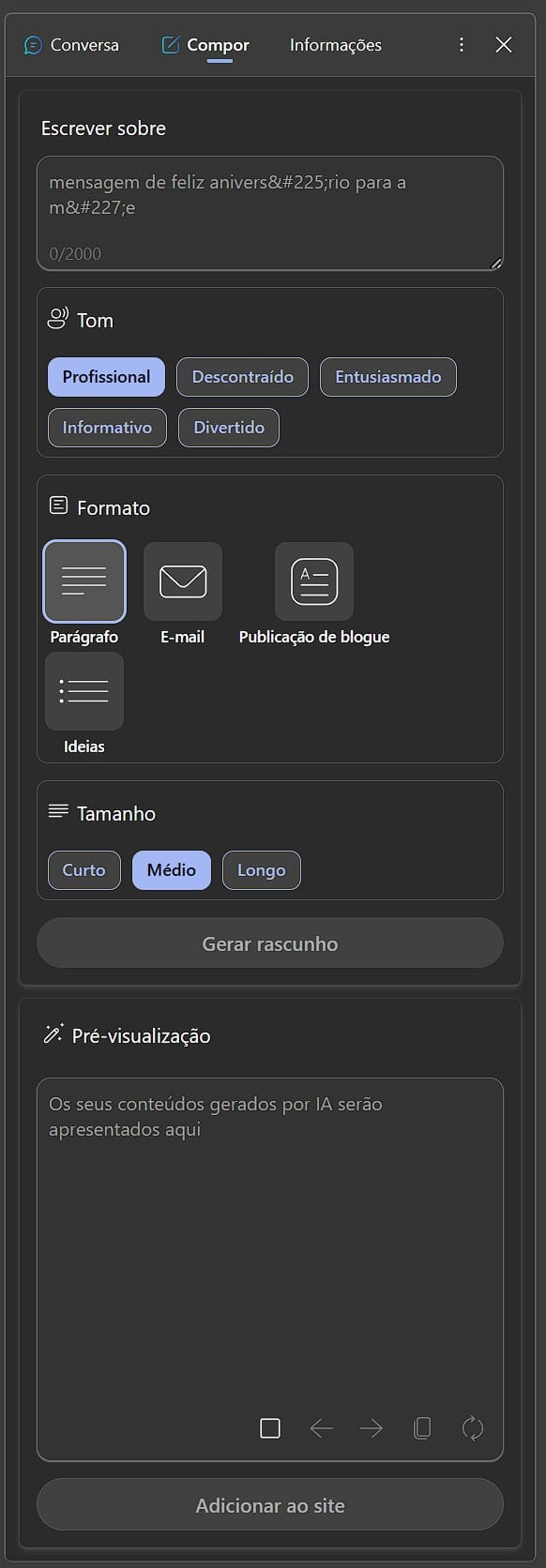
O campo mais acima serve para inserir o assunto sobre o qual quer que o Bing componha o conteúdo. Por exemplo, pode pedir ao Bing que escreva uma carta de apresentação para uma posição de gestão na Microsoft ou em qualquer outra posição ou empresa.

Pode escolher de entre quatro tons: ‘Profissional’, ‘Descontraído’, ‘Entusiasmado’, ‘Informativo’ ou ‘Divertido’.

De seguida, pode escolher o formato de entre: ‘Parágrafo’, ‘E-mail’, ‘Publicação de blogue’ ou ‘Ideias’.

Depois escolha o tamanho, que pode ser: ‘Curto’, ‘Médio’, Longo’.

Para pedir ao Bing para gerar o conteúdo, clique em ‘Gerar rascunho’. O conteúdo aparece no campo ‘Pré-visualização’. Neste campo, estão 5 botões: ‘Parar’, ‘Anterior’, ‘Seguinte’, ‘Copiar’ e ‘Voltar a gerar rascunho’.

Abaixo está o botão ‘Adicionar ao site’ que copia e cola o conteúdo que foi gerado directamente numa mensagem de email, ou aplicação web, como o Word Online.

Nota: Se quiser usar português europeu, terá de editar os rascunhos antes de publicar ou enviar. Pode copiar URL para o campo ‘Escrever sobre’, para fazer resumos de conteúdos de páginas web, ou inserir essa informação no rascunho que estiver a gerar.
Como usar a funcionalidade ‘Informações’
Para começar a funcionalidade Informações do Bing, siga estes passos:
Abra o Microsoft Edge e clique no botão ‘Discovery’ (Detectar) que está no canto superior direito da janela.

Clique no separador ‘Informações’ e abra uma página web. As informações acerca dessa página, e do seu conteúdo, aparecem na coluna.




