

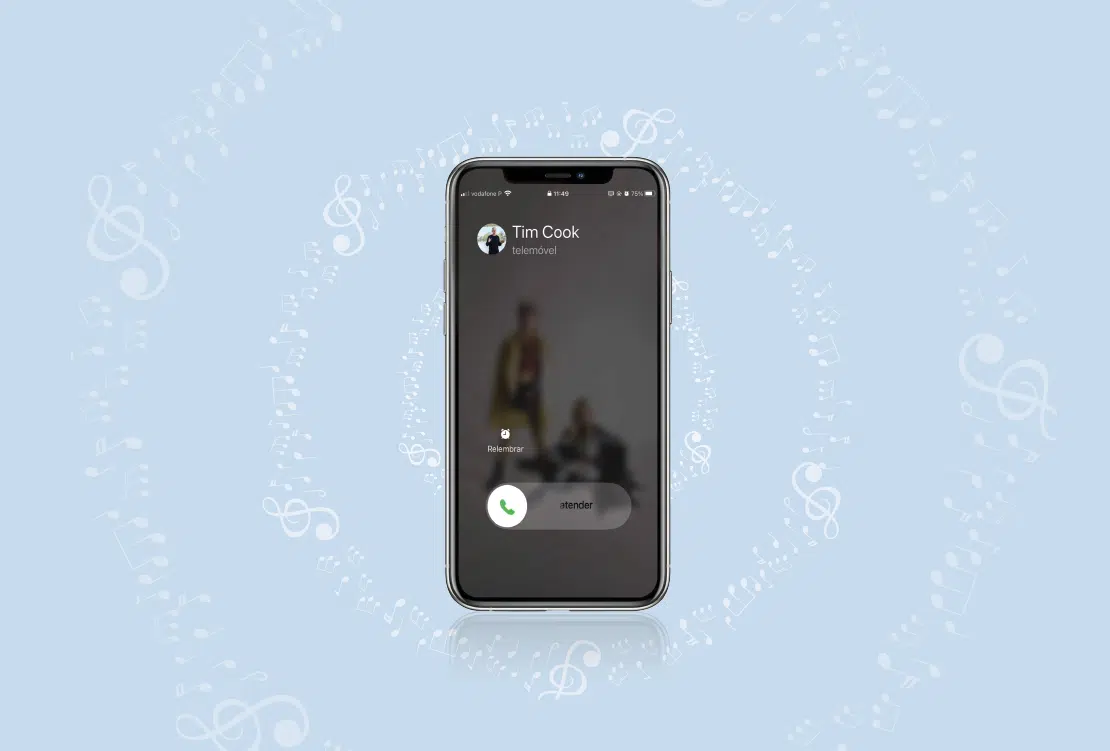
Criar um toque personalizado para o iPhone já foi muito mais complicado: envolvia converter músicas em M4R ou fazer edições demoradas no GarageBand. Actualmente, há várias opções para criar toques de chamada a partir de músicas. A que sugerimos parece-nos ser uma das mais acessíveis e tem uma vantagem: só precisa de usar o iPhone para adicionar a música à lista de toques.
1 – Comece por fazer o download das apps Ringtone Maker e GarageBand da App Store da Apple. Em primeiro lugar, vamos usar a Ringtone Maker para converter uma música (ou um outro qualquer som), que tem de estar em MP3. Prepare o ficheiro e abra a app, no iPhone.

2 – Toque no botão ‘+’ para adicionar uma música. Aqui, há várias opções, desde “sacar” um som de um vídeo, ao upload a partir do PC; se tocar em ‘More’, pode ainda transferir uma música a partir da plataforma de streaming da Apple, contudo não será possível fazer isto com as que estão protegidas por DRM. O mais simples é escolher ‘Upload from PC’.

3 – A Ringtone Maker mostra-nos um endereço IP que devemos inserir no browser (qualquer um). Depois de fazermos isto, temos acesso a uma página para onde devemos carregar as músicas ou sons que queremos converter em toques: pode arrastar os MP3 para esta página ou clicar em ‘Upload Files’.

4 – Feito isto, os ficheiros vão aparecer na página principal da app. Toque em cima daquela que quer converter, escolha ‘Make’ (ícone do sino) e seleccione a app GarageBand na lista. A música aparece no ecrã: pressione-a de forma demorada para que apareça uma lista de opções: escolha ‘Partilhar’.

5 – Agora, é fácil: basta entrar em ‘Toque’. O GarageBand mostra-lhe um aviso onde explica que a duração da música vai ter de ser ajustada, uma vez que o limite são trinta segundos (ou seja, apenas os primeiros trinta segundos desta música serão convertidos).

6 – Faça ‘Continuar’ e, no ecrã seguinte, dê um nome ao toque que vai criar. Quando terminar, seleccione ‘OK’ > ‘Exportar’: o GarageBand demora poucos segundos a converter a música e, assim que o fizer, mostra uma caixa onde pode optar por ‘Usar som como…’. Contudo, aqui, escolha ‘Ok’.

7 – Finalmente, entre nas ‘Definições’ do iOS e em ‘Sons e háptica’; na opção ‘Toque’, deve estar a música que criou – no nosso caso, é ‘Once Again’. Basta escolhê-la para que seja usada sempre que receber uma chamada.




