

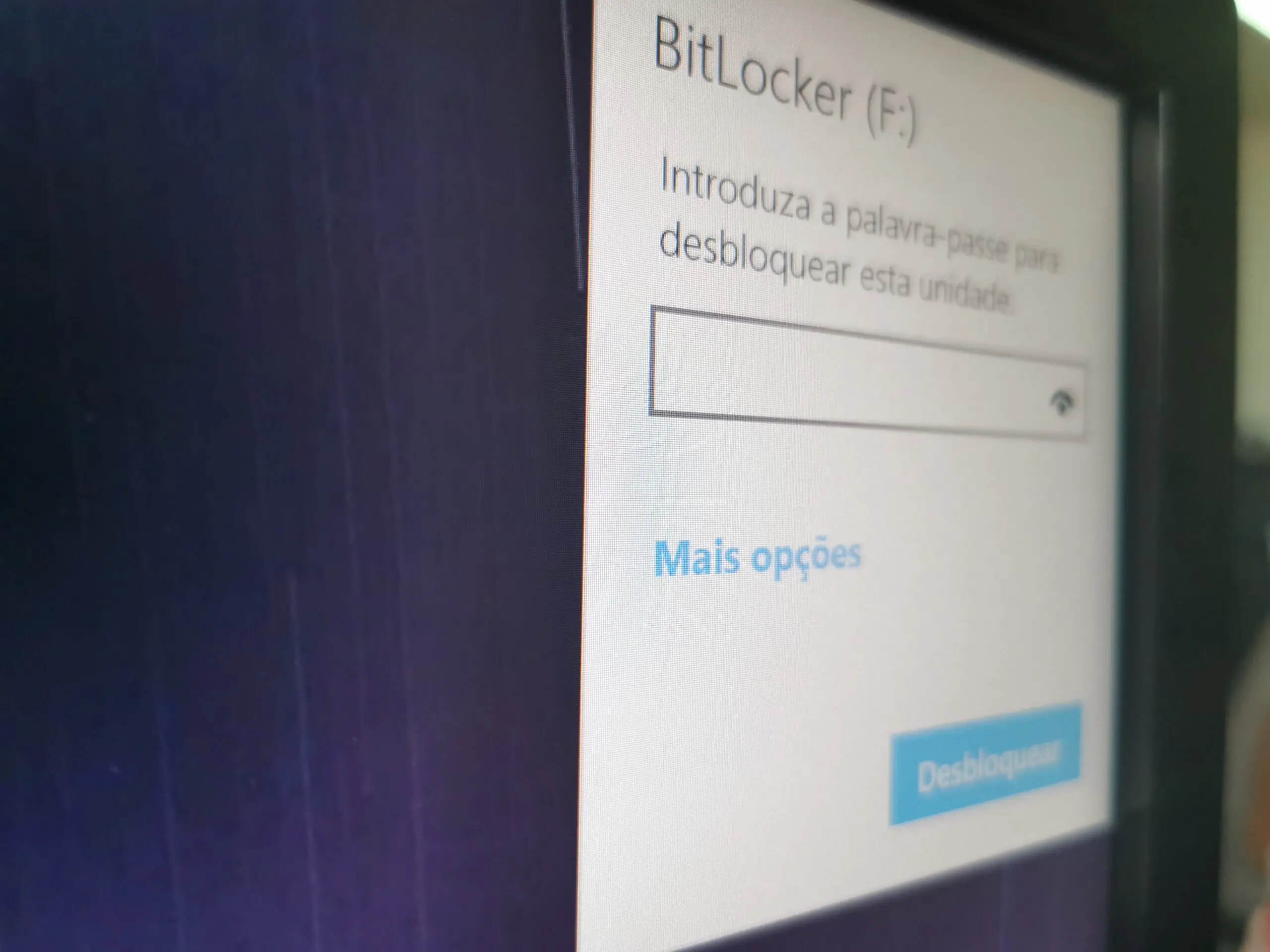
No Windows, o BitLocker é uma funcionalidade que encripta os conteúdos de qualquer drive (interna ou externa), para proteger os seus documentos, imagens, música, vídeos e outros ficheiros contra acessos não autorizados se o seu dispositivo for roubado ou se o perder.
Apesar de o BitLocker ser, obviamente, uma funcionalidade útil, principalmente se usar computadores portáteis ou tablets, tem inconvenientes. Se tiver a encriptação ligada na drive onde o sistema operativo está instalado durante uma actualização da BIOS ou da UEFI (Unified Extensible Firmware Interface), ou durante uma actualização de fundo do sistema operativo, pode precisar de inserir a chave de recuperação do BitLocker durante o arranque da máquina, porque a funcionalidade pensa que o dispositivo sofreu uma alteração não autorizada.
No entanto, pode estão disponíveis três maneiras de impedir o aparecimento destes problemas, através da suspensão do BitLocker na drive de sistema, para fazer actualizações de firmware, hardware ou actualizações do Windows. Isto pode ser feito através do Painel de Controlo, PowerShell e da Linha de Comandos.
Neste guia para Windows 10 e Windows 11, mostramos-lhe como pode suspender (e reiniciar) o BitLocker no seu dispositivo para prevenir problemas durante as alterações em sistemas Windows.
Suspender o BitLocker através do Painel de Controlo
Abra o Painel de Controlo.
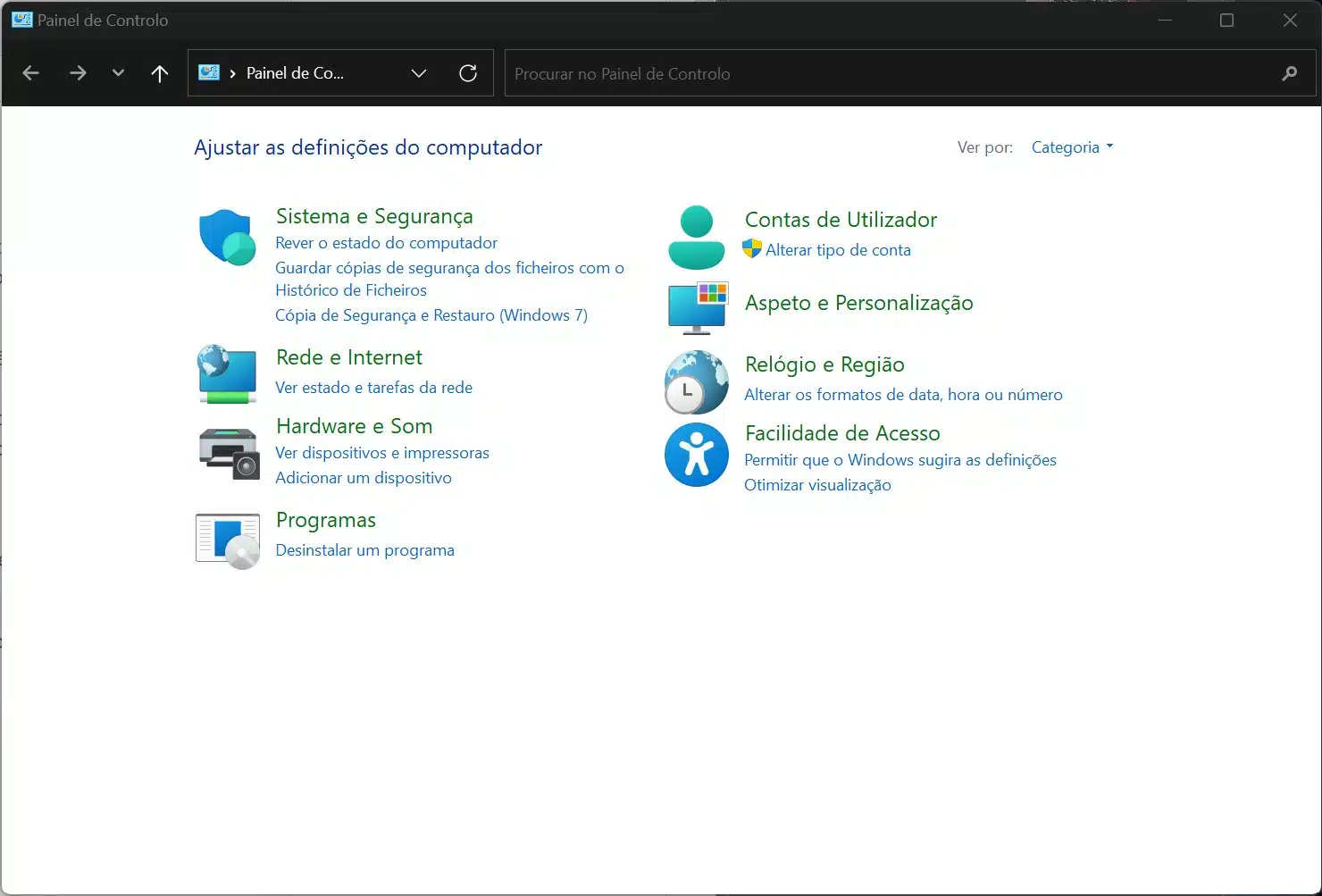
Clique em ‘Sistema e Segurança’ e depois clique em ‘Encriptação de unidade BitLocker’.

Clique em ‘Suspender protecção’.

Clique em ‘Sim’ para suspender a funcionalidade BitLocker.

Assim que completar estes passos, a protecção BitLocker será desligada temporariamente sem desencriptar os seus dados, permitindo assim fazer actualizações de firmware ou do sistema operativo sem problemas.
Durante a suspensão, os dados não serão desencriptados. Em vez disso, esta opção disponibiliza a chave BitLocker em texto normal. Quaisquer dados que sejam guardados na drive serão encriptados. Depois de acabar de fazer as alterações, pode voltar a ligar a encriptação para manter os dados protegidos.
Voltar a ligar o BitLocker
Abra o Painel de Controlo.
Clique em ‘Sistema e Segurança’.
Clique em ‘Sistema e Segurança’ e depois clique em ‘Encriptação de unidade BitLocker’.
Clique em ‘Retomar protecção’. Em alternativa, se reiniciar o computador, a funcionalidade BitLocker será ligada automaticamente.
Suspender o BitLocker através da PowerShell
Se gosta de usar comandos, ou se estiver a escrever um script para automatizar este processo, pode usar a PowerShell para suspender o Bitlocker através destes comandos:
Clique no botão ‘Iniciar’, escreva ‘PowerShell’ e clique em ‘Executar como administrador’.

Insira o comando seguinte e prima a tecla enter:
Suspend-BitLocker -MountPoint “C:” -RebootCount 0

No comando, o parâmetro ‘-RebootCount’ permite indicar quantas vezes o computado pode reiniciar até que o BitLocker se volte a ligar automaticamente. Os valores admissíveis vão de 0 a 15. Se usar o valor 0, o BitLocker fica suspenso até ser reiniciado manualmente.
Depois de completar estes passos, o Windows desliga o BitLocker indefinidamente, a menos que especifique um valor em ”-RebootCount’.
Voltar a ligar o BitLocker através da PowerShell
Depois de fazer as alterações que quiser, pode reiniciar a protecção do BitLocker usando estes passos:
Clique no botão ‘Iniciar’, escreva ‘PowerShell’ e clique em ‘Executar como administrador’.
Insira o comando seguinte e prima a tecla enter:
Resume-BitLocker -MountPoint “C:”

Depois de completar estes passos, o BitLocker volta a proteger os dados que estão na drive C:
Como suspender o BitLocker através da Linha de Comandos
Também pode usar a Linha de Comandos para suspender o BitLocker.
Clique no botão ‘Iniciar’, escreva ‘Linha de comandos’ e clique em ‘Executar como administrador’.

Insira o comando seguinte e prima a tecla enter:
Manage-bde -protectors -Disable C: -RebootCount 0

Tal como acontece na PowerShell, o parâmetro ‘-RebootCount’ permite indicar quantas vezes o computado pode reiniciar até que o BitLocker se volte a ligar automaticamente. Os valores admissíveis vão de 0 a 15. Se usar o valor 0, o BitLocker fica suspenso até ser reiniciado manualmente.
Assim que completar estes passos, o BitLocker fica desligado até voltar a ser ligado manualmente.
Como voltar a ligar o BitLocker através da Linha de Comandos
Para voltar a ligar o BitLocker através da linha de comandos, siga estes passos:
Clique no botão ‘Iniciar’, escreva ‘Linha de comandos’ e clique em ‘Executar como administrador’.
Insira o comando seguinte e prima a tecla Enter para voltar a ligar o BitLocker:
Manage-bde -Protectors -Enable C:

Depois de completar estes passos, o BitLocker será ligado para proteger os dados que tem na drive C:



