

PCGuia PCGuia
  • [email protected]
  • Dicas
    • Apps
    • Descomplicómetro
    • Download da semana
    • Guia completo
    • Inteligência Artificial
    • Linux
    • MacGuia
    • Modding
    • Photoshop
    • Teste de velocidade da Internet
    • Open Source
  • Notícias
    • Ambiente
    • Apps
    • Ciência
    • Curiosidades
    • Hardware
    • Inteligência Artificial
    • Internet
    • Jogos
    • Mercados
    • Mobilidade
    • Multimédia
    • Robots
    • Segurança
    • Software
    • Startup
    • Especiais
      • Especial PCGuia
      • História
      • Reportagem PC Guia
  • Reviews
    • Armazenamento
    • Áudio
    • Componentes
    • Desktops
    • Gadgets
    • Imagem
    • Mobilidade
    • Periféricos
    • Robótica
  • Opinião
    • Conceito Humanoide
    • Há Uma App Para Tudo
    • O Que Vem à Rede
    • Praia das Maçãs
    • Quinta Coluna
  • Loja Fidemo
  • Precisa de ajuda?
  • Contactos
  • Como testamos os produtos
  • Termos de utilização
  • Política de privacidade e cookies
  • Estatuto Editorial
  • Declaração de Privacidade
  • Política de Cookies
  • Vencedores dos Prémios Leitor PCGuia 2025
  • Declaração de Privacidade
© 2023 - Fidemo Sociedade de Media
A ler: Usa o Windows 11 mas tem saudades do menu de contexto antigo? Este comando pode ajudar
Font ResizerAa
PCGuia PCGuia
Font ResizerAa
Procurar
  • Dicas
  • Jogos
  • Linux
  • Notícias
  • Opinião
  • Reviews
  • Cookie Policy
© 2023 Fidemo Sociedade de Média
PCGuia > Dicas > Usa o Windows 11 mas tem saudades do menu de contexto antigo? Este comando pode ajudar
Dicas

Usa o Windows 11 mas tem saudades do menu de contexto antigo? Este comando pode ajudar

Pedro Tróia
Publicado em 18 de Novembro, 2022
Tempo de leitura: 2 min
Menu

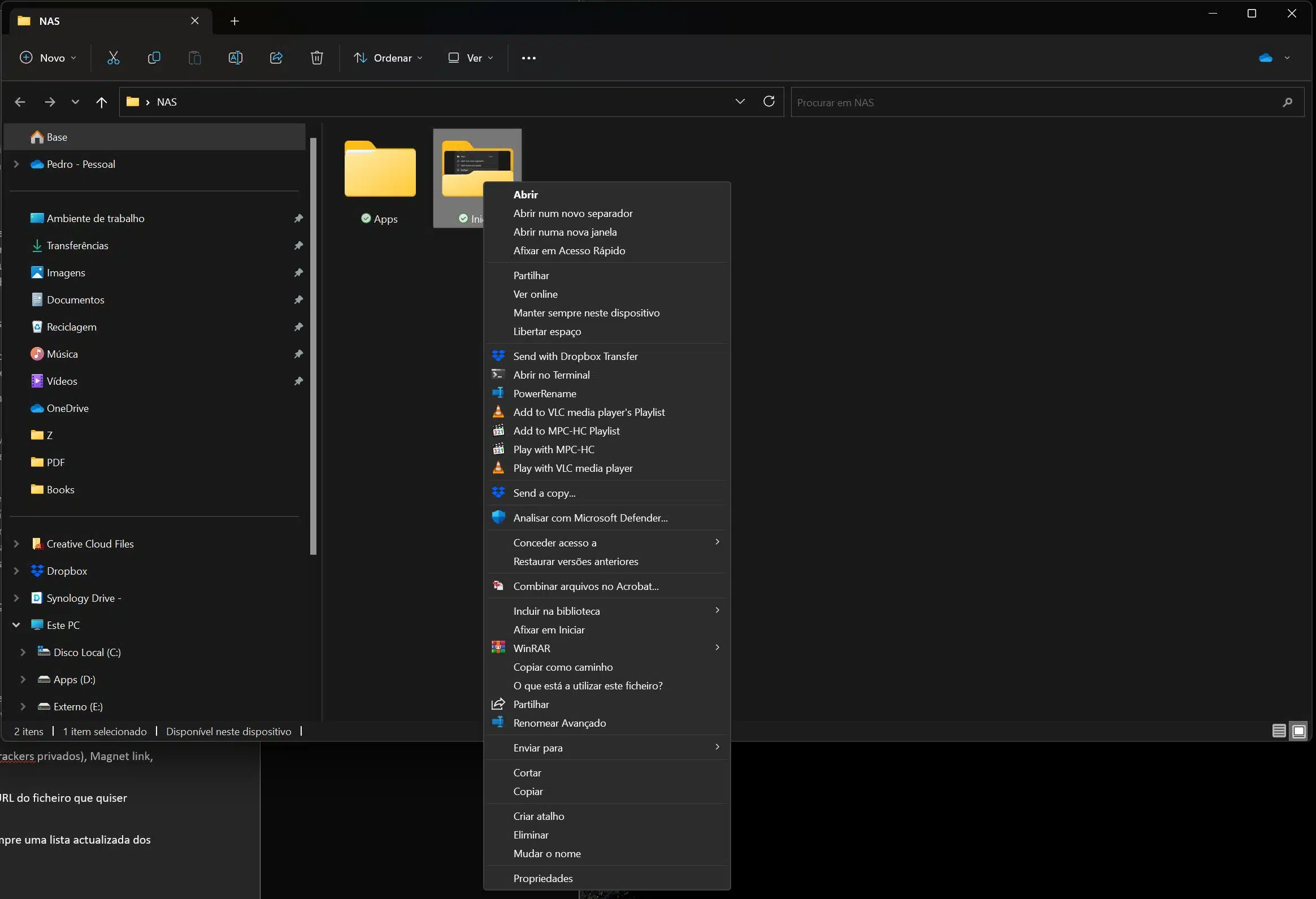
Saiba como recuperar o menu de contexto do Windows 10 no Windows 11 com um único comando. O Windows 11 trouxe muitas alterações gráficas à interface do sistema operativo. Uma delas foi o novo menu de contexto que, por agora, tem menos opções que o do Windows 10. Para aceder às opções que ficaram escondidas, o utilizador tem de clicar em ‘Mais opções’ e depois escolher a que pretender usar.

Tem de se admitir que esta não foi a melhor opção de sempre da Microsoft em termos de usabilidade, mas há esperança. Através de um simples comando no Terminal do Windows pode trazer-se de volta o menu de contexto clássico.

- Publicidade -

Para o fazer siga estes passos:

No Windows, clique no botão ‘Iniciar’ e escreva ‘Terminal’. Escolha a primeira opção que surge no menu.

Copie e cole este comando para a janela do Terminal e depois prima a tecla Enter:

- Publicidade -

reg add “HKCU\Software\Classes\CLSID\{86ca1aa0-34aa-4e8b-a509-50c905bae2a2}\InprocServer32” /f /ve

O comando retorna a mensagem: ‘A operação foi concluída com êxito.’

Reinicie o computador para aplicar a alteração. O menu de contexto que aparece a partir de agora é igual ao do Windows 10 e anteriores.

Se quiser reverter a alteração, clique no menu ‘Iniciar’, escreva ‘Terminal’ e escolha a primeira opção que aparece para abrir uma janela do Terminal.

Copie e cole a seguinte linha e prima a tecla Enter:

reg delete “HKCU\Software\Classes\CLSID\{86ca1aa0-34aa-4e8b-a509-50c905bae2a2}\InprocServer32” /f /ve

O comando retorna a mensagem: ‘A operação foi concluída com êxito.’

Reinicie o computador para aplicar a alteração. A partir deste momento o menu de contexto do Windows volta a ser o do Windows 11.

- Publicidade -
Etiquetas:Menu de contextoWindows 11
Publicidade Lenovo
Ad image
Apoio
Ad image Ad image

Também lhe pode interessar

App do diaDicas

App do Dia – Spilled!

Tempo de leitura: 1 min
TV
DicasGuia completo

O que é um suporte VESA e como escolher o modelo certo para a sua televisão

Tempo de leitura: 5 min
Yellow envelope with letters, magnified by a magnifying glass showing a brain circuit, representing email data analysis.
DicasGuia completo

Substitua o Explorador de Ficheiros por uma ferramenta mais inteligente

Tempo de leitura: 8 min
Triptych of mobile screens: left shows a STEM study notes page titled 'STEM Study Group / Academic Planning Meeting Summary'; middle displays handwritten chemistry notes on graph paper with blue and green ink; right shows a practice score of '90%' with 'Nice job!' text and a progress breakdown.
App do diaDicas

App do Dia – Notability: Anotações com IA

Tempo de leitura: 1 min
© 2023 Fidemo Sociedade de Media