

PCGuia PCGuia
  • [email protected]
  • Dicas
    • Apps
    • Descomplicómetro
    • Download da semana
    • Guia completo
    • Inteligência Artificial
    • Linux
    • MacGuia
    • Modding
    • Photoshop
    • Teste de velocidade da Internet
    • Open Source
  • Notícias
    • Ambiente
    • Apps
    • Ciência
    • Curiosidades
    • Hardware
    • Inteligência Artificial
    • Internet
    • Jogos
    • Mercados
    • Mobilidade
    • Multimédia
    • Robots
    • Segurança
    • Software
    • Startup
    • Especiais
      • Especial PCGuia
      • História
      • Reportagem PC Guia
  • Reviews
    • Armazenamento
    • Áudio
    • Componentes
    • Desktops
    • Gadgets
    • Imagem
    • Mobilidade
    • Periféricos
    • Robótica
  • Opinião
    • Conceito Humanoide
    • Há Uma App Para Tudo
    • O Que Vem à Rede
    • Praia das Maçãs
    • Quinta Coluna
  • Loja Fidemo
  • Precisa de ajuda?
  • Contactos
  • Como testamos os produtos
  • Termos de utilização
  • Política de privacidade e cookies
  • Estatuto Editorial
  • Declaração de Privacidade
  • Política de Cookies
  • Vencedores dos Prémios Leitor PCGuia 2025
  • Declaração de Privacidade
© 2023 - Fidemo Sociedade de Media
A ler: Como verificar a temperatura da placa gráfica no Wiindows 11
Font ResizerAa
PCGuia PCGuia
Font ResizerAa
Procurar
  • Dicas
  • Jogos
  • Linux
  • Notícias
  • Opinião
  • Reviews
  • Cookie Policy
© 2023 Fidemo Sociedade de Média
PCGuia > Dicas > Como verificar a temperatura da placa gráfica no Wiindows 11
Dicas

Como verificar a temperatura da placa gráfica no Wiindows 11

Pedro Tróia
Publicado em 2 de Novembro, 2022
Tempo de leitura: 1 min
Gestor de Tarefas

Muita gente usa as aplicações dos fabricantes das placas gráficas para ver como é que o hardware se está portar, quer em termos de desempenho, como no que respeita à temperatura. Mas o Windows também lhe pode dar essa informação, sem necessidade de estar a instalar mais software no PC.

Apesar de os GPU poderem funcionar a temperaturas relativamente altas, sem prejudicar o desempenho, quando ultrapassam um determinado nível, podem começar a funcionar mal. Isto nota-se nos jogos, mas também quando se usam aplicações que utilizem intensivamente a placa gráfica, quando se está a ver vídeos ou quando se tem um setup com vários monitores.

- Publicidade -

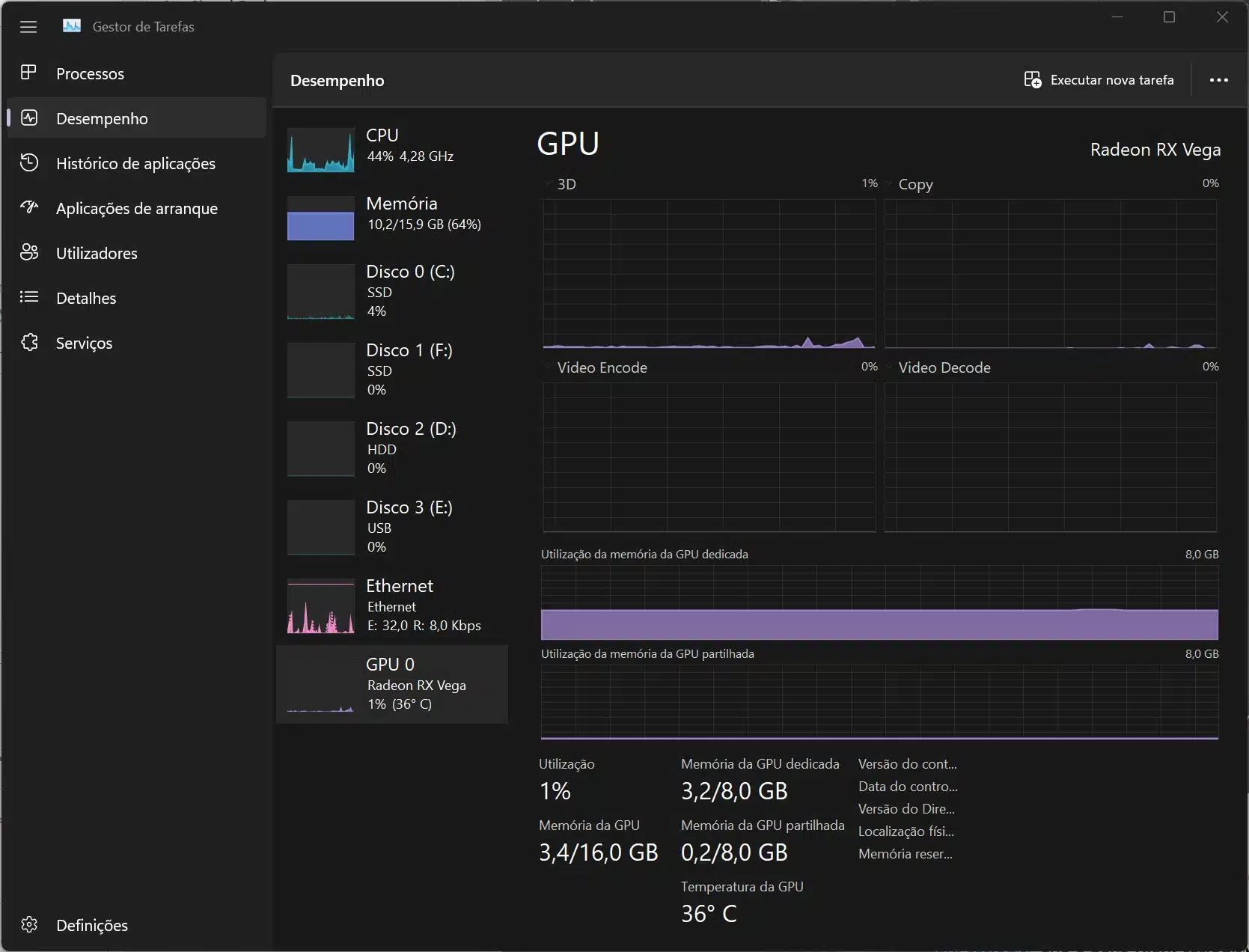
Vejamos como se consegue ver a temperatura da gráfica sem necessidade de instalar mais software:

Abra o menu ‘Iniciar’ com o botão direito do rato. No menu, procure a opção ‘Gestor de tarefas’.

Clique ‘Desempenho’ e depois em ‘GPU’, na coluna da esquerda.

- Publicidade -

No fundo da janela está a indicação da temperatura a que o processador gráfico está a funcionar.

- Publicidade -
Etiquetas:placa gráfica
Publicidade Konica
Ad image
Apoio
Ad image Ad image

Também lhe pode interessar

App do diaDicas

App do Dia – Hatch Dragons

Tempo de leitura: 1 min
Apple product lineup: a large iMac centered with two MacBook laptops on a yellow background.
DicasMacGuia

Sete das mais curiosas (e úteis) funcionalidades do macOS Tahoe

Tempo de leitura: 7 min
Split-screen game UI: Forest level on the left and Dungeon level on the right, each with a grid of cards, red-framed enemies, and status bars at the top.
App do diaDicas

App do Dia – RogueSlide

Tempo de leitura: 0 min
Three vertical pool-table game screens side by side showing different tables with moving balls and score markers, as if in a tournament UI.
App do diaDicas

App do Dia – Ultrapool

Tempo de leitura: 0 min
© 2023 Fidemo Sociedade de Media