

PCGuia PCGuia
  • [email protected]
  • Dicas
    • Apps
    • Descomplicómetro
    • Download da semana
    • Guia completo
    • Inteligência Artificial
    • Linux
    • MacGuia
    • Modding
    • Photoshop
    • Teste de velocidade da Internet
    • Open Source
  • Notícias
    • Ambiente
    • Apps
    • Ciência
    • Curiosidades
    • Hardware
    • Inteligência Artificial
    • Internet
    • Jogos
    • Mercados
    • Mobilidade
    • Multimédia
    • Robots
    • Segurança
    • Software
    • Startup
    • Especiais
      • Especial PCGuia
      • História
      • Reportagem PC Guia
  • Reviews
    • Armazenamento
    • Áudio
    • Componentes
    • Desktops
    • Gadgets
    • Imagem
    • Mobilidade
    • Periféricos
    • Robótica
  • Opinião
    • Conceito Humanoide
    • Há Uma App Para Tudo
    • O Que Vem à Rede
    • Praia das Maçãs
    • Quinta Coluna
  • Loja Fidemo
  • Precisa de ajuda?
  • Contactos
  • Como testamos os produtos
  • Termos de utilização
  • Política de privacidade e cookies
  • Estatuto Editorial
  • Declaração de Privacidade
  • Política de Cookies
  • Vencedores dos Prémios Leitor PCGuia 2025
  • Declaração de Privacidade
© 2023 - Fidemo Sociedade de Media
A ler: Como ligar o modo de poupança de bateria do Chrome
Font ResizerAa
PCGuia PCGuia
Font ResizerAa
Procurar
  • Dicas
  • Jogos
  • Linux
  • Notícias
  • Opinião
  • Reviews
  • Cookie Policy
© 2023 Fidemo Sociedade de Média
PCGuia > Dicas > Como ligar o modo de poupança de bateria do Chrome
Dicas

Como ligar o modo de poupança de bateria do Chrome

Pedro Tróia
Publicado em 30 de Novembro, 2022
Tempo de leitura: 2 min
Bateria
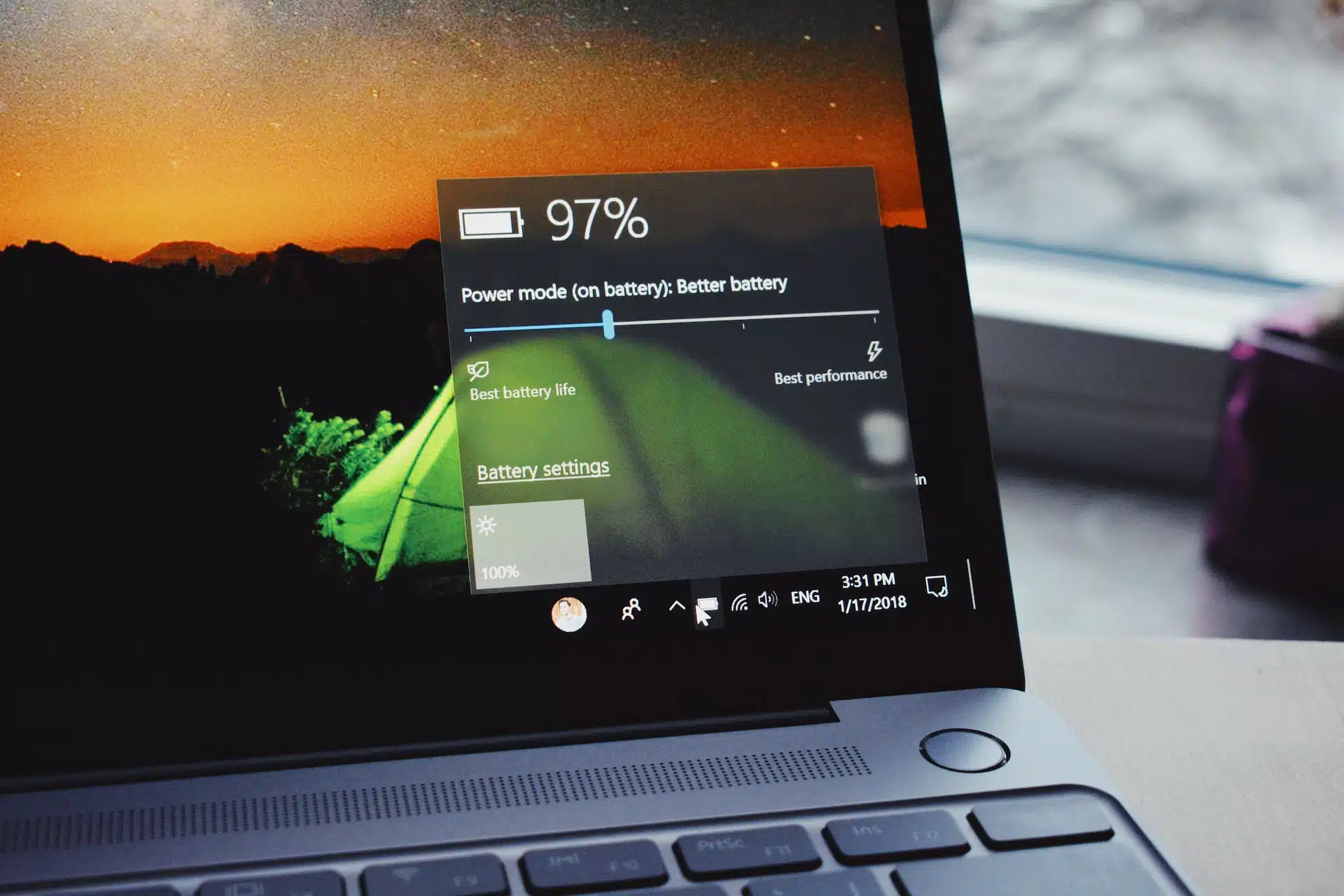
Foto Panos Sakalakis - Unsplash

Quem usa o Chrome, e tem o hábito de abrir muitas páginas ao mesmo tempo, já deve ter percebido que os recursos do computador se vão num instante. Isto piora quando se está a usar o browser num computador portátil, cuja fonte de energia é a bateria.

Mas o Chrome tem um modo de poupança de energia, que pode ajudar. O problema é que, como ainda é uma funcionalidade experimental, não está nas janelas de definições do browser, mas pode ser ligada.

- Publicidade -

Vejamos como:

Antes de começar, é sempre bom deixar o aviso que a utilização das funções experimentais do Chrome (ou de qualquer outro programa) pode fazer com que o software deixe de funcionar como deve ser. Nesse caso, pode sempre revertê-las.

Chrome_1

- Publicidade -

Abra o Chrome no seu computador. Na barra onde insere os URL, escreva o seguinte:

chrome://flags

De seguida, escreva:’Battery Saver’. No campo ‘Search flags’.

No menu, que está do lado direito, escolha a opção ‘Enabled’.
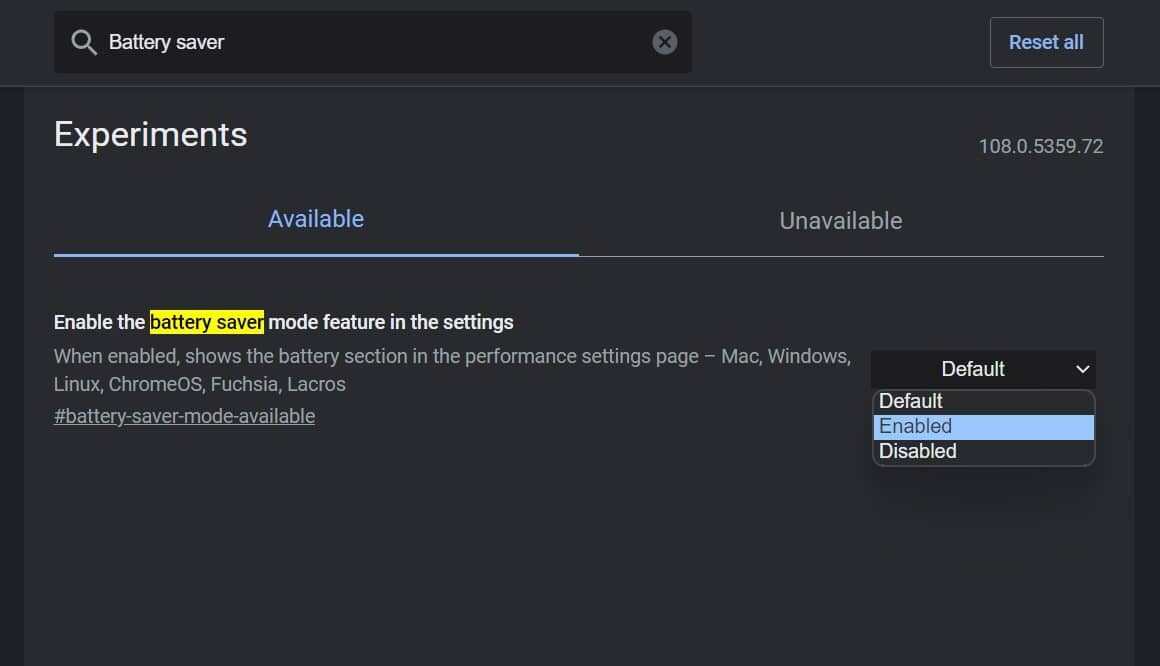
Clique em ‘Relaunch’, para reiniciar o browser.

Depois de o Chrome reiniciar, clique nos três pontos que estão no canto superior direito da janela e escolha a opção ‘Definições’.

Clique em ‘Desempenho’, que está na coluna da esquerda.


Na página seguinte, certifique-se que o modo de poupança de energia está ligado. Tem duas opções:

‘Activar apenas quando a minha bateria estiver a 20% ou menos’. O nome diz tudo.

‘Activar quando o computador estiver desligado’. As palavras empregues aqui foram infelizes. O que isto quer dizer é que o modo se mantém ligado sempre que o computador estiver a funcionar com alimentação através da bateria, independentemente da carga que ela tiver.

Esta funcionalidade mantém-se ligada sempre que abrir o browser. Se quiser voltar atrás, basta desligar o modo de poupança de energia e ir outra vez à página ‘flags’ e desligar o ‘Battery Saver’.

- Publicidade -
Etiquetas:Chromepoupança de energia
Publicidade Lenovo
Ad image
Apoio
Ad image Ad image

Também lhe pode interessar

Grid of colorful game tiles in a dark store interface, with 'Recommended' and 'Compatible' badges on several covers.
App do diaDicas

App do Dia – GameNative

Tempo de leitura: 0 min
Screenshot of Windows Explorer in the Transferências folder with a PDF file selected and its Properties dialog open (name PR Trust AI_Trust_23Junho2025, type Adobe Acrobat PDF, shows location, size, and dates).
Dicas

Desbloquear ficheiros que são indevidamente bloqueados no Windows

Tempo de leitura: 1 min
Topo map showing a hiking route with elevation markers (in meters) and blue/red trails labeled along the path.
App do diaDicas

App do Dia – Alpine Lines

Tempo de leitura: 0 min
Android17
DicasGuia completo

Como ligar a função de segurança do Android 17 que regista actividades suspeitas no telefone

Tempo de leitura: 4 min
© 2023 Fidemo Sociedade de Media
