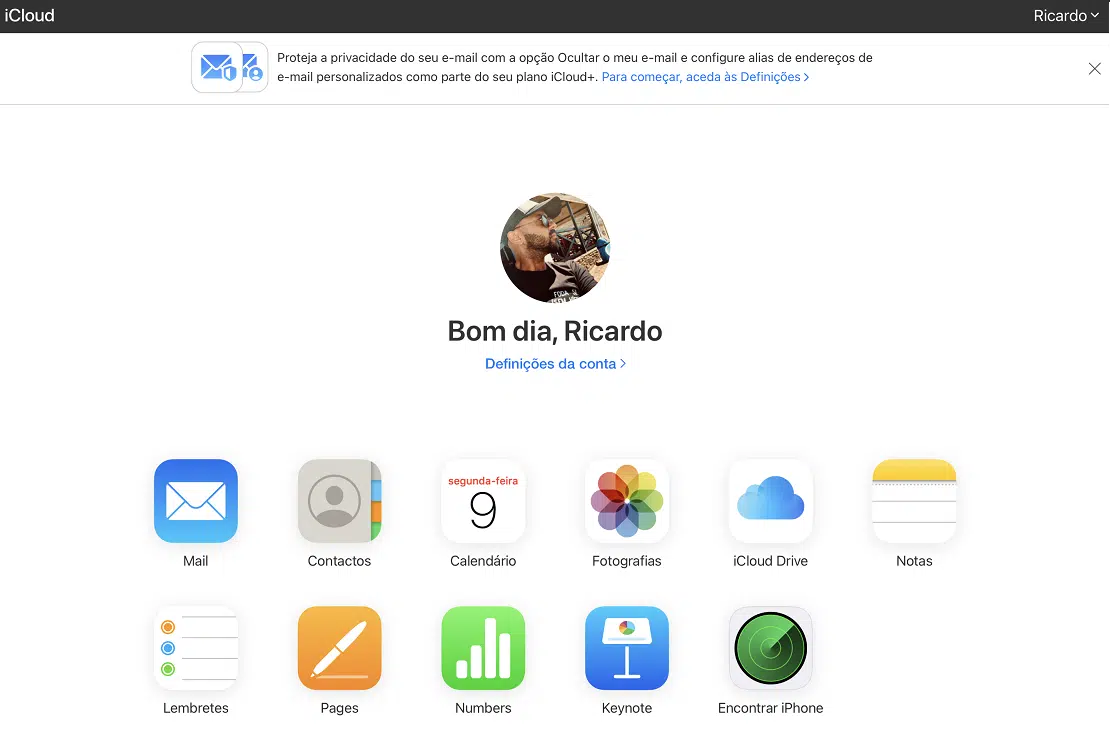
Existem várias razões para eliminar em definitivo um Apple ID e a empresa facilita muito o processo de apagar os traços da nossa existência nos seus servidores. Eliminar um Apple ID é bastante fácil, assim como o processo de descarregar todos os dados que tem online, para ficar com a informação e ficheiros do seu lado. A partir do momento em que se apaga uma conta Apple, deixamos de ter acesso a tudo o que faz parte deste ecossistema, desde apps e compras feitas na App Store, passando pela música e pelas mensagens do iMessage
Apagar uma conta Apple é irreversível
Como é óbvio, quaisquer dados associados à conta armazenados nos servidores da Apple serão apagados: fotografias, vídeos, documentos e outros conteúdos guardados no iCloud. Além disso, não vai poder autorizar computadores (Windows ou Mac) a reproduzir conteúdos protegidos por DRM (como músicas) de que tenha feito download ou voltar a descarregar aplicações que tenha comprado. Se apagar uma conta, também não a pode voltar a reactivar – esta é mesmo uma acção definitiva e irreversível.
1 – Entre com o seu Apple ID em privacy.apple.com e comece por descarregar um backup da sua informação: clique em ‘Transferir uma cópia dos seus dados’; se não quiser apagar a conta em definitivo, e apenas sair por um tempo do ecossistema Apple, pode optar por ‘Solicitar a desativação da conta’.

2 – Se a ideia for mesmo apagar o Apple ID, a opção certa é ‘Solicitar a eliminação da conta’, a última que está nesta página. De seguida, leia com atenção o que é que isto implica e clique em ‘Seleccione um motivo’ para eliminar a conta, em baixo. Para simplificar, escolha ‘Quero deixar de usar a minha conta’.

3 – A Apple volta a avisar das consequências de apagar a conta – vai perder o acesso à App Store e às compras de conteúdo multimédia e as suas assinaturas de serviços como a Apple Music, a HBO Max ou Netflix feitas pela Apple, serão canceladas. Clique em ‘Continuar’.

4 – O próximo passo é ler os termos e condições sobre a eliminação da sua conta; depois de o fazer, marque a caixa ‘Li e aceito estes Termos e condições’ e carregue em ‘Continuar’.

5 – Agora, tem de informar a Apple sobre como é que quer receber actualizações sobre o processo de eliminação da conta – as opções são o e-mail ou telefone. Pode usar os que estão ligados ao Apple ID ou escolher uns alternativos. Depois de seleccionar a sua preferência, clique em ‘Continuar’.

6 – A Apple dá-lhe agora um código de acesso que vai servir para confirmar a eliminação da conta ou confirmar a sua identidade junto do apoio técnico da marca, caso queira ajuda relativamente ao seu Apple ID. O mais simples é tirar um screenshot desta página ou, então, anotar o número num caderno; a alternativa é imprimi-lo (pode usar o botão ‘Imprimir código’). Depois disso, clique em ‘Continuar’ e, na página seguinte, introduza-o no campo que aparece.

7 – Logo que faça isto, aparece uma janela pop-up que lhe dá os últimos lembretes das implicações de apagar o Apple ID. Caso queira mesmo avançar, basta carregar em ‘Eliminar conta’. Contudo, a sua conta não será eliminada de imediato: na página seguinte, a Apple explica que este é um processo que demora até sete dias, período durante o qual a conta fica inactiva. Para concluir, clique em ‘Terminar sessão’.

Se, durante este tempo, quiser voltar atrás, terá de contactar a assistência Apple e pedir para não apagar a conta, dando o código de acesso que foi atribuído no passo 6. Vai ainda receber um e-mail que confirma o início deste processo.
O que fazer antes de apagar o Apple ID
1 – Cópia de segurança dos dados armazenados no iCloud. Isto inclui ficheiros que tenha carregado, bem como dados que as aplicações possam colocar no serviço de armazenamento online.
2 – Descarregue qualquer conteúdo sem DRM que tenha comprado. Isto inclui música, vídeo e faixas do iTunes Match. Músicas que tenham DRM não vão poder continuar a ser usadas.
3 – Verifique as subscrições activas. Embora sejam canceladas no final dos seus ciclos de facturação, deve rever as subscrições que tem activas para perceber se as quer continuar a usar depois de apagar o Apple ID.
4 – Saia dos seus dispositivos. Assim que a conta for apagada, não poderá sair do iCloud ou desligar o Find My iPhone; se não fizer logout das suas contas num iPhone ou iPad antes de apagar o Apple ID, o uso dos mesmos pode ficar impossibilitado para sempre.