

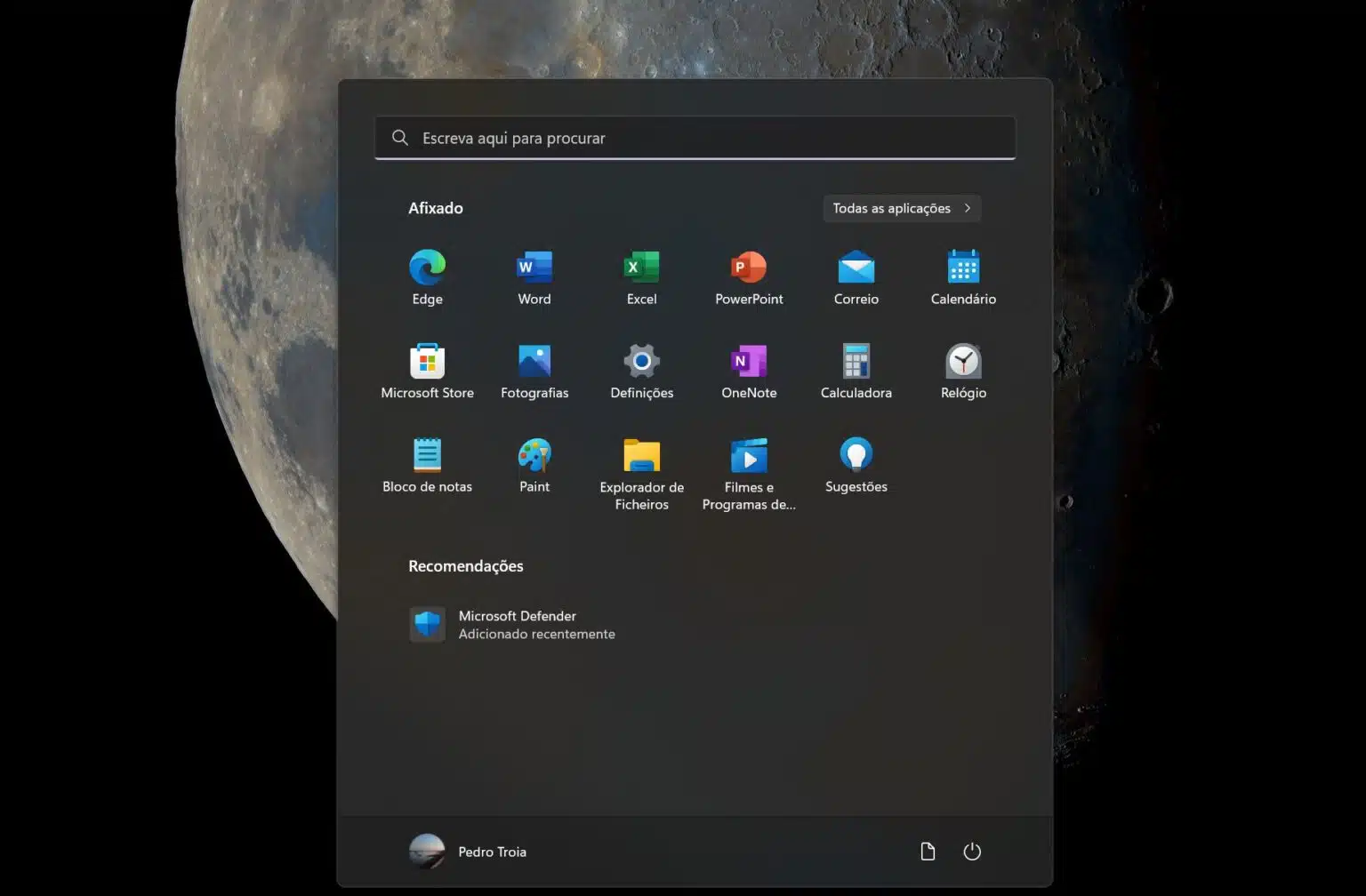
No Windows 11, o menu Inicio tem um novo design, que deixa de usar as Live Tiles para se parecer mais com um lançador de aplicações tradicional com ícones estáticos e um design minimalista com cantos arredondados.
O problema é que não é perfeito e embora raramente aconteça, por vezes pode deixar de funcionar. Se este problema acontecer, o utilizador pode reiniciar o menu usando, pelo menos, três métodos diferentes: através do Gestor de Tarefas, linha de comandos e PowerShell.
Neste guia para Windows 11, vamos mostrar como pode reiniciar o menu Inicio usando um dos três métodos mencionados anteriormente.
Reiniciar o menu Início através do Gestor de Tarefas
Separador ‘Processos’
Clique com o botão direito do rato em cima do botão ‘Incio’ e escolha a opção ‘Gestor de Tarefas’. Em alternativa, prima a combinação de teclas CTRL + SHIFT + ESC.
Clique no separador ‘Processos’
Clique com o botão direito do rato em cima do processo ‘Início’ e depois escolha a opção ‘Terminar tarefa’.

De seguida, o processo é reiniciado automaticamente pelo Windows, resolvendo o problema.
Separador ‘Detalhes’
Clique com o botão direito do rato em cima do botão ‘Incio’ e escolha a opção ‘Gestor de Tarefas’. Em alternativa, prima a combinação de teclas CTRL + SHIFT + ESC.
Clique no separador ‘Detalhes’.
Clique com o botão direito do rato em cima do processo ‘StartMenuExperienceHost.exe’ e depois escolha a opção ‘Terminar tarefa’.

De seguida, o processo é reiniciado automaticamente pelo Windows, resolvendo o problema.
Reiniciar o menu Início através da linha de comandos
Clique no botão ‘Inicio’ e escreva ‘Linha de comandos’. Escolha a opção ‘Executar como administrador’.
Escreva o comando seguinte e prima a tecla enter (pode copiar e colar a partir daqui):
taskkill /im StartMenuExperienceHost.exe /f
De seguida, o processo é reiniciado automaticamente pelo Windows, resolvendo o problema.
Reiniciar o menu Início através da PowerShell
Reiniciar o serviço
Clique no botão ‘Inicio’ e escreva ‘PowerShell’. Escolha a opção ‘Executar como administrador’.
Escreva o comando seguinte e prima a tecla enter (pode copiar e colar a partir daqui):
Stop-Process -Name “StartMenuExperienceHost” -Force
Assim que premir a tecla enter, o serviço que faz funcionar o menu ‘Inicio’ é parado e reiniciado automaticamente.
Repor o menu ‘Inicio’
Clique no botão ‘Inicio’ e escreva ‘PowerShell’. Escolha a opção ‘Executar como administrador’.
Escreva o comando seguinte e prima a tecla enter (pode copiar e colar a partir daqui):
Get-AppxPackage Microsoft.Windows.StartMenuExperienceHost | Reset-AppxPackage
Depois de premir a tecla enter, todos os componentes que compõem o menu ‘Inicio’ serão repostos para os valores padrão, resolvendo quaisquer problemas que possam existir.



