

PCGuia PCGuia
  • [email protected]
  • Dicas
    • Apps
    • Descomplicómetro
    • Download da semana
    • Guia completo
    • Inteligência Artificial
    • Linux
    • MacGuia
    • Modding
    • Photoshop
    • Teste de velocidade da Internet
    • Open Source
  • Notícias
    • Ambiente
    • Apps
    • Ciência
    • Curiosidades
    • Hardware
    • Inteligência Artificial
    • Internet
    • Jogos
    • Mercados
    • Mobilidade
    • Multimédia
    • Robots
    • Segurança
    • Software
    • Startup
    • Especiais
      • Especial PCGuia
      • História
      • Reportagem PC Guia
  • Reviews
    • Armazenamento
    • Áudio
    • Componentes
    • Desktops
    • Gadgets
    • Imagem
    • Mobilidade
    • Periféricos
    • Robótica
  • Opinião
    • Conceito Humanoide
    • Há Uma App Para Tudo
    • O Que Vem à Rede
    • Praia das Maçãs
    • Quinta Coluna
  • Loja Fidemo
  • Precisa de ajuda?
  • Contactos
  • Como testamos os produtos
  • Termos de utilização
  • Política de privacidade e cookies
  • Estatuto Editorial
  • Declaração de Privacidade
  • Política de Cookies
  • Vencedores dos Prémios Leitor PCGuia 2025
  • Declaração de Privacidade
© 2023 - Fidemo Sociedade de Media
A ler: Como criar um atalho para remover hardware em segurança no Windows 10 e Windows 11
Font ResizerAa
PCGuia PCGuia
Font ResizerAa
Procurar
  • Dicas
  • Jogos
  • Linux
  • Notícias
  • Opinião
  • Reviews
  • Cookie Policy
© 2023 Fidemo Sociedade de Média
PCGuia > Dicas > Guia completo > Como criar um atalho para remover hardware em segurança no Windows 10 e Windows 11
DicasGuia completo

Como criar um atalho para remover hardware em segurança no Windows 10 e Windows 11

Pedro Tróia
Publicado em 4 de Maio, 2022
Tempo de leitura: 3 min
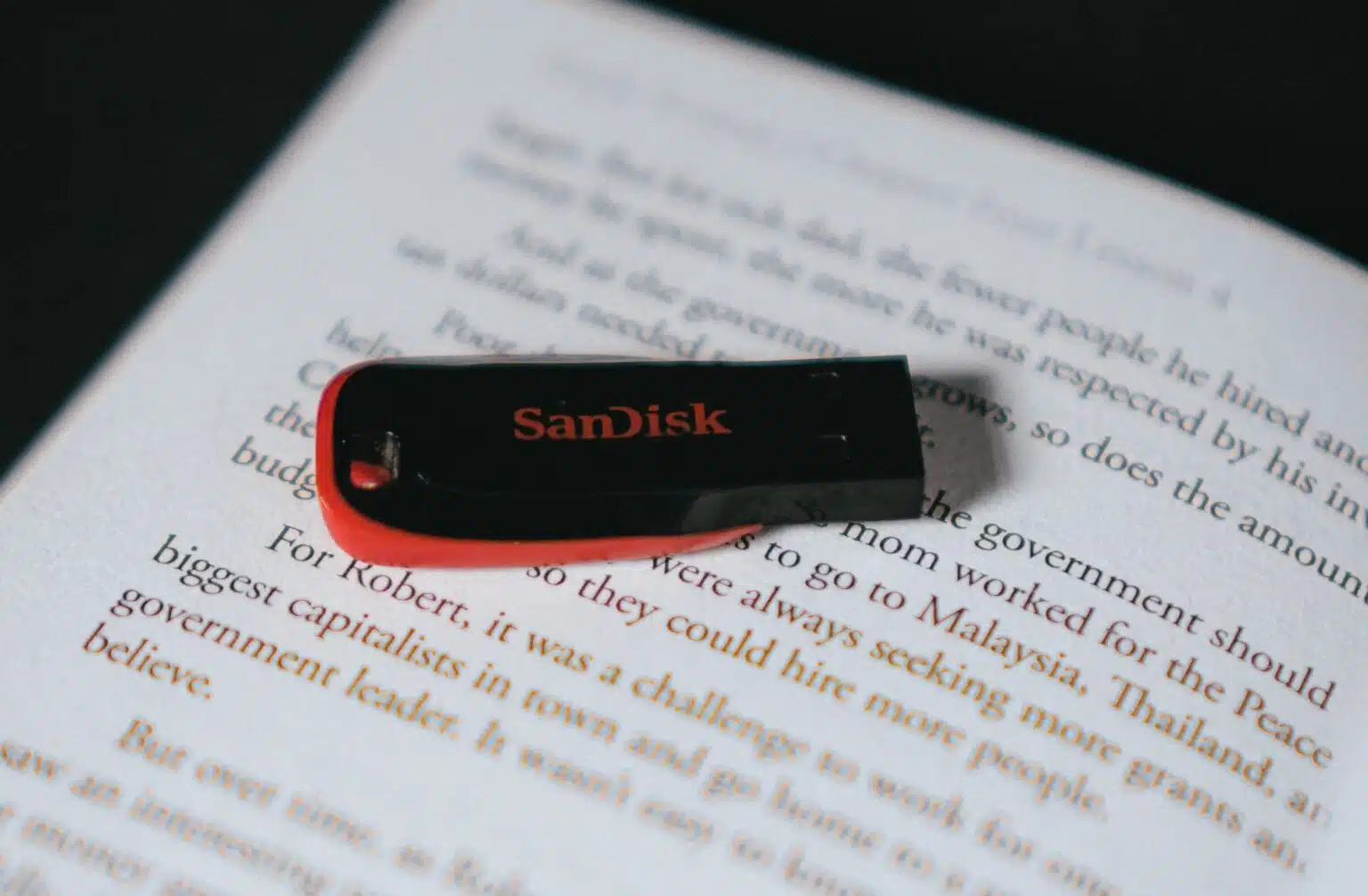
Drive_USB
Foto Arun Prakash - Unsplash

Toda a gente sabe que para remover uma pen drive ou disco rígido USB do PC tem de se clicar no botão ‘Remover hardware com segurança’, mas há quanto tempo não faz? Eu já não o uso há alguns anos, principalmente porque quando uso uma drive destas estou quase sempre com pressa em copiar qualquer coisa. Outra razão para que uma maioria de pessoas não o faça é porque, por vezes, o Windows esconde o ícone na Área de Notificações, principalmente quando se têm muitos programas que arrancam com o sistema operativo.

Eject_1

- Publicidade -

O principal problema em não usar esta funcionalidade é se o computador estiver a escrever para o suporte em causa e o utilizador o remover, o sistema de ficheiros pode ficar danificado, o ficheiro ou ficheiros que estavam a ser escritos podem ficar danificados e, no limite, pode necessitar de ser formatado, perdendo assim toda a informação que lá estiver guardada.

O Windows tem uma funcionalidade chamada ‘Remoção rápida’ que serve para minimizar os problemas descritos acima, mas consome alguns recursos do computador, o que tem impacto no desempenho da máquina. Também pode usar o menu contexto da drive na janela ‘Este PC’ (clicar com o botão direito em cima do ícone da drive) e escolher a opção ‘Ejectar’.

Eject_2

- Publicidade -

Para tornar tudo mais prático, neste tutorial vamos mostrar como pode criar um atalho para a funcionalidade ‘Remover hardware em segurança’ no Windows 10 e Windows 11. Este atalho pode depois ser colocado no ‘Ambiente de Trabalho’ e cada vez que necessitar de remover uma drive USB do seu computador, basta dar dois cliques em cima do ícone do atalho.

Como criar um atalho para a funcionalidade ‘Remover hardware em segurança’

Eject_3

Clique com o botão direito do rato numa qualquer zona vazia do ‘Ambiente de trabalho’. No menu de contexto, escolha ‘Novo’ e depois ‘Atalho.

Eject_4

No campo ‘Escreva a localização do item:’ insira o seguinte (pode copiar o texto abaixo e colá-lo na janela do assistente de criação do atalho:

%windir%\System32\rundll32.exe shell32.dll,Control_RunDLL hotplug.dll

Eject_5

Clique em ‘Seguinte’.

Eject_6

Dê um nome ao atalho e clique em ‘Concluir’.

Eject_7

O ícone do atalho fica no ‘Ambiente de Trabalho’.

Clique com o botão direito do rato em cima do ícone do atalho e esolha a opção ‘Propriedades’.

No separador ‘Atalho’, clique no campo chamado ‘Tecla de atalho’ (por defeito diz ‘Nenhum’).

Prima a tecla S. O conteúdo do campo muda automaticamente para CTRL+ALT+S.

Eject_8


Clique em ‘OK’ e depois clique em ‘Aplicar’.

O atalho está pronto a usar. Basta dar dois cliques no ícone, para remover em segurança todas as drives USB que estiverem ligadas ao computador.

- Publicidade -
Etiquetas:Remover hardwareWindows 10Windows 11
Publicidade Lenovo
Ad image
Apoio
Ad image Ad image

Também lhe pode interessar

TV
DicasGuia completo

O que é um suporte VESA e como escolher o modelo certo para a sua televisão

Tempo de leitura: 5 min
Screenshot das Opções do Word – Aba Avançadas, com a opção 'Não expandir os espaços de caracteres numa linha que termine com SHIFT+RETURN' marcada.
Dicas

Word: corrigir espaços excessivos no texto justificado

Tempo de leitura: 1 min
Varia
DicasDownload da semana

Download da semana: Varia

Tempo de leitura: 2 min
Three-panel colorful game map of a campsite: left bright beach, center green camp, right blue night area, with tents and animals.
App do diaDicas

App do Dia – Pond Pals

Tempo de leitura: 1 min
© 2023 Fidemo Sociedade de Media