

PCGuia PCGuia
  • [email protected]
  • Dicas
    • Apps
    • Descomplicómetro
    • Download da semana
    • Guia completo
    • Inteligência Artificial
    • Linux
    • MacGuia
    • Modding
    • Photoshop
    • Teste de velocidade da Internet
    • Open Source
  • Notícias
    • Ambiente
    • Apps
    • Ciência
    • Curiosidades
    • Hardware
    • Inteligência Artificial
    • Internet
    • Jogos
    • Mercados
    • Mobilidade
    • Multimédia
    • Robots
    • Segurança
    • Software
    • Startup
    • Especiais
      • Especial PCGuia
      • História
      • Reportagem PC Guia
  • Reviews
    • Armazenamento
    • Áudio
    • Componentes
    • Desktops
    • Gadgets
    • Imagem
    • Mobilidade
    • Periféricos
    • Robótica
  • Opinião
    • Conceito Humanoide
    • Há Uma App Para Tudo
    • O Que Vem à Rede
    • Praia das Maçãs
    • Quinta Coluna
  • Loja Fidemo
  • Precisa de ajuda?
  • Contactos
  • Como testamos os produtos
  • Termos de utilização
  • Política de privacidade e cookies
  • Estatuto Editorial
  • Declaração de Privacidade
  • Política de Cookies
  • Vencedores dos Prémios Leitor PCGuia 2025
  • Declaração de Privacidade
© 2023 - Fidemo Sociedade de Media
A ler: Como instalar tipos de letra no Windows 10 e Windows 11
Font ResizerAa
PCGuia PCGuia
Font ResizerAa
Procurar
  • Dicas
  • Jogos
  • Linux
  • Notícias
  • Opinião
  • Reviews
  • Cookie Policy
© 2023 Fidemo Sociedade de Média
PCGuia > Dicas > Guia completo > Como instalar tipos de letra no Windows 10 e Windows 11
DicasGuia completo

Como instalar tipos de letra no Windows 10 e Windows 11

No Windows, a instalação de novos tipos de letra é uma tarefa simples. Vejamos como se faz.

Pedro Tróia
Publicado em 29 de Abril, 2022
Tempo de leitura: 3 min
FONT
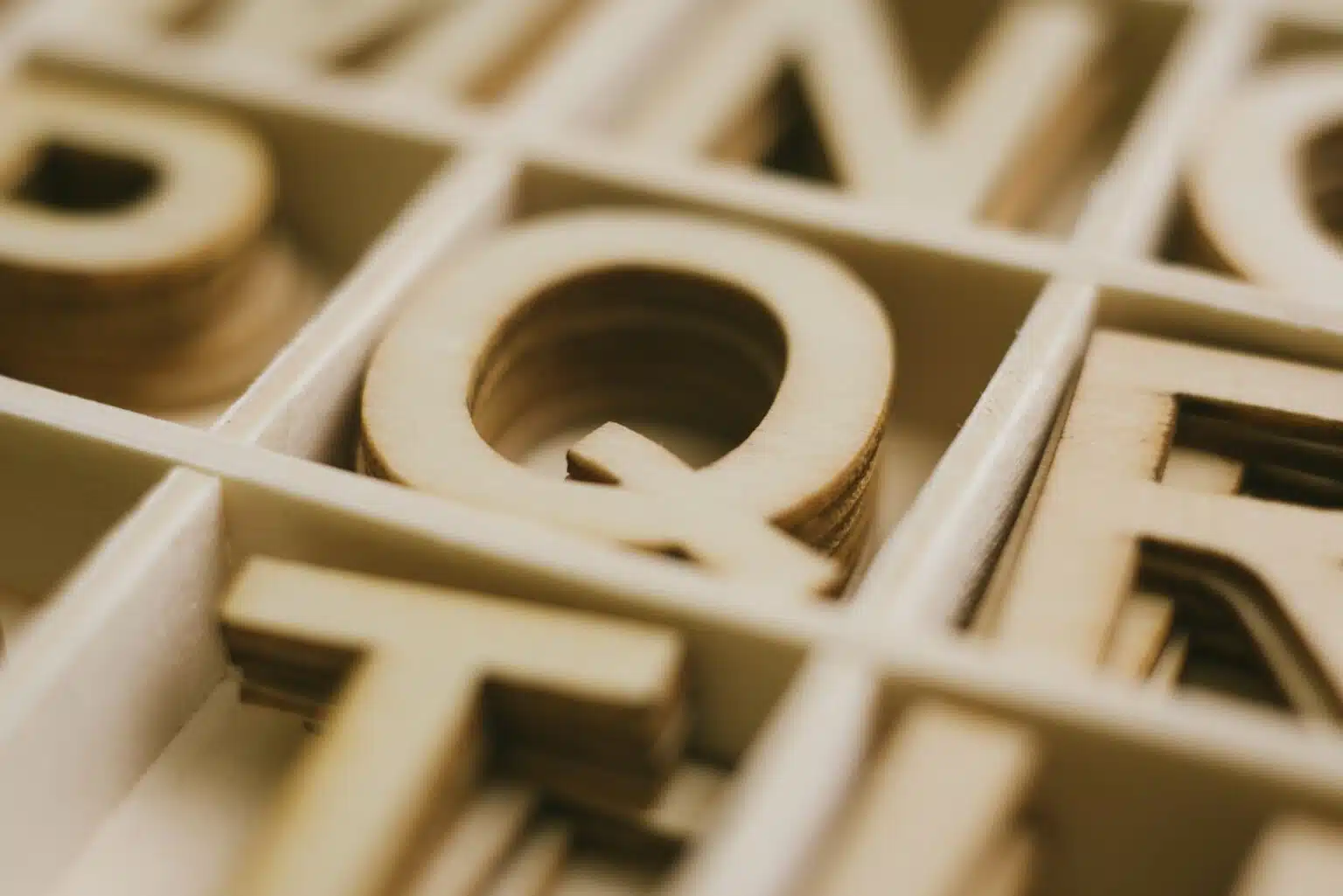
Foto Alexander Andrews -Unsplash

Quando se instala o Windows num PC, são também instalados vários tipos de letra diferentes, como os Arial, Calibri, Corbel, Georgia e o famoso Comic Sans. Se quiser ver todos os tipos de letra que são instalados, pode dar uma vista de olhos nesta página no site da Microsoft.

No entanto, muitos utilizadores precisam de outros tipos de letra para trabalhos específicos. Neste caso, o sistema inclui uma funcionalidade que permite a instalação de mais tipos de letra elaborados por outros fabricantes.

- Publicidade -

Para instalar mais tipos de letra no Windows 10 ou 11, faça o seguinte:

Clique no botão ‘Inicio’ e depois clique na roda dentada para aceder às definições do sistema.

Font_1

- Publicidade -

Na coluna da esquerda da janela das ‘Definições’, clique em ‘Personalização’.

Font_2

Percorra a lista de opções na zona central, até encontrar a opção ‘Tipos de letra’. Dê um clique nessa opção.

Fonts_3

Se quiser descarregar mais tipos de letra para instalar, pode clicar em ‘Obter mais tipos de letra na Microsoft Store’. Será transportado para a página dos tipos de letra da loja Microsoft, depois é só clicar em ‘Instalar’ junto ao tipo de letra pretendido.

Para além deste método, pode também instalar tipos de letra que tenha descarregado de sites como o Google Fonts e o DaFont.

Font_4

Neste exemplo, vamos descarregar o tipo de letra ‘Radio Canada’ do Google Fonts. Assim que encontrar o tipo de letra pretendido, clique em ‘Download font family’.

Os ficheiros do tipo de letra vêm comprimidos num ficheiro .ZIP, por isso, antes de instalar, tem de o descompactar. Clique no ficheiro .ZIP com o botão direito do rato e escolha a opção ‘Extrair tudo’.

Font_5

Abra a pasta onde foram colocados os ficheiros do tipo de letra, clique em cima do ficheiro com a extensão .TTF (ou .OTF, se for o caso) e escolha a opção ‘Instalar’.

Font_6

Em alternativa, pode arrastar o ficheiro para a janela ‘Tipos de letra’ das definições de personalização.

Há ainda uma terceira forma de instalar tipos de letra novos no Windows: basta copiar os ficheiros dos tipos de letra descomprimidos para a pasta ‘C:\Windows\Fonts’. Desta forma, consegue instalar vários tipos de letra diferentes de uma só vez.

- Publicidade -
Etiquetas:Tipo de letraWindows 10Windows 11
Ad image
Apoio
Ad image Ad image

Também lhe pode interessar

App do diaDicas

App do Dia – Hatch Dragons

Tempo de leitura: 1 min
Apple product lineup: a large iMac centered with two MacBook laptops on a yellow background.
DicasMacGuia

Sete das mais curiosas (e úteis) funcionalidades do macOS Tahoe

Tempo de leitura: 7 min
Split-screen game UI: Forest level on the left and Dungeon level on the right, each with a grid of cards, red-framed enemies, and status bars at the top.
App do diaDicas

App do Dia – RogueSlide

Tempo de leitura: 0 min
Three vertical pool-table game screens side by side showing different tables with moving balls and score markers, as if in a tournament UI.
App do diaDicas

App do Dia – Ultrapool

Tempo de leitura: 0 min
© 2023 Fidemo Sociedade de Media