

PCGuia PCGuia
  • [email protected]
  • Dicas
    • Apps
    • Descomplicómetro
    • Download da semana
    • Guia completo
    • Inteligência Artificial
    • Linux
    • MacGuia
    • Modding
    • Photoshop
    • Teste de velocidade da Internet
    • Open Source
  • Notícias
    • Ambiente
    • Apps
    • Ciência
    • Curiosidades
    • Hardware
    • Inteligência Artificial
    • Internet
    • Jogos
    • Mercados
    • Mobilidade
    • Multimédia
    • Robots
    • Segurança
    • Software
    • Startup
    • Especiais
      • Especial PCGuia
      • História
      • Reportagem PC Guia
  • Reviews
    • Armazenamento
    • Áudio
    • Componentes
    • Desktops
    • Gadgets
    • Imagem
    • Mobilidade
    • Periféricos
    • Robótica
  • Opinião
    • Conceito Humanoide
    • Há Uma App Para Tudo
    • O Que Vem à Rede
    • Praia das Maçãs
    • Quinta Coluna
  • Loja Fidemo
  • Precisa de ajuda?
  • Contactos
  • Como testamos os produtos
  • Termos de utilização
  • Política de privacidade e cookies
  • Estatuto Editorial
  • Declaração de Privacidade
  • Política de Cookies
  • Vencedores dos Prémios Leitor PCGuia 2025
  • Declaração de Privacidade
© 2023 - Fidemo Sociedade de Media
A ler: Como desligar os efeitos de transparência no Windows 11
Font ResizerAa
PCGuia PCGuia
Font ResizerAa
Procurar
  • Dicas
  • Jogos
  • Linux
  • Notícias
  • Opinião
  • Reviews
  • Cookie Policy
© 2023 Fidemo Sociedade de Média
PCGuia > Dicas > Guia completo > Como desligar os efeitos de transparência no Windows 11
DicasGuia completo

Como desligar os efeitos de transparência no Windows 11

Pedro Tróia
Publicado em 21 de Março, 2022
Tempo de leitura: 3 min
Windows_Mica
Imagem: Microsoft
Neste artigo
  • Como desligar a transparência dos gráficos do sistema no Windows 11
    • Desligar o efeito de transparência através da definição ‘Cores’
    • Como desligar os efeitos de transparência através do Registo do Windows

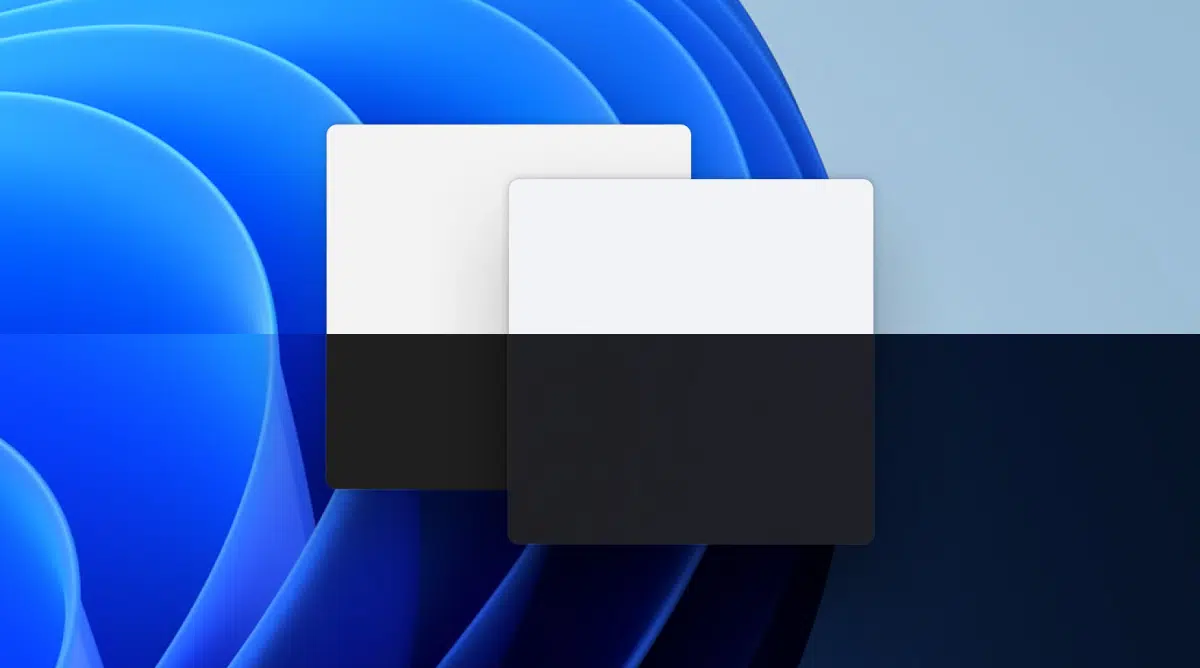
No Windows 11, alguns elementos do Ambiente de Trabalho, como a ‘Barra de Tarefas’ e o menu ‘Inicio’ e algumas aplicações como a ‘Definições’, usam uma nova camada transparente que utiliza um novo material chamado Mica, que faz parte do novo Fluent Design da Microsoft. Este material permite usar uma técnica de desfoque que não afecta o desempenho ou a vida da bateria do computador e que reverte para uma cor sólida quando a aplicação não está seleccionada.

Embora esta transparência dê um aspecto mais moderno a Windows 11, não é muito consensual. Se não gostar dela, aqui ficam três formas de a desligar e, em vez da transparência, usar um fundo com uma cor sólida. Isto é conseguido através da aplicação ‘Definições’ e do Registo do Windows.

- Publicidade -

Como desligar a transparência dos gráficos do sistema no Windows 11

Na aplicação ‘Definições’, podem desligar-se os efeitos de transparência de duas formas: através das definições ‘Cores’ e ‘Efeitos visuais’.

Desligar o efeito de transparência através da definição ‘Cores’

Abra as ‘Definições’ (a roda dentada no menu ‘Inicio’).

Clique em ‘Personalização’ na coluna da esquerda. Depois clique em ‘Cores’.

- Publicidade -

Cores_1

Use o interruptor à direita em ‘Efeitos de transparência’ para desligar os efeitos.

Desligar os efeitos de transparência através da definição ‘Acessibilidade’

Abra as ‘Definições’ (a roda dentada no menu ‘Inicio’).

Na coluna da esquerda, clique em ‘Acessibilidade’.

Acessibilidade_1

Na zona da direita, clique em ‘Efeitos visuais’.

Acessibilidade_2

Use o interruptor à direita de ‘Efeitos de transparência’ para desligar os efeitos.

Ao usar um destes dois métodos, todas as aplicações e funcionalidades do Windows 11 deixam de usar efeitos de transparência.

Se quiser reverter e voltar a usar os efeitos de transparência, basta voltar a usar um dos dois métodos descritos acima e ligar o interruptor em ‘Efeitos de transparência’.

Se depois de voltar a ligar os efeitos eles não ficarem visíveis, o problema pode ter a ver com driver da placa de vídeo. Neste caso, recomendamos actualizar o driver para a versão mais recente ou reinstalar a versão que já tiver.

Como desligar os efeitos de transparência através do Registo do Windows

Aviso: Não se esqueça que a edição do Registo do Windows pode ser perigosa para a sua instalação, se for mal feita. Antes de continuar é recomendável fazer uma cópia de segurança integral dos dados que tiver no seu computador.

Abra o menu ‘Início’. Escreva ‘reg’, a primeira opção que aparece é o ‘Editor de Registo’, clique na primeira opção.

Reg_Edit

Procure a seguinte chave do Registo:

HKEY_CURRENT_USER\Software\Microsoft\Windows\CurrentVersion\Themes\Personalize

Dê dois cliques em ‘EnableTransparency’ e altere o valor de 1 para 0 para desligar a funcionalidade de transparência.

Reg_Edit_2

Reinicie o computador.

Se quiser reverter a alteração, repita o processo e altere o valor para 1.

- Publicidade -
Etiquetas:TransparênciaWindows 11
Ad image
Apoio
Ad image Ad image

Também lhe pode interessar

App do diaDicas

App do Dia – Hatch Dragons

Tempo de leitura: 1 min
Apple product lineup: a large iMac centered with two MacBook laptops on a yellow background.
DicasMacGuia

Sete das mais curiosas (e úteis) funcionalidades do macOS Tahoe

Tempo de leitura: 7 min
Split-screen game UI: Forest level on the left and Dungeon level on the right, each with a grid of cards, red-framed enemies, and status bars at the top.
App do diaDicas

App do Dia – RogueSlide

Tempo de leitura: 0 min
Three vertical pool-table game screens side by side showing different tables with moving balls and score markers, as if in a tournament UI.
App do diaDicas

App do Dia – Ultrapool

Tempo de leitura: 0 min
© 2023 Fidemo Sociedade de Media