

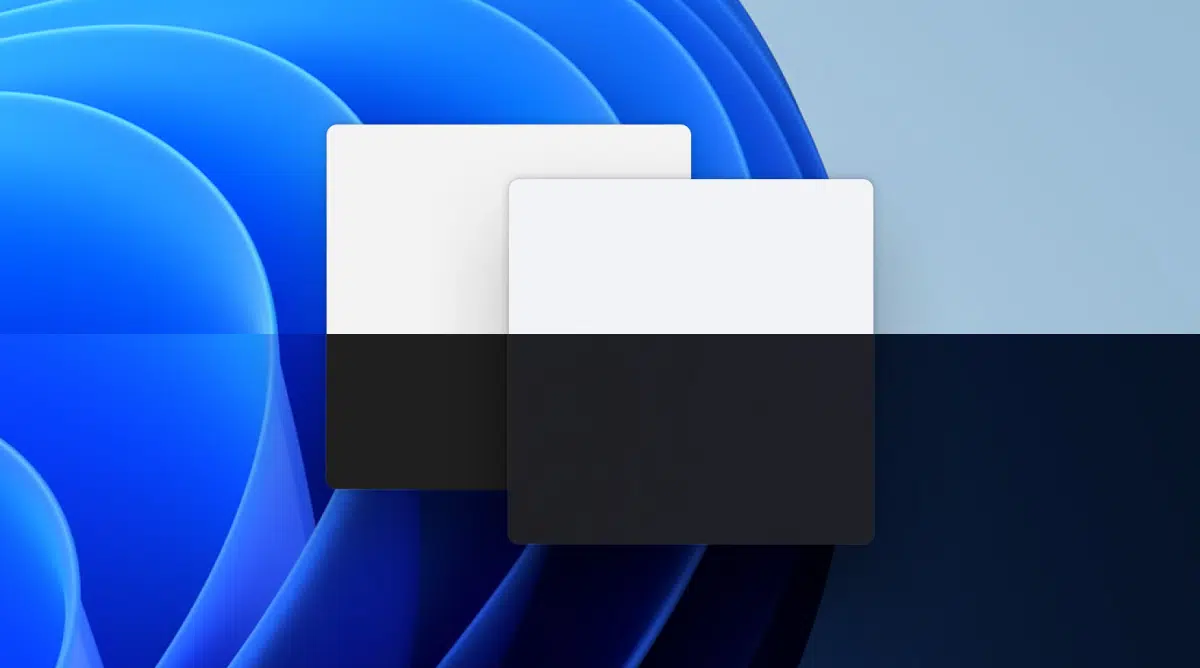
No Windows 11, alguns elementos do Ambiente de Trabalho, como a ‘Barra de Tarefas’ e o menu ‘Inicio’ e algumas aplicações como a ‘Definições’, usam uma nova camada transparente que utiliza um novo material chamado Mica, que faz parte do novo Fluent Design da Microsoft. Este material permite usar uma técnica de desfoque que não afecta o desempenho ou a vida da bateria do computador e que reverte para uma cor sólida quando a aplicação não está seleccionada.
Embora esta transparência dê um aspecto mais moderno a Windows 11, não é muito consensual. Se não gostar dela, aqui ficam três formas de a desligar e, em vez da transparência, usar um fundo com uma cor sólida. Isto é conseguido através da aplicação ‘Definições’ e do Registo do Windows.
Como desligar a transparência dos gráficos do sistema no Windows 11
Na aplicação ‘Definições’, podem desligar-se os efeitos de transparência de duas formas: através das definições ‘Cores’ e ‘Efeitos visuais’.
Desligar o efeito de transparência através da definição ‘Cores’
Abra as ‘Definições’ (a roda dentada no menu ‘Inicio’).
Clique em ‘Personalização’ na coluna da esquerda. Depois clique em ‘Cores’.

Use o interruptor à direita em ‘Efeitos de transparência’ para desligar os efeitos.
Desligar os efeitos de transparência através da definição ‘Acessibilidade’
Abra as ‘Definições’ (a roda dentada no menu ‘Inicio’).
Na coluna da esquerda, clique em ‘Acessibilidade’.

Na zona da direita, clique em ‘Efeitos visuais’.

Use o interruptor à direita de ‘Efeitos de transparência’ para desligar os efeitos.
Ao usar um destes dois métodos, todas as aplicações e funcionalidades do Windows 11 deixam de usar efeitos de transparência.
Se quiser reverter e voltar a usar os efeitos de transparência, basta voltar a usar um dos dois métodos descritos acima e ligar o interruptor em ‘Efeitos de transparência’.
Se depois de voltar a ligar os efeitos eles não ficarem visíveis, o problema pode ter a ver com driver da placa de vídeo. Neste caso, recomendamos actualizar o driver para a versão mais recente ou reinstalar a versão que já tiver.
Como desligar os efeitos de transparência através do Registo do Windows
Aviso: Não se esqueça que a edição do Registo do Windows pode ser perigosa para a sua instalação, se for mal feita. Antes de continuar é recomendável fazer uma cópia de segurança integral dos dados que tiver no seu computador.
Abra o menu ‘Início’. Escreva ‘reg’, a primeira opção que aparece é o ‘Editor de Registo’, clique na primeira opção.

Procure a seguinte chave do Registo:
HKEY_CURRENT_USER\Software\Microsoft\Windows\CurrentVersion\Themes\Personalize
Dê dois cliques em ‘EnableTransparency’ e altere o valor de 1 para 0 para desligar a funcionalidade de transparência.

Reinicie o computador.
Se quiser reverter a alteração, repita o processo e altere o valor para 1.




