

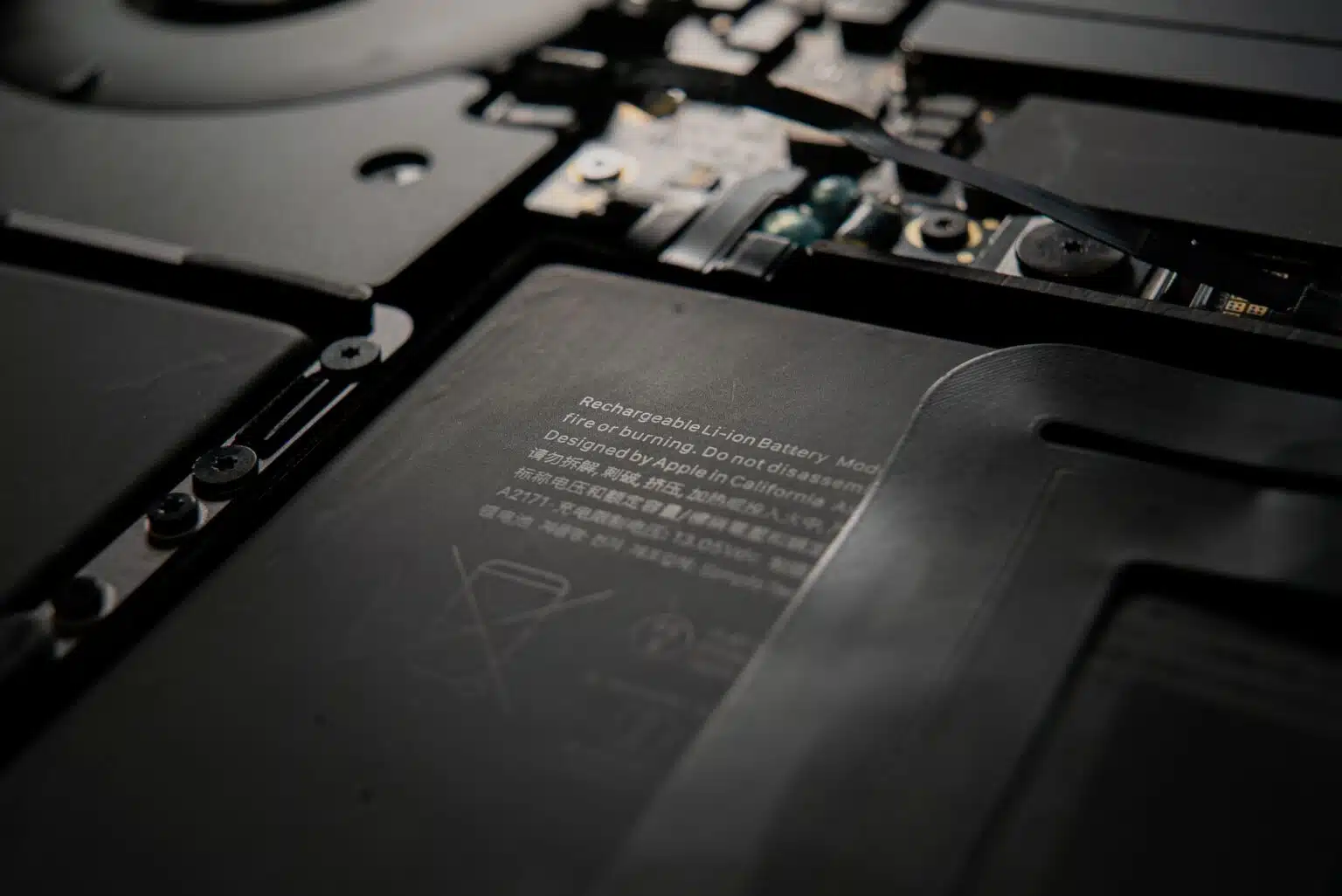
O Windows 11 está disponível há quase 5 meses, e trouxe com ele algumas alterações às definições do sistema operativo no que respeita às formas de poupar energia da bateria nos computadores portáteis.
Estão disponíveis várias formas de poupar de energia da bateria no Windows 11. As mais óbvias são as actualizações do sistema operativo, fazer afinações às definições do ecrã ou ligar o modo de poupança de energia. Mas há mais. Vejamos as mais importantes.
Ligar a Poupança de Bateria
A Poupança de Bateria é uma definição do Windows que faz com que o portátil funcione com menos recursos. Quando liga a Poupança de Bateria, algumas funcionalidades do sistema operativo são desligadas ou funcionam mais devagar.

Para ligar a Poupança de Bateria, faça o seguinte:
Abra o menu ‘Inicio’ e clique em ‘Definições’, em ‘Sistema’, clique em ‘Energia & Bateria’.
Neste momento, tem duas hipóteses: Pode ligar logo a Poupança de Bateria, ou programar o sistema para ligar este modo automaticamente, quando a carga começar a ficar abaixo de um determinado nível.
Para ligar logo esta funcionalidade, faça scroll até aparecer o item ‘Poupança de bateria’ e clique em cima dele. De seguida, clique em ‘Activar agora’.
Se quiser que a Poupança de Bateria se ligue automaticamente, quando o nível de carga desce a um determinado nível, use o menu que está à em ‘Activar automaticamente a poupança de bateria em’ e escolha uma percentagem de carga a partir da qual o sistema liga automaticamente a Poupança de Bateria.
Afinar as definições do ecrã
Um dos componentes dos computadores portáteis mais “gulosos”, em termos de consumo de energia, é o ecrã. Por isso, se fizer algumas alterações nas definições pode conseguir poupar bastante energia da bateria.

Uma das alterações mais óbvias para poupar energia, é baixar a luminosidade do ecrã:
No menu ‘Início’, clique em ‘Definições’. Em ‘Sistema’, clique em ‘Ecrã’ (é logo a primeira opção).
Use o cursor em ‘Luminosidade’ para diminuir o brilho do ecrã.
Quando acabar, basta fechar a janela ‘Definições’.
Reduza a taxa de actualização do ecrã
Os ecrãs de qualquer dispositivo (menos os leitores de ebooks com tecnologia e-ink) são actualizados muitas vezes por segundo. Normalmente, quanto maior for a taxa de actualização, mais suave é o movimento da imagem no ecrã. Mas isto tem um preço, que se paga em tempo de vida da bateria.

Por isso, se quiser aumentar o tempo de vida da bateria, pode reduzir a taxa de actualização do ecrã:
No menu ‘Início’, clique em ‘Definições’. Em ‘Sistema’, clique em ‘Ecrã’. Faça scroll até aparecer ‘Ecrã avançado’ e clique em cima desta opção.
Escolha uma taxa de actualização mais baixa no menu que está em ‘Escolher uma taxa de actualização’.
Actualize o Windows 11
Isto pode parecer algo contra-intuitivo, porque raramente se associa uma actualização do sistema operativo a um aumento da vida de bateria do computador. No entanto, as actualizações são um aspecto crucial na optimização do desempenho do computador e resolvem alguns erros que possam estar a fazer com que o computador consuma mais energia.

Para manter o computador actualizado, faça o seguinte:
No menu ‘Inicio’, clique em ‘Definições’. Na lista do lado esquerdo da janela, clique em ‘Windows Update’.
Nesta janela, clique em ‘Procurar actualizações’.
Use um fundo de ecrã escuro
A utilização de um fundo de ecrã mais escuro não é daquelas coisas que mais poupa energia, mas se estiver com a bateria quase a esgotar-se, pode estender um pouco o tempo que ela demora a descarregar completamente. Isto porque, no caso dos ecrãs LCD, a retroiluminação está sempre ligada, mas quando a imagem é mais escura, essa iluminação é reduzida para conseguir uma reprodução mais fiel das cores escuras. No caso dos PC com ecrã OLED, a utilização de uma imagem de fundo escura, ou do modo escuro do sistema operativo permite um maior ganho de autonomia da bateria, porque estes ecrãs não têm retroiluminação, são os próprios píxeis que se iluminam individualmente.

Aceda às ‘Definições’ e depois clique em ‘Personalização’ na coluna da esquerda.
Clique em ‘Personalizar o fundo’ e escolha uma imagem ou uma cor sólida escura. Claro que depois, pode voltar à imagem que tinha antes.
Experimente corrigir automaticamente as definições de energia
O Windows tem inteligência suficiente para escolher sozinho o melhor modo de consumo de energia em função da carga actual e dos recursos do computador que está a consumir. Contudo, se estiver com pouca bateria, pode usar o sistema de resolução automático de problemas do sistema operativo para fazer algumas alterações para aumentar a autonomia:

Aceda às ‘Definições’ e em ‘Sistema’, clique em ‘Resolução de problemas’. Nesta janela, clique em ‘Outras resoluções de problemas’.
Neste ecrã, procure a opção ‘Energia’ e clique em ‘Executar’.
O sistema operativo vai verificar as definições de energia e se houver alguma que ele considere que pode gastar energia a mais, reverte-o automaticamente para a definição que permite a maior poupança.




